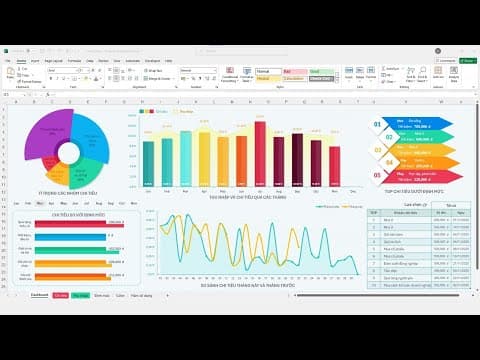
[0:00]Chào các bạn. Video này mình sẽ hướng dẫn các bạn cách tạo một dashboard để quản lý chi tiêu cho cá nhân hoặc là gia đình. Các bạn này sẽ giúp các bạn ghi lại nhật ký chi tiêu hàng ngày và đưa ra được các cảnh báo khi các khoản chi tiêu đó vượt định mức.
[0:13]Nó còn giúp các bạn kiểm soát và cân đối thu nhập giữa các khoản chi tiêu qua từng tháng.
[0:18]Và đặc biệt nó có thể tùy biến theo nhu cầu sử dụng của các bạn, vì mỗi người sẽ có một nguồn thu nhập và thói quen chi tiêu khác nhau.
[0:25]Bây giờ chúng ta sẽ cùng xem chi tiết hơn nhé.
[0:28]Ở đây mình có một biểu đồ về tỷ trọng các khoản chi tiêu trong tháng.
[0:32]Nó có thêm một slicer để tùy chọn các tháng để chúng ta có thể xem lại các tháng phía trước.
[0:37]Bên này là biểu đồ thể hiện thu nhập và tổng chi tiêu qua từng tháng.
[0:41]Nhìn vào đây chúng ta có thể nhận ra tháng nào là tháng chúng ta chi tiêu nhiều hơn thu nhập hoặc là tháng hiện tại đang chi tiêu như thế nào so với thu nhập.
[0:49]Đây là top các khoản chi tiêu thấp hơn định mức được tổng hợp tất cả các tháng.
[0:54]Dưới này là biểu đồ thể hiện chi tiêu so với định mức của tháng hiện tại.
[0:59]Nó thông báo cho chúng ta biết là tháng này chúng ta còn được chi tiêu bao nhiêu tiền.
[1:03]Chúng ta có thể xem lại ở các tháng phía trước nữa. Mình ví dụ ở biểu đồ này.
[1:07]Chúng ta có thể thấy tháng 3 có tổng chi tiêu cao hơn so với thu nhập.
[1:11]Vậy chúng ta chọn vào tháng 3 để xem đâu là cái khoản chi tiêu bị vượt định mức ở tháng 3.
[1:16]Các số âm thể hiện việc việc chi tiêu vượt định mức.
[1:21]Còn đây là biểu đồ chi tiêu từng ngày của tháng hiện tại so sánh với tháng trước để chúng ta có thể kiểm soát lại các ngày có chi tiêu đột biến.
[1:30]Bên này là bảng thống kê 10 khoản chi tiêu cao nhất của từng nhóm.
[1:34]Chúng ta có thể xem tất cả các khoản chi tiêu trong tháng hoặc là từng nhóm nhỏ.
[1:38]Xem đâu là 10 khoản chi tiêu cao nhất.
[1:42]Sit chi tiêu sẽ là nơi chúng ta nhập vào các khoản chi tiêu hàng ngày.
[1:45]Từ mua sắm ăn uống hiếu hỉ đầu tư, vân vân.
[1:53]Sit thu nhập cũng tương tự, ghi lại các khoản thu nhập mà chúng ta nhận được từ lương thưởng làm thêm hay là kinh doanh online.
[2:02]Ở sit định mức chúng ta có thể tự chỉnh lại các định mức thuộc các nhóm chi tiêu mà chúng ta đã đặt ra.
[2:09]Ở phần này các bạn có thể tùy chỉnh lại theo nhu cầu chi tiêu của thu nhập của mình nhé.
[2:14]Ở đây mình đang gợi ý chia theo các nhóm chi tiêu và các loại chi tiêu cho một người có thu nhập khoảng 10 triệu một tháng.
[2:21]Mình sẽ chia thành các nhóm chi phí thiết yếu này, chi phí cá nhân, chi phí xã hội, tiết kiệm, quà tặng.
[2:27]Và tổng chi tiêu trong một tháng cho các nhóm này là 10 triệu đồng.
[2:32]Trong từng nhóm chi tiêu chúng ta có thể chia theo các từng loại.
[2:35]Ví dụ trong chi phí thiết yếu chúng ta sẽ có nhà ở và các hóa đơn, tức là những cái khoản chi tiêu bắt buộc mà tháng nào chúng ta cũng phải chi tiêu.
[2:41]Ở đây mình ví dụ mình sẽ sửa lại định mức của việc đi lại nhé, thành 1,6 triệu chẳng hạn thì tổng định mức cho nhóm chi phí tiết yếu sẽ tăng lên thành 4 triệu.
[2:50]Thì ở phía bên Dashboard bạn thắng này sẽ ghi nhận là chúng ta còn dư ra tận 1,8 triệu cho chi phí thiết yếu.
[2:56]Đó.
[3:01]Hoặc các bạn không thích tên của các nhóm chi tiêu này các bạn có thể sửa lại.
[3:05]Mình ví dụ như chi phí thiết yếu mình có thể đổi lại thành ví dụ nhá.
[3:09]Đó thì ở bên phần chi tiêu các khoản chi tiêu cũng sẽ được thay đổi.
[3:14]Ở đây mình ví dụ 23 tháng 11 này.
[3:18]Mình sẽ có đây. Nó sẽ tự động đổi cái khoản chi tiêu thiết yếu thành chữ ví dụ này.
[3:24]Ở bên này mình sẽ đổi lại ví dụ như các bạn không phải thuê nhà chẳng hạn thì mình sẽ bỏ cái phần thuê nhà đi đúng không?
[3:30]Mà chúng ta sẽ đổi thành phí dịch vụ chẳng hạn.
[3:36]Thì ở bên phía này bên phần loại chi tiêu cũng sẽ được đổi thành phí dịch vụ tương ứng với phía bên này.
[3:42]Đó. Và trong phần mô tả của video này mình có để link để các bạn có thể nhận cái file Excel này.
[3:50]Khi bạn nhận file Excel này về các bạn có thể sử dụng nó ngay lập tức mà không cần phải chỉnh sửa hay tùy biến lại gì cả.
[3:56]Các bạn chỉ cần sửa lại phần định mức cho phù hợp với nhu cầu chi tiêu của các bạn mà thôi.
[4:00]Và trong phần mô tả của video thì mình vẫn để đường link để các bạn đăng ký nhận video trả phí.
[4:05]Video trả phí thì mình sẽ làm từng bước từ tạo các ship dữ liệu cho đến xử lý dữ liệu cho đến tạo biểu đồ.
[4:13]Và các bạn sẽ nhận được một video hướng dẫn chi tiết đầy đủ kèm với file Dashboard này cộng với việc là trong quá trình mà các bạn theo dõi nếu có bất kỳ điều gì mà các bạn không hiểu các bạn hoàn toàn có thể gửi email và mình sẽ hướng dẫn giải đáp thắc mắc cho các bạn.
[4:27]Và bây giờ chúng ta sẽ cùng bắt đầu đi vào thực hiện cái Dashboard này nhé.
[4:30]Đầu tiên thì chúng ta sẽ đến với bước xây dựng cái bảng nhật ký chi tiêu theo từng ngày để chúng ta có dữ liệu để xây dựng bảng Dashboard nhé.
[4:40]Đối với bảng nhật ký chi tiêu chúng ta sẽ cần quan tâm đến một số trường như sau, ngày chi tiêu này.
[4:47]Ở đây chúng ta sẽ viết hoa nhé. Ngày chi tiêu. Nhóm chi tiêu này.
[4:54]Nhóm chi tiêu tức là các nhóm ví dụ như là chúng ta sẽ chia ra một vài nhóm chính các chi tiêu liên quan đến nhu cầu thiết yếu này cá nhân này giải trí này hoặc là đầu tư và tiết kiệm đó thì chúng ta sẽ chia lại các nhóm chi tiêu như vậy.
[5:08]Tiếp theo đến là loại chi tiêu này.
[5:11]Trong loại chi tiêu thì chúng ta sẽ chia nhỏ chia nhỏ hơn từ nhóm chi tiêu.
[5:16]Ví dụ trong nhóm chi tiêu chúng ta sẽ có chi tiêu của nhu cầu thiết yếu thì trong nhu cầu thiết yếu chúng ta sẽ có ví dụ như về tiền nhà này tiền điện tiền nước các hóa đơn đúng không là tức là bắt buộc chúng ta phải trả chi trả hàng tháng.
[5:29]Và chi tiêu này. Nội dung này. Nội dung chi tiêu là cái gì đúng không?
[5:36]Ví dụ như là tiền điện này hay là tiền nước hay là tiền đi chợ ngày vào ngày nào này đó.
[5:40]Số tiền này.
[5:44]Rồi chúng ta sẽ ví dụ luôn một ngày nhé.
[5:47]Ví dụ như là ngày mùng 1 tháng 1 năm 2025 này.
[5:51]Ở đây mình sẽ đổi lại cái định dạng của nó ấy.
[5:55]Short date này.
[5:58]Trước tiên ấy để mà tạo cái bảng nhật ký chi tiêu ấy thì chúng ta cần chuyển hóa cái bảng nhật ký chúng ta thành dữ liệu dạng Table.
[6:05]Tức là dữ liệu dạng Table này. Nếu như chúng ta chỉ để các ô tính sale như thế này thì chúng ta sẽ phải nhập nhập nhập nhập mỗi một lần chi tiêu chúng ta sẽ nhập thêm một dòng đúng không.
[6:14]Mà chúng ta không chuyển nó thành dạng Table thì đến nữa đến lúc mà chúng ta xử lý bằng các công thức thì rất mất thời gian cho chúng ta và rất phức tạp.
[6:21]Nó có những ưu điểm gì ấy thì lát nữa khi mà chúng ta xử lý công thức thì mình sẽ nói rõ hơn nhé.
[6:26]Thì trước tiên chúng ta cứ đổi nó thành dạng Table đi.
[6:29]Chúng ta để về dạng cơ bản này, không không không chọn gì hết này.
[6:36]Và chúng ta sẽ tạo cho nó một cái định dạng nữa này.
[6:39]Để lát nữa chúng ta cũng sẽ sử dụng lại cái định dạng này nhá. Để mình sẽ lưu là Table 1 nhé.
[6:44]Ở dạng Table này ấy thì sẽ có một vài cái mình cần quan tâm.
[6:48]Ví dụ như là Table này, tức là toàn bộ cái định dạng toàn bộ cái bảng.
[6:52]Tiếp theo đến là First row và Second row tức là những cái dòng mà mình muốn highlight xen kẽ từng dòng ấy.
[7:00]Và Header này. Đó thì mình sẽ tùy chỉnh cái Header này trước này. Mình sẽ đổi màu cho cái Header này.
[7:22]Font chữ của mình sẽ là in đậm này. Màu chữ sẽ là màu trắng này. Ok này.
[7:28]Đó. Đây. Các bạn có thể nhìn thấy cái tên của cái Table mình vừa tạo ra đúng không.
[7:35]Chúng ta sẽ chọn Apply. Áp dụng cái Table đó.
[7:40]Tiếp tục chỉnh sửa thêm này. Chọn Modify. Chúng ta sẽ cài đặt các cái dòng của nó nhá.
[7:47]À dòng đầu tiên thì chúng ta sẽ bỏ trắng nhé.
[7:52]Chúng ta sẽ chọn lại màu này.
[7:56]Dòng thứ hai này chúng ta sẽ tô màu này. Tạo đường viền này.
[8:09]Rồi chúng ta sẽ thử thêm một dòng nữa nhá. Các bạn có thể nhìn thấy này.
[8:14]Ở đây cái bảng cái Table của chúng ta chỉ đến cái dòng thứ hai này thôi nhá.
[8:17]Nhưng khi mà chúng ta nhập xuống dòng tiếp theo này. Không hai không một này.
[8:21]Đó tự động cái bảng này chúng ta sẽ tự động cứ chúng ta mà nhập cái gì mà ô bên cạnh tất cả các dữ liệu bên cạnh.
[8:29]Và xuống phía dưới thì nó sẽ tự động hiểu. Đấy là chúng ta đang nhập vào cái bảng đó và nó sẽ tự động mở rộng cái cái vùng của cái bảng ra.
[8:36]Chúng ta không cần phải sửa vào lần các lần sau nữa. Rất là thực tiện.
[8:40]Khi mà chúng ta muốn định dạng một cái gì đó ở trong bảng dữ liệu thì chúng ta chỉ cần chọn vào cái chúng ta chỉ cần chọn vào cái Header này.
[8:45]Đó cái mũi tên này hiện cái mũi tên màu đen chỉ xuống này. Và định dạng một lần thôi. Các lần sau nó sẽ tự động hiểu.
[8:52]Đó.
[8:56]Cái màu của cái dòng này mình chưa chưa thay đổi này.
[9:12]Xóa đi này.
[9:16]Sửa lại cái Header cho cái màu ngăn cách là màu trắng này.
[9:27]Đó.
[11:50]Sau khi đã xong rồi nhá.
[23:42]Để khi mà chúng ta tạo công thức ấy nó sẽ ngắn hơn.
[23:45]Mình sẽ sử dụng cái hàm Choosecol.
[33:12]Và nếu như mà các bạn muốn tạo ra các cái đối tượng như thế này ấy thì mình có một cái video hướng dẫn về cái tạo biểu đồ Bar Chart ấy, các bạn có thể tìm lại cái video đấy nhá.


