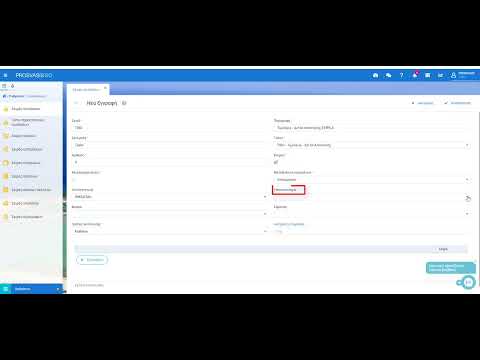
[0:11]Καλώς ήρθατε σε ένα ακόμα εκπαιδευτικό βίντεο της πρόσβασης. Σε αυτή την ενότητα θα δούμε πώς μπορείτε να καταχωρίσετε μια νέα σειρά παραστατικού. Ξεκινώντας το παράδειγμά μας, το πρώτο μας βήμα είναι να επιλέξουμε από το κεντρικό μενού ρυθμίσεις συναλλαγών. Εδώ, όπως βλέπετε, υπάρχουν όλες οι σειρές της εφαρμογής. Σε αυτό το σημείο αποφασίζουμε τι κατηγορία σειράς θέλουμε να δημιουργήσουμε. Ας πούμε ότι θέλουμε να ανοίξουμε μια νέα σειρά πωλήσεων. Θα επιλέξω λοιπόν σειρές πωλήσεων. Αυτόματα θα εμφανιστεί η λίστα με όλες τις ήδη καταχωρημένες σειρές πωλήσεων. Για να καταχωρήσουμε μια νέα, θα επιλέξουμε το σύμβολο της νέας εγγραφής. Όλα τα υποχρεωτικά πεδία είναι αυτά που εμφανίζονται με μπλε αστεράκι. Σειρά πληκτρολογούμε έναν κωδικό για τη σειρά που θέλουμε να καταχωρήσουμε. Στο πεδίο τύπος από τη λίστα για τους διαθέσιμους τύπους, θα διαλέξουμε αυτόν που χρειαζόμαστε, το οποίο μας καθορίζει τη συμπεριφορά του παραστατικού. Έστω λοιπόν ότι θέλουμε να ανοίξουμε μια νέα σειρά παραστατικού, τιμολόγιο δελτίο αποστολής. Θα επιλέξω τον τύπο 7062 τιμολόγιο δελτίο αποστολής. Στην περιγραφή θα συμπληρώσουμε την περιγραφή της συγκεκριμένης σειράς. Στη σύντμηση θα συμπληρώσουμε τη σύντομη περιγραφή της σειράς. Στον αριθμό θα συμπληρώσουμε τον αριθμό για τον οποίο θέλουμε να ξεκινήσει τη συγκεκριμένη σειρά. Αν θέλουμε να ξεκινάει το ένα, θα συμπληρώσουμε το μηδέν. Το πεδίο ενεργεί επιλέγουμε το συγκεκριμένο πεδίο όταν επιθυμούμε αυτή η σειρά να είναι πάντα ενεργή. Αν την αποεπιλέξουμε, αυτή θα είναι ανενεργή με αποτέλεσμα να μην εμφανίζεται στις λίστες της εφαρμογής και ο μόνος τρόπος είναι να το βρω μέσα από τα φίλτρα της αναζήτησης. Το πεδίο χειρόγραφη το επιλέγουμε σε περίπτωση που θέλουμε εμείς να καταχωρούμε
[2:34]τον αριθμό του παραστατικού μας, δηλαδή αν η σειρά είναι χειρόγραφη. Μεταβολή εκτυπωμένου από τη λίστα με τις διαθέσιμες επιλογές επιλέγουμε αν θέλουμε να μεταβάλλουμε το παραστατικό μας εφόσον έχει εκτυπωθεί. Στο πεδίο αντιλογιστική θα ορίσουμε ποια λίστα θα χρησιμοποιείται για την ακύρωση του παραστατικού.
[3:02]ακυρωτικό τιμολόγιο δελτίο αποστολής. Στο πεδίο υποκατάστημα ορίζουμε το υποκατάστημα το οποίο αναφέρεται η συγκεκριμένη σειρά. Στο πεδίο σήμανση επιλέγουμε αν θα παίρνει σήμανση το παραστατικό μας ή όχι. Είτε μέσω φορολογικού μηχανισμού, είτε μέσω παρόχου ηλεκτρονικής τιμολόγησης. Μπορούμε αν θέλουμε στο πεδίο φόρμα να καθορίσουμε μία από τις διαθέσιμες φόρμες που υπάρχουν στην εφαρμογή. Μπορούμε αν θέλουμε να καθορίσουμε και το χρώμα το οποίο θα περιέχεται μέσα σε κάθε εκτύπωση. Αυτόματη εξόφληση, αν θέλουμε η εξόφληση να πραγματοποιείται ανάλογα με τον τρόπο πληρωμής του παραστατικού, τότε επιλέγουμε εδώ τον τρόπο πληρωμής.
[4:08]Και αντίστοιχα τη σειρά που θα δημιουργήσει την ταμιακή κίνηση.
[4:36]Το τιμολόγιο δελτίο αποστολής θα μετασχηματίζεται σε πιστωτικό τιμολόγιο δελτίο αποστολής.
[4:44]Τέλος, υπάρχουν και τα σχόλια εκτύπωσης. Συμπληρώνουμε τα σχόλια που θέλουμε να εμφανίζονται απευθείας συμπληρωμένα στις παρατηρήσεις του παραστατικού μας χωρίς να χρειάζεται να γράφετε κάθε φορά αυτά που χρειάζεστε. Για παραδείγματος χάρη τους τραπεζικούς λογαριασμούς. Αφού ολοκληρωθούν τα παραπάνω, πατάμε αποθήκευση. Και πλέον είναι διαθέσιμη η σειρά σε μια νέα καταχώρηση του παραστατικού μας. Σας ευχαριστώ πολύ για το χρόνο σας.


