[0:01]Muy buenos días, muy buenas tardes, muy buenas noches. Para esta oportunidad vamos a crear un jueguito. Muy bien, voy a ingresar a Scratch.
[0:13]Bien. Escribo Scratch. Acá dice Scratch. Vamos a ingresar a la página principal y empezamos a crear. Le damos un click, esperamos que se cargue y vamos a cerrarlo. Muy bien, nuestro jueguito que vamos a hacer el día de hoy es un jueguito de laberinto. Muy bien, para ello vamos a abrir una nueva pestaña y vamos a buscar un laberinto. Muy bien, colocamos imágenes. Okay, vamos a buscar un laberinto sencillo. Vamos click acá, tenemos un laberinto sencillo, acá también, ¿no? Debajo de esta imagen. Tenemos un laberinto. A ver.
[1:09]Ya está. Clic derecho, vamos a guardarlo. Voy a guardar en imágenes y voy a poner el laberinto, ¿okay? Acá dice laberinto. Tenemos descargado. Necesitamos la imagen como fondito. Nos vamos a ir a la sección de escenarios y vamos a a subir, cargar un fondo.
[1:36]Nos vamos a imágenes y voy a buscar mi laberinto, acá está. Abrir. Listo. Como vemos, está muy muy pequeño, entonces vamos a darle un clic aquí, a ver. Sí. Ya está. Mira acá, si le damos un clic acá, dice convertir a vector, si le damos un clic acá se transforma y podemos darle clic acá, pero podemos estirarlo. Se va estirando. ¿Ves? Ya está. Muy bien, ahí está excelente. Ya. Tú puedes convertirlo a vector, cosa que, si digamos quieres usar el borrador, puedes borrar esta parte. Sí, puedes borrar tranquilo esta parte. Ya. O si no, puedes usar a ver, puedes usar esta forma para que puedas seleccionar esta parte de acá y presionas la tecla de suprimir. Sí, puedes seleccionar así. Suprimir. Igual a los cantos.
[2:58]Muy bien. Ya está. Damos un click y ahora ya está. Se borraron esas partecitas. Vamos al código. Tenemos nuestro escenario, fíjate, y ahora vamos a colocar nuestro gato acá. Pero para eso, vamos a hacer que el gato tome un tamaño, a ver, vamos a tener acá en tamaño 50. Si hace muy pequeñito, no entra. Vamos a ponerle en tamaño 30. Y ahora sí entra, pero está muy se va a topar, a ver, vamos a ponerle 20. Ajá, queremos que el gatito entre, pase, entre. Vamos a ponerle 15, entonces. Ya. Es un chiquito gatito. No queremos que tope por las líneas, sí, de las paredes del laberinto. Si topa las líneas de el laberinto, queremos que regrese entonces a la partida. Ya. Para ello vamos a hacer lo siguiente. Este es el punto final, este es el punto de entrada. Podemos empezar de aquí o de aquí. De preferencia, vamos a empezar de aquí, ¿ya? Listo.
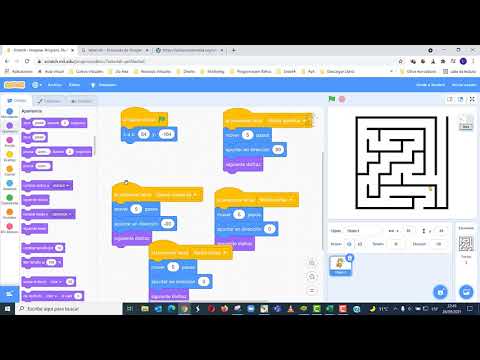
[4:15]¿Qué vamos a hacer? Cuando el vamos a decir que cuando inicie la iniciemos con la banderita, siempre se posiciona en este punto. Entonces, vamos a ir a eventos. Damos un clic en la banderita. Sí, al hacer clic en la banderita, queremos que inicie de esta posición. Entonces, si yo llevo acá, presiono la banderita, se va a quedar ahí. Si lo llevo ahí o lo llevo acá, presiono la banderita, empieza ahí, ¿correcto? Muy bien. Siguiente paso. Mira que todo lo estamos programando en el bloque del gatito. Siguiente paso, vamos a ir a eventos y vamos a decir al presionar la tecla, ¿qué tecla? Vamos a vamos a trabajar con las teclas direccionales. Estas son las teclas direccionales. Ya, flecha hacia arriba, flecha a la derecha, flecha hacia abajo y flecha a la izquierda. Recuerda, con esto vamos a trabajar para movernos. Entonces, yo digo al presionar la tecla, ¿qué tecla? Vamos a presionar la tecla flecha a la derecha. Queremos que, que se mueva, pero no se va a mover 10, sino 5 pasos. Queremos que se mueva 5 pasos. Pero al moverse, queremos que se mueva en dirección, en este de acá, en dirección a la derecha. Aquí tenemos que darnos cuenta que esto está mirando a la derecha, por eso el 90. Ya, a la derecha. Muy bien, y que en apariencia cambie al siguiente disfraz. A ver, veamos, si presiono la tecla a la derecha, debe cambiar. Ves que ahí estamos viendo sus hermosas patitas. Presiono y regresa. Ya está. Okay. Ahora voy a duplicar esto. Sí, fíjate, le doy clic derecho aquí, al bloque, clic derecho y le digo flecha a la izquierda. En un dirección, ahora quiero que mire a la izquierda. Sí, pero ¿qué va a ocurrir cuando presiono la tecla a la izquierda? Se mueve de cabeza. Se está poniendo de cabeza. A ver, vamos a ver. Fíjate, se ha puesto de cabeza. Entonces, voy a venir acá donde dice dirección, aquí, voy a darle click. Voy a darle un click acá. Muy bien, y voy a presionar este de acá. Nada más. Ya está. Duplico y bajo, si presiono flecha a la izquierda, fíjate que sigue. Lo veamos. Okay. Vamos a presionar la banderita para que empiece ahí. Ya está. Clic derecho, duplicar. Y ahora vamos a decirle que al mirar hacia arriba, apunte en dirección hacia arriba, cero. Muy bien, si presiono la flecha hacia arriba, es a la derecha, hacia arriba. Ya. Ahora necesitamos que baje. Sí, clic derecho duplicar. Vamos a acomodar los bloques.
[7:36]Correcto. Flecha hacia abajo, que apunte en dirección hacia abajo. Por eso sale 180. Flecha hacia abajo.
[7:53]Fíjate. Ahora sí, nuestro gatito está bajando.
[8:04]Ya. Mira qué fácil. Ahora vamos a agregar, vamos a ir a control. Vamos a agregar este bloque.
[8:18]Sí. Esto de acá lo vamos a colocar debajo. Fíjate lo que vamos a cambiar.
[8:29]Ya. Si yo llego a tocar la línea negra, entonces le digo si, me voy a sensores. Es como un sensor, ya, si yo toco algo debe de debe de pasar algo. Entonces, digo si toco en este caso, el color de la línea. Acá dice negro. Este puede ser un negro más más fuerte, más bajita, entonces para estar seguro de que es el mismo color, nos damos clic acá. Presionamos aquí, vamos a capturar ese color. Muy bien, ya tenemos el color. Si toco el color, entonces, quiero que se regrese la posición. Me vengo a movimiento y digo deslizarse a esta posición, pero tiene que ser esta misma posición. Ya, acá dice con la flecha a la derecha. Entonces, yo subo. Muy bien, estoy pasando y por error toco y mira lo que pasa. Se regresa. Sí. Okay. Entonces, vamos a sí, a colocar para cada uno. Ya. Vamos a venir acá. Vamos a colocar esto. Vamos a ponerlo aquí. Esto acá abajo. Sí, esto ahí. Esto de acá vamos a duplicar, vamos a colocar acá dentro, este de acá, este vamos a duplicar, vamos a colocarlo acá. Vamos a reducir un poquito más. Necesitamos que se vea. Muy bien. Otra vez.
[10:16]Duplicamos esto. Colocamos esto. Duplicamos esto. Muy bien, una vez más. Estamos en control, ¿ya? Y estamos utilizando este bloquecito. Duplicamos esto. Duplicamos esto. Muy bien. Ahora sí, si me muevo, muy bien, sin tocar el la línea oscura, no pasa nada. Pero por si algún algún movimiento yo hiciera y estando acá presiono el borde, fíjate, regreso. Ya. He regresado. Entonces, ya está, ya tengo mi primer jueguito de poder lograr llegar hasta la meta final por el laberinto. Sí. Muy bien, espero que disfrutes con este jueguito y que tú también puedas crear otros jueguitos más. Nos vemos en una segunda oportunidad. Hasta luego.


