[0:00]Ciao a tutti, brutti pezzi di domotori di casa della domenica, benvenuti su Cosmotech.
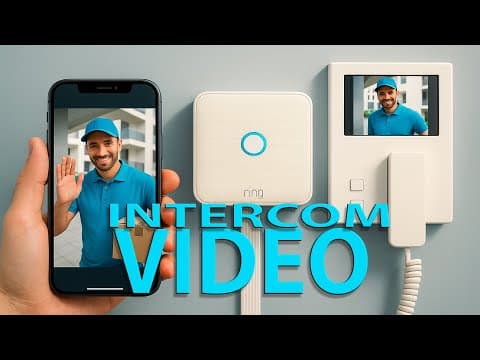
[0:11]Oggi vi porto una novità appena uscita su Amazon, il nuovo Ring Intercom, ma la versione video, finalmente l'hanno fatta. Sappiate che è in offerta e costa in questo periodo molto poco. Questo dispositivo permette di rendere smart il vostro videocitofono, quello che avete già installato nel vostro appartamento o nel vostro condominio. La cosa importante da capire subito è che questa non sostituisce il vostro videocitofono. Il vostro videocitofono rimane lì, come il sistema condominiale rimane intatto. Ring Intercom e video si collega sopra al vostro impianto già esistente e vi permette di vedere e rispondere al citofono, anche quando non siete a casa dal vostro cellulare. Questo è fondamentale, perché finalmente chi vive in condominio, come me, può avere un'esperienza simile al video doorbell, ormai se ne vedono tantissimi di video di questi doorbell, senza dover montare nulla fuori dalla porta. Prima di installarlo, però, va verificata la compatibilità con il vostro videocitofono tramite lo strumento ufficiale sul sito Ring, perché non tutti gli impianti in Italia sono identici. E beh, se te lo stai chiedendo, se il tuo citofono non ha il video, non è compatibile, sicuramente. Allora ti conviene comprare quello solo audio. Vi arriva in una semplicissima scatola, andiamo a fare l'unboxing.
[1:49]Però, all'interno c'è tutto, tutto ciò che è necessario all'installazione, come questo bellissimo cacciavite, è veramente un cacciavite è bellissimo che è anche un doppio cacciavite con un cacciavite a taglio, vediamo eccolo qui, e per i connettori, per stringere i cavi nei connettori.
[2:12]Poi troviamo il cavetto USB per caricare la batteria che c'è all'interno. Prendiamo proprio togliamo tutto.
[2:28]Questo qui è tutto il dispositivo con le sue due strisce adesive, per attaccarlo al muro, sappiate che se sono come quelle della versione solo audio, beh, si staccano subito, quindi occhio. Questo si dovrebbe aprire e infatti qui troviamo il LED, il tasto per il reset e il pairing e qui troviamo la batteria che si può estrarre, anzi estraiamo tutto, eccola qui. Si può ricaricare tramite questo connettore, troviamo lo stato della ricarica su questi due LED, il resto è una batteria classica. Questo è il dispositivo che può essere sia fissato al muro con delle viti che è con queste due strisce di di adesivo. Poi vediamo un po' che c'è qua, sì, c'è il cavetto per il collegamento a differenza della versione solo audio abbiamo un solo cavetto, perché solo i videocitofoni che possono utilizzare questo cavetto hanno anche la telecamera, quindi dobbiamo usare solo questo. Poi qui abbiamo un connettore con, credo un diodo, sempre per il montaggio, se dovesse servire in base al vostro videocitofono, sacchetto con le viti e delle istruzioni, non istruzioni, delle cose che non servono a niente. Un bell'adesivo Ring, audio e video e qui c'è un cartoncino che poi andremo a vedere a cosa serve, se serve durante la fase di installazione. Vi leggo un po' di caratteristiche, parliamo di una dimensione di 109 x 109 x 31 mm e mezzo di spessore, tutto bianco, alimentato a batteria, come avete visto, che può essere ricaricata quante volte volete, si possono anche acquistare delle batterie aggiuntive in modo tale da avere sempre una batteria carica. Funziona con la rete Wi-Fi 2.4 GHz, non quindi con la 5 GHz e può lavorare da 0 fino a 35°, vabbè, ma noi ce lo teniamo in casa. Allora, sono davanti al mio videocitofono, videocitofono condominiale con il mio Ring Intercom solo voce già collegato. Speriamo che posso utilizzare gli stessi cavi. Prima di iniziare mi scarico la mia applicazione e vado su dispositivi. Faccio aggiungi dispositivo, scelgo che cos'è il mio dispositivo, serratura e dispositivo di accesso, Ring Intercom, scansiona il codice QR sul prodotto Ring. Quindi lo prendo. Qui c'ho poco spazio per lavorare, quindi il video esce come esce, anzi la luce. Non so se si vede se si riesce a vedere, eccolo qua. Qui c'è lo sto coprendo, e c'è il QR code che io devo scansionare. L'ho scansionato. Inserisco l'indirizzo di casa, continua, ingresso. Prima cosa di tutto devo caricare la batteria. La la batteria è già carica, quindi posso andare avanti. Accendo il dispositivo, lo faccio come e collegando la batteria. Si è acceso. Andiamo avanti. Ho la mia password, quindi bisogna adesso configurare il Wi-Fi al dispositivo. Il dispositivo sta lampeggiando di blu.
[6:23]Vado sempre avanti, consenti ed è connesso. Lo connetterò qui. Operazione riuscita. Andiamo su continua. Installiamo, andiamo avanti, continua. Verifica automatica per le consegne Amazon. Quindi quando c'è una consegna Amazon, il portone si apre automaticamente. Io preferisco di no. Andiamo su continua. Salta per ora, non ricevo consegne da Amazon, non mi interessa. Condividi questo dispositivo lo farò dopo, quindi salta per ora e iniziamo con l'installazione. Ti dice attenzione, lavorerai con dei cavi elettrici, vabbè, noi siamo domotici. Parti accessori incluse, a seconda del modello di citofono, è possibile che non tutti gli articoli contenuti nella confezione vengano utilizzati. Naturalmente. Cacciavite, ci spiegano. Perfetto, iniziamo a rimuovere la custodia. Quindi vado a smontarmi il videocitofono.
[7:41]Allora io qua ho già il mio cavo con collegato al Canbus del videocitofono. Ho i due cavetti perché è un videocitofono che va a bas, in base a dove dovete mettere il Ring, io lo metterò sopra a posto di questo.
[8:08]Adesso devo utilizzare il cavo che mi viene dato in confezione. Purtroppo ho notato che è diverso rispetto al cavo quello originale del vecchio Ring Intercom solo audio, quindi lo devo sicuramente sostituire. Quindi andiamo avanti. Mi chiede di far passare questa piattina dietro la placca in questo caso, di di ferro, poi in base a dove dovete mettere il Ring, io lo metterò sopra a posto di questo. Ti chiede di non rimuovere i cavi originali e poi ti chiede di prendere il cavo C9 e C10. In questo caso il C9 e C10 sono questi due, C9 e C10, che sono praticamente gli stessi cavi che ho utilizzato per quello originale, perché questo è un videocitofono a CANBUS, quindi ha solo due fili. Andiamo su, ho rimosso, ho capito. Ok. Adesso ci chiede di inserire il C10 e il C9 nella porta BUS. Qui dietro il connettore c'è scritto BUS. Procedo a togliere questo che ho incollato con il biadesivo forte, quindi Ok, per fortuna si è staccato. Tolgo il vecchio. Adesso con il mio cacciavitino mi vado a mollare leggermente il tutto.
[9:37]Vado a prendere un cacciavite migliore. Perfetto, ci siamo. Con il cacciavite che ci viene dato in confezione mi stacco i vecchi cavi.
[9:53]E mi sfilo la vecchia piattina che io avevo tagliato per adattarlo al mio videocitofono. Per non avere tutti questi cavi in più aggiuntivi che fondamentalmente a me non servono.
[10:15]Adesso questo è il connettore, ve lo faccio vedere da vicino. Come vedete, linea BUS. Io ho collegati insieme i due cavi 9 e 10. La piattina che vanno poi attaccati al Ring.
[10:46]Controlliamo la configurazione, sta messa bene. Assicuriamoci che i fili passino bene, andiamo avanti. Collega il cavo al Ring. Io prima di chiudere voglio un attimino prima incollare il Ring e poi chiudere il tutto, dritto. Perfetto.
[11:13]Adesso andiamo avanti. Montiamo il Ring, l'ho già fatto. Aggancia la custodia e reinserisci il videocitofono, quindi adesso lo collego.
[11:37]Adesso continuiamo. Eseguiamo un rapido test. Ora il dispositivo Ring Intercom è installato, proviamo un paio di cose per assicurarsi che funzioni. Iniziamo il test. È in modalità test. La luce lampeggia. Ok. Ho mandato un mio figlio giù. Sono al piano terra. Dovrebbe citofonare. Perfetto. Ho premuto il pulsante. Ok, si è aperta. Dovrebbe ricito fonare. Ok, ho premuto il pulsante. Mi dà due opzioni, impostazione predefinita. Si vede malissimo, ma fa schifo proprio questa. Opzione B, vediamo un po'. No, è meglio è la l'opzione A. Andiamo su continua, luminosità, la aumentiamo. Termina la regolazione. Privacy, eccetera, eccetera. Fatto. Vediamo se funziona. Rispondiamo. Ed ecco qua che si vede. Mi senti? Sì. Perfetto, ti apro. Ciao. Ha funzionato. Adesso vediamo velocemente quali sono le opzioni per questo dispositivo.
[13:04]Andiamo a vedere dispositivi, il mio doorbell. Possiamo vedere la cronologia degli eventi, quindi quando abbiamo aperto il portone, quando abbiamo risposto, quando abbiamo citofonato, quando abbiamo perso la chiamata, come vedete, chiamata persa, quindi abbiamo tutto. I dispositivi collegati, possiamo collegare altri dispositivi come videocamere, eccetera, eccetera. In questo caso a noi non serve. Possiamo ignorare gli avvisi per un'ora, due ore, eccetera. Se riceviamo tantissimo, e faccio un esempio, carnevale, ogni scherzo vale, quindi ogni 5 minuti vi citofonano. Possiamo mettere in standby per 1 2 3 ore 4 ore il videocitofono, così non ci rompono le scatole. Kim collegati non ci interessa, lo stato del dispositivo, batteria, ho ricaricato un pochettino la batteria, adesso è 70%. Il la potenza del segnale, in questo caso è 68, è più che sufficiente. Stato online. Vediamo se ha aggiornamenti. No, non mi dà altri aggiornamenti particolari. Possiamo impostare il video. Naturalmente bisogna premere il pulsante del citofono per impostare. Nel mio caso andava bene com'era prima. Quindi lo lascio così. Impostazioni generali, nome dispositivo, posizione, impostazione del volume, il volume dell'altoparlante, la sensibilità del microfono. Come avete visto, l'installazione è veramente facilissima, basta avere un pochettino di manualità. Tutte le istruzioni sono in italiano, non ci possiamo sbagliare e quindi state tranquilli. Prima di acquistarlo recatevi sul sito della doorbell, vi lascio il link in descrizione con un controllo della compatibilità. Quindi vi fa fare un un quiz dove metterete la marca, il modello e vi dice se Intercom video è compatibile con il vostro videocitofono. Quindi fatemi sapere nei commenti se anche voi avete acquistato il Ring Intercom video. Se siete riusciti ad installarlo, magari se inserite anche il vostro modello del videocitofono, così se qualcuno ha bisogno di una mano può chiedere a voi. Niente, per questo video domotico è tutto. Ci vediamo al prossimo video. Ah, aspetta, aspettate! Naturalmente iscrivetevi al canale, dobbiamo crescere, perché più cresciamo, più posso portarvi questi video. Ci vediamo al prossimo video.


