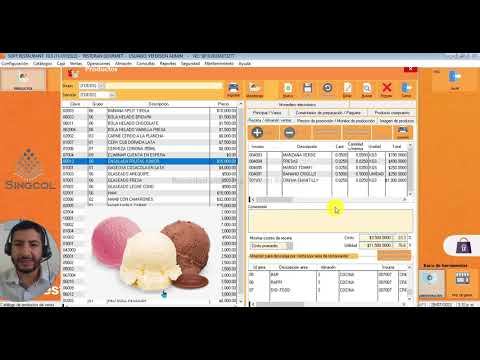
[0:00]Hola, ¿cómo están? En esta etapa de la capacitación vamos a aprender a crear insumos, presentaciones, productos y a registrar el inventario. Vamos a comenzar. Para este ejemplo vamos a crear una ensalada de frutas, lo cual llevará como sus ingredientes principales, lógicamente lo que son las frutas, y pondremos como adiciones lo que son los quesos y el helado.
[0:20]Esto aplica para cualquier tipo de negocio, puede ser para un restaurante, un menú, donde quieran poner el menú del día, y aplicar de guarniciones como ensaladas, proteínas, en fin.
[0:26]Okay, lo primero que vamos a hacer es ingresar insumos y vamos a crear cada uno de los productos, en este caso, cada insumo como fruta, manzana, mango, fresas, etcétera.
[0:37]Para ello, nos dirigimos en este botón que dice nuevo, y se nos abre este menú. Aquí donde dice grupo, vamos a asignarle un grupo. En este caso, vamos a asignarle un grupo de frutas.
[0:46]Si ustedes no tienen creado el grupo, pueden hacerlo en esta banderita verde de acá al lado y aquí pueden crear sus grupos, pueden ser frutas, vegetales, carnes, leches, en fin, lo que ustedes quieran, crean un nuevo y le dan guardar. Yo, como ya tengo frutas, lo voy a a utilizar lo que ya está.
[0:58]Entonces, cerramos acá y le ponemos en frutas. Luego, saltamos a la descripción, la clave se genera automáticamente, aquí un número, no lo tocan, lo dejan ahí quieto.
[1:06]Y descripción, entonces vamos a ponerle que nuestro primer insumo será eh, manzana verde, por ejemplo. Unidad de medida, aquí vamos a tener algunas unidades de medida, en este caso, la manzana la compramos por kilos.
[1:17]Eh, el último costo, esto todavía no lo utilizamos. Eh, IVA, si ustedes manejan IVA o no. Y le ponemos que si es inventariable, esto siempre se mantiene. Y seleccionamos guardar en este botón de acá arriba.
[1:25]Habíamos creado el insumo de manzana, ahora tenemos que agregarle una presentación, cómo se hace, en este botón de acá abajo que dice agregar. Seleccionamos entonces aquí el botón de agregar.
[1:36]Y se nos va a desplegar un menú donde vamos a agregar las presentaciones. En este caso, miramos que tenemos la presentación de manzana verde, y vamos a ponerle que nosotros la compramos eh, por por kilos, sí.
[1:49]O puede ser por paquetes grandes, por ejemplo, eh, ustedes compran un paquete por 5 kilos, sí, digamos que así compramos la manzana.
[1:57]Bueno. Entonces, ahora le indicamos el costo. Este paquete por 5 kilos, ¿en cuánto lo compramos en nuestro centro de abastos? Entonces, en un ejemplo, le ponemos que esto cuesta 70,000 pesos.
[2:07]Lo compramos en un buen almacén de éxito, donde ustedes quieran. Esto cuesta 70,000 pesos, por ejemplo, sí.
[2:11]Asegúrense que al pasar al siguiente campo, sí realmente marque 70,000. La coma utiliza los separadores de miles y el punto son decimales, entonces, donde esté la coma es el separador de mil para que lo tengan presente.
[2:22]Listo. Entonces, este paquete de 5 kilos cuesta 70,000 pesos. Iva no le ponemos y le asignamos un proveedor. En este caso, pues, si ustedes tienen algún proveedor, lo asignan o lo crean acá como proveedor nuevo, en esta banderita verde.
[2:30]Yo le voy a asignar un proveedor rápido para el ejemplo. Muy importante, aquí ya me dice cuál es el insumo base que vamos a utilizar en el insumo, manzana verde, y el rendimiento. Entonces, cada vez que yo compre este paquete de 5 kilos, ¿cuántos kilos van a entrar al almacén?
[2:44]Entonces, en el rendimiento le vamos a poner que entran 5 kilos. Estatus lo dejamos ahí en alta y seleccionamos acá arriba donde dice guardar aquí, guardar.
[2:51]Ahí se guarda esta insumo en nuestro inventario y ya le hemos agregado una presentación.
[2:56]Fíjense que en la parte de arriba ahora me aparece Manzana verde, me aparece ya el último costo que le hemos ingresado, de 14,000 pesos por kilo.
[3:02]Nosotros le ingresamos en la presentación 70,000 los 5 kilos, pero el sistema ya me detecta que el kilo cuesta 14,000 pesos. Ahí ya hemos ingresado nuestro primer producto.
[3:10]Perdón, nuestro primer insumo, estos son insumos. Ahora vamos a ingresar unas fresas.
[3:13]Entonces, nos dirigimos arriba nuevamente a crear nuevo producto, cuando se crea, hay que ser muy cuidadosos en que aquí en grupo seleccionemos el grupo al cual corresponde.
[3:22]Porque podemos ingresar fresas en carnes y eso no es lo que queremos hacer. Voy a darle deshacer acá. Aquí hay un truco que es para que no comentamos ese error.
[3:28]Si estamos ingresando únicamente lo que son frutas, pues vamos acá donde dice frutas y el sistema automáticamente cada vez que yo vaya a crear un producto nuevo aquí él me va a crear lo que son solo frutas, por ejemplo.
[3:38]Mire, le voy a crear acá y automáticamente él ya creó frutas, listo. Hacemos clic en clave, automáticamente genera un código y ingresamos el producto, que se llaman, eh, fresas.
[3:47]Unidad de medida, en este caso también vamos a seguir utilizando el kilo y aquí no tocamos nada, dejamos esto en blanco y le dijimos que si es inventariable y guardamos el producto.
[3:54]Una vez guardamos, ahora sí vamos a crear una presentación, como ya lo hicimos hace un momento. Vamos aquí al botón verde de abajo para agregarle una presentación.
[4:01]El sistema nos abre este menú y aquí ya le podemos cambiar la descripción, dependiendo de la presentación. Por ejemplo, en este caso va a ser, eh, fresas, eh, paquete por 1 kilo, por ejemplo.
[4:14]Dependiendo del tipo de presentación que ustedes compren en su centro de abastos, puede que vengan fresas por paquete de 5 kilos, puede que vengan fresas por paquete de 3, ya como ustedes las compren.
[4:20]En este ejemplo vamos a hacerlo por 1 kilo. Eh, último costo, entonces el costo del kilo de esta, vamos a ponerle en 16,000 pesos.
[4:26]Preferiblemente yo aconsejo dejar esto en azul y no le presionen borrar, escriban encima de ese número.
[4:30]Por ejemplo, 16,000 y se saltan al siguiente, al siguiente campo. Fíjense que automáticamente él le cambia 16,000 y el costo también lo cambia a 16,000, porque no tiene IVA.
[4:39]Listo, vamos a asignarle un proveedor rápido, o el proveedor que ustedes quieran. Aquí nos dice que va a traer un insumo, fresas, y cuál va a ser el rendimiento.
[4:45]En este caso, el rendimiento, pues, si yo ingreso un paquete por 1 kilo, pues nada más voy a rendir 1 kilo cada vez que lo ingresen al sistema, entonces lo dejamos en 1 kilo y seleccionamos guardar.
[4:52]Ahí ya tenemos creados dos insumos, lo que son las fresas y lo que es la manzana verde. Vamos a crear otra.
[4:59]Entonces, volvemos a seleccionar nuevo insumo. Como ya estamos en frutas, el sistema nos ingresa en frutas. Seleccionamos una clave, automáticamente se genera un código y ingresamos, por ejemplo, mar, mango, en este caso, va a ser mango Tommy.
[5:10]Unidad de medida, también van a ser kilogramos y aquí ya no tocamos nada, simplemente ingresamos el producto al sistema.
[5:16]Ahora, una vez ingresado el producto al sistema y guardado, tenemos que agregarle lo que es una presentación. Las presentaciones, recuerden que se agregan en la parte de abajo.
[5:21]Primero guardamos y luego agregamos presentación aquí en este botón de abajo. Le damos en agregar.
[5:27]Listo. Ahora, entonces, ya el sistema me genera este reporte, vamos a ponerle mango Tommy, eh, por paquete de, eh, no sé, de 3 kilos, vamos a hacer un ejemplo, que ustedes compran por paquetes de 3 kilos.
[5:41]¿Cuál sería el costo? Entonces, eh, los 3 kilos cuestan 30,000 pesos.
[5:48]Escribimos aquí 30,000, nos pasamos a la siguiente casilla y vemos que el sistema ya nos ingresa los 30,000 pesos correctos. Proveedor, volvemos a generar un proveedor rápido.
[5:58]Y le vamos a seleccionar el rendimiento. Como es un paquete de 3 kilos, cada vez que yo ingrese al sistema estos 3 kilos, el sistema me va a hacer un rendimiento de 3 kilogramos.
[6:07]Cuando ya estemos listos, vamos a seleccionar en guardar y ahí ya creamos nuestro insumo y nuestra presentación.
[6:18]Bueno, vamos a crear eh, por ejemplo, la crema chantilly. Entonces, vamos a seleccionar acá, estoy en el en los insumos de heladería.
[6:24]Eh, miramos en qué categoría lo vamos a ingresar, se me ocurre a mí aquí en salsamentaria. Ya ustedes miran en qué insumo, en qué grupo de productos lo van a crear.
[6:33]Yo le voy a poner aquí crema eh, chantilly. Ya está la clave de descripción. Vamos a decirle que esto viene también por kilogramos. Último costo, no tocamos nada, dejamos esto aquí inventariable y le damos guardar.
[6:43]Ahora, una vez creado el insumo, nuevamente vamos a crearle una presentación a esa crema chantilly. Entonces, supongamos que esta crema chantilly nosotros lo vamos a comprar eh, la botella que viene por 200, perdón, por 250 gramos.
[6:59]Digamos que esta botella de crema chantilly cuesta 19,000 pesos. Pasamos acá, verifiquemos que estén bien los precios. Okay. Proveedor, digamos que es crema helado.
[7:07]Y aquí, el rendimiento. Entonces, cada vez que ingresemos una botella de 250 gramos, aquí, ¿cuántos kilos van a entrar? Entonces, le decimos en rendimiento que van a entrar 0.250.
[7:18]Ahí le estamos diciendo al sistema que van a entrar 0.250 kilos, o sea, 250 gramos y es una alta. Seleccionamos en guardar.
[7:28]Listo. Ahora, fíjense que aquí ya el sistema automáticamente me convierte este precio a kilos. Lo habíamos ingresado acá en la presentación a en gramos, pero ya el sistema automáticamente nos vamos a manejar por kilos.
[7:37]De esta forma vamos a trabajar todo, todo, todo por kilos. Ahora vamos a agregarle el helado, un helado de chocolate.
[7:44]Recuerden que estamos creando insumos. Esto lo tienen que hacer con todo el almacén, deben crear lo que es si manejan lo que es arroz, azúcar, aceite, todo, todo el inventario lo tienen que crear aquí en insumos.
[7:52]En este caso, como es un ejemplo sencillo, pues vamos a crear solo dos productos. Voy a ingresar lo que es el helado.
[7:56]Lo voy a crear en cámara rápida para agilizar, 600 gramos de helado a 28,000. Listo.
[8:14]Cerramos acá. Nos damos cuenta que el sistema automáticamente nos convierte este precio a kilos y ya tenemos parte de nuestros insumos. Para el ejercicio, vamos a trabajar solo con eso.
[8:21]Después, ya ustedes pueden crear todo el menú completo con sus recetas. Listo. Ya creamos nuestros insumos. Ahora vamos a crear el producto con su receta.
[8:30]Hay dos formas. Si es un producto terminado, no necesita agregar adiciones ni guarniciones ni nada por el estilo, empezamos a crear la receta, pero si es un producto que necesita adiciones, por ejemplo, si va con queso o no va.
[8:38]Si de pronto lleva un helado de algún sabor o no va, tenemos que crear las adiciones. Entonces, voy a enseñarles a crear adición. Entonces, nuevamente seleccionamos en productos.
[8:48]Voy a salir de acá. Voy a entrar aquí a productos, ya no en insumos porque ya vamos a crear solo productos. Entramos a productos y vamos a empezar a crear ya nuestras adiciones.
[8:56]Listo. Vamos a seleccionar nuevo en la parte de arriba y vamos a seleccionar un grupo. En este caso, yo lo voy a seleccionar en el grupo de eh, helados y postres.
[9:08]Yo le tengo seleccionado un subgrupo, pero ustedes lo pueden poner en el grupo principal o crearse un subgrupo, por ejemplo, que se llame adiciones dulces, por ejemplo.
[9:15]Listo. Entonces, voy a decirle que voy a adicionar acá eh, una bola de helado de chocolate. Esa sería mi adición. Bueno, yo le puedo agregar un precio de costo y un precio de venta.
[9:27]Por el momento, la dejamos en blanco acá. Le decimos que unidad, esto va a seguir siendo en kilogramos. Área de impresión, quiero que esto se imprima, cuando se solicita, el cliente solicita una adición, que se imprima en la impresora de cocina.
[9:37]Comedor, dejamos por defecto los tres, comedor, domicilio, rápido y seleccionamos guardar. Muy bien. Eh, perdón, el precio lo dejamos en blanco.
[9:47]Supongamos que esta adición de helado la vamos a vender en 1,500 pesos cada vez que el cliente nos solicite una adición que esté por fuera del menú.
[9:54]Entonces, vamos a seleccionar guardar. Listo. Ahora, muy importante, si no creamos la receta, el sistema no va a debitar nada del inventario.
[9:59]Entonces, es súper importante aquí donde dice receta y almacén de ventas crear esa receta, listo. Entonces, vamos a volver nuevamente acá.
[10:06]Seleccionamos aquí, le damos en editar y nos vamos a ir donde dice receta, almacén, ventas. Listo. Esta bola de helado de chocolate, tenemos que crearle una receta.
[10:14]¿Cómo lo hacemos? Con este botón de agregar. Aquí en este espacio en blanco, le damos un clic y buscamos el helado. Entonces, escribimos aquí helado y él nos lleva a la búsqueda, en este caso, es de helado de chocolate.
[10:25]Listo. Mira, aquí ya trajimos esta receta. Obviamente, no le podemos poner 1 kilo a una ensalada de frutas, entonces vamos a decirle que nos debite 0.15 gramos, entonces 0.015.
[10:35]0.015. Ahí tenemos 15 gramos y le vamos a seleccionar aquí donde dice cocina, esto está bien.
[10:46]Vamos a seleccionar donde dice guardar. Si te fijas, aquí ya nos arroja un costo y una utilidad. Nosotros habíamos dicho que esta bola de helado la vamos a vender en 1,500.
[10:55]El sistema dice que esta bola de helado cuesta 700 pesos y que nos vamos a ganar 800 pesos al venderla como una adición que esté por fuera del plato. Listo. Eh, creamos otra adición, una adición de, eh, queso puede ser.
[11:08]Entonces, nuevamente, vamos aquí donde dice nuevo y seleccionamos un grupo, adiciones, dulces, que es el grupo donde creamos nuestras adiciones.
[11:13]Listo. Aquí ya me trajo la misma configuración, ya lo tenía hecho con anterioridad. Vamos a ponerle queso por porción rayado. Eh, precio, 3,000 pesos. No tiene IVA. Unidad, en este caso van a ser kilogramos. Área de impresión, eh, cocina. Y marcamos que esto va a ser una adición. Listo. Seleccionamos guardar.
[11:20]Ya, creamos esa adición. Ahora, necesitamos hacerle una receta. Vamos otra vez a editar y buscamos aquí arriba la pestañita que dice receta.
[11:27]Seleccionamos aquí en agregar. En el espacio en blanco, vamos a buscar y escribimos el queso mozzarella que vamos a poner. Digamos que esta ensalada de frutas va a llevar, eh, no sé, 50 gramos de queso, 0.050.
[11:43]No sé, si sea mucho. Bueno, vamos a ponerle más bien 0.025. Listo. Ya mire que aquí me aparece ya un costo de 1,000 y una utilidad, porque dijimos que lo íbamos a vender en 3,000.
[11:52]Y simplemente guardamos. Listo. Entonces, mire que ya creamos los insumos principales que eran las frutas y ahorita ya creamos adiciones, ¿vale?
[12:00]Ahora tenemos que armar el menú de nuestra ensalada de frutas completa.
[12:07]Continuemos aquí en el módulo de productos. Ahora vamos a crear ya nuestra ensalada de frutas, pero completa, con toda la receta y le vamos a agregar esas adiciones o guarniciones en el caso de que tengan un menú diferente.
[12:17]Bueno, vamos a crear aquí un producto nuevo. Este ya va a ser un producto de la carta, vamos a traer la carta. Seleccionamos el grupo, en este caso, vamos a decirle que es un producto de helados y postres.
[12:27]Y lo vamos a agregar al grupo, eh, digamos, voy a crear un grupo nuevo, un subgrupo que se llame, no sé, eh, ensaladas.
[12:35]Ensaladas dulces. Guardar. Listo. Cerramos aquí. Volvemos a seleccionarnos aquí para buscar.
[12:47]En el grupo, ensaladas dulces. Y ahora sí le agregamos la descripción, en este caso, se llamará, eh, ensalada de frutas, no sé, eh, junior, por ejemplo.
[12:55]Le decimos que esta ensalada de frutas cuesta, no sé, eh, 15,000 pesos. Vemos que se guarden bien los precios.
[13:03]Recuerden que el sistema toma la coma como miles y el punto como separador decimal, entonces, aquí está bien, 15,000 pesos y 15,000 pesos. Unidad, en este caso, ya no van a ser por kilos ni nada por el estilo porque ya es un producto terminado, entonces, será se vende por unidad.
[13:14]Y que cuando el mesero haga una solicitud se imprima en cocina. Seleccionamos que este producto aparezca en las tres partes, domicilio, rápido y comedor. Y vamos a seleccionar guardar.
[13:25]Ahora, ¿qué tenemos que hacerle a este producto? Tenemos que armarle ya su propia receta. Entonces, vamos a entrar a editarlo y le creamos una receta.
[13:33]¿Qué tendrá esta receta? Va a tener, eh, no sé, habíamos dicho que tiene manzanas, ¿cierto? Manzana verde. Tendrá 0.15 gramos, 0.050 gramos.
[13:51]Digamos que va a llevar también, va a llevar fresa. Fresa. Digamos que va a llevar 0.025. Le agreguémosle, no sé, plátano, por ejemplo.
[14:12]Digamos que en este caso lo tengo por unidad, voy a decirle que, eh, también 0.050, sí. Hasta ahí, miren que me dice que voy invirtiendo 1,600 pesos en en esta ensalada de frutas.
[14:23]Ya ustedes lo harán con sus costos reales y precios finales, ¿no? Listo. Hasta ahí le voy a seleccionar en guardar. Ustedes pueden modificar, volver a modificar la receta, lo que ustedes quieran, eliminar partes de las recetas, en fin.
[14:56]Ahora, voy a agregar lo que son las adiciones, las bolas de helado y el queso, que va a ser ya parte de adición, si el cliente lo quiere o no lo quiere.
[15:03]Vamos a seleccionar acá. Ya tenemos el menú principal, varios. Ya revisamos lo que son las recetas. Ahora, vamos a buscar un módulo que se llama producto compuesto, está aquí.
[15:12]Producto compuesto. En este módulo de producto compuesto, es donde vamos a crear esas adiciones, listo. Entonces, vamos a seleccionar editar y vamos a crear una adición.
[15:20]Digamos que la adición de helado. Entonces, seleccionamos la clave, en este caso, vamos a decir que es una un sabor de bola de helado.
[15:27]Estas categorías las tienen que crear aquí, donde dice, catálogo de grupos de modificadores, sí. Yo ya tengo algunas creadas, pero si ustedes no las tienen creadas, ingresan aquí a este catálogo de grupos de modificadores y van a crear todas las guarniciones o adiciones adiciones que quieren que aparezca en ese grupo.
[15:38]Yo ya tengo una creada, que se llama sabor bola de helado, entonces ya la creé aquí y por eso la traigo. Modificadores incluidos en el precio. Eso quiere decir que en el precio va a estar incluida una bola de helado, sí, nada más una.
[15:49]Si yo le pongo más bolas de helado, significará que el cliente tiene derecho a a pedir dos y que el precio no va a cambiar. En este caso, yo le voy a decir que tiene derecho a una bola de helado.
[15:58]Si el cliente quiere adicionar otra bola de helado, cuando el mesero le ponga dos bolas de helado, el sistema le va a cobrar la otra bola de helado aparte. Listo, entonces yo lo voy a dejar ahí.
[16:03]Modificadores incluidos en el precio, nada más eh, un modificador incluido en el precio. Bueno, acá vamos a seleccionar este menú que dice forzar captura de mesa.
[16:13]Forzar captura, que es para que el mesero desde la desde la tablet o desde el celular lo pueda también incluir. Esto es cuando es obligatorio, o sea que el cliente tiene o tiene que pedir una bola de helado.
[16:23]Si ustedes no lo quieren forzar, le pueden quitar esta opción, listo. Yo la voy a dejar así habilitada. Y muy importante asignarle a este modificador de de adiciones una clave.
[16:34]En este caso, será la clave 03, que corresponde al sabor del helado. Entonces, vamos a traer el producto bola de helado de chocolate, creo que era.
[16:43]Previamente, recuerden que estos estos productos o adiciones ya tuvimos que haberlos creado antes, de lo contrario, no nos van a aparecer. Yo ya había creado, mira, esta esta adición de bola de helado de chocolate, yo ya la había creado con anterioridad.
[16:54]Y así, digamos que el usuario o el cliente va a poder elegir entre distintas distintos sabores, puede ser bola de chocolate, de vainilla, fresa y digamos que tiene otra opción para escoger, que sea brownie, una bola de helado de brownie.
[17:09]Aquí está, entonces, el cliente tiene derechos a a llevar una en su pedido, pero puede escoger cualquiera de estas tres. Si nosotros le subimos aquí a 3, por ejemplo, el cliente va a poder llevarse tres bolas de helado incluidas en el precio, entonces, ya es como ustedes lo quieran trabajar.
[17:19]Yo le voy a poner que nada más tiene derecho a llevarse incluido en el precio una adición. Listo, y seleccionamos guardar.
[17:28]De esta forma, entonces, nosotros ya creamos el el producto principal de nuestro menú, luego creamos la receta de lo que contiene y aparte de eso, le creamos un producto compuesto que son las adiciones.
[17:40]Eso en sabores de helado. Si ustedes quieren, le pueden agregar más adiciones, por ejemplo, vamos a seleccionarle la adición eh, ¿de qué dijimos? De queso, sí, vamos a adicionar a seleccionar una una adición de queso.
[17:50]Entonces, digamos que aquí salsa dulce, proteína. Miren, que no lo tengo, vamos a agregar lo que es salsa dulce para este ejemplo. Ya ustedes pueden crear más tipos de variaciones.
[18:02]Este segunda adición me aparece aquí con la clave 4, miren. El grupo de modificadores de los de las bolas de helado, era clave 3, que la clave 3 corresponde al sabor del helado. Ahora voy a agregar el grupo de clave 4, que es de salsa dulce, donde voy a agregar el queso.
[18:14]Entonces, me voy aquí al botoncito de agregar y busco el queso. Y aquí me aparece, mira, queso por porción rallado. Listo. Le dijimos que lo vamos a vender en 3,000.
[18:25]Ya la traigo acá, pero ojo, que el grupo modificador ya no sería 3, porque no es un sabor de bola de helado, dijimos que lo íbamos a poner en salsa dulce. Ahora sí. Ya tenemos dos variaciones, lo que son las bolas de helado y lo que es el queso.
[18:35]Vamos a seleccionar guardar. Recuerden que es muy importante aquí, donde vamos a seleccionar los modificadores o adiciones, decirle al sistema cuántos modificadores están incluidos en el en el servicio para que no se los vuelva a cobrar al cliente.
[18:48]Entonces, le decimos que esta salsa dulce, tenemos un modificador que es este queso correspondiente a la clave 4, que es aquí, salsa dulce. Listo. Guardar.
[18:59]Bueno, si ustedes desean también pueden agregarle una fotografía a los productos. Esta fotografía saldrá en el celular de los meseros y también va a aparecer en el módulo del administrador.
[19:08]Supongamos que le vamos a asignar una imagen a esta ensalada de frutas, entonces, hacemos doble clic aquí en ensalada de frutas en productos.
[19:13]Y luego nos vamos a dirigir aquí arriba donde dice imagen de producto, justo encima de producto compuesto, aquí, imagen de producto. Y aquí nos muestra las opciones.
[19:21]Entonces, vamos a seleccionar editar para poder subir las imágenes. Estas imágenes no son compatibles con formatos JPG ni PNG, tiene que estar en formato .bmp. Supongamos que yo tengo esta imagen, pero no la tengo en el formato deseado.
[19:31]Entonces, es muy fácil editarla, ¿no? Haces clic derecho, seleccionas abrir con Paint o Paint 3D, cualquiera de los Paint que ustedes tengan y cuando se abra el programa de edición de de fotografías, esto sirve en cualquier Paint, puede ser Paint 3D o Paint normal.
[19:48]Abren el sistema. Y aquí en menú, en la parte superior izquierda, van a seleccionar donde dice guardar como. Seleccionan guardar la imagen y ahora le vamos a cambiar el formato. Por determinado, él tiene un formato, solo vamos a cambiar.
[20:00]Le decimos que necesitamos cambiarlo a .bmp, este que está aquí. ¿Sí, lo ves? .bmp. Y digamos que lo queremos guardar en escritorio, donde tenemos estas imágenes y vamos a seleccionar guardar.
[20:11]Esperamos a que convierta la imagen. Y eso se tiene que ver reflejado ya, si quieren vamos a cerrar. Y si observan, se crearon dos archivos.
[20:22]Uno, que aquí aparece ya que es formato .bmp y este otro, que ya, si ustedes quieren, lo pueden borrar porque ya tenemos el, eh, hemos convertido con anterioridad. Entonces, cerramos aquí.
[20:32]Y este mismo proceso lo hacen con las otras imágenes. Una vez ya hayan convertido todas las imágenes a .bmp, ya pueden seleccionar aquí en editar y pueden traer, eh, la imagen, por ejemplo, ensalada de frutas.
[20:41]Esta en escritorio, por acá, y traemos la imagen. En este caso, será esta. Y también la traemos en la parte de abajo donde dice imagen del restaurante móvil, que es para el celular. La incluimos.
[20:54]Simplemente, seleccionamos guardar. Ahí se va a guardar en el sistema la imagen y se van a asociar tanto al celular como al módulo administrativo. Esto lo hacen con todos los productos que hayan creado.
[21:05]Ojo, las imágenes solo son para productos, no para insumos, listo. Los productos, digamos, que ya van a aparecer en el menú, esas son las que van a llevar imágenes.
[21:14]Una vez ya hayan subido todas las imágenes, eh, pues, ya seleccionan guardar e, inmediatamente proceden a salir del sistema con el fin de que se reinicie todas las imágenes.
[21:23]También salgan de los comandados de los celulares para que el sistema se restablezca con todos los cambios que hicieron, listo.
[21:31]Ahora ya tenemos realizado nuestro primer platillo. Si quieren, nos podemos dirigir al punto de venta. Vamos, miramos en servicio rápido para que puedan visualizar cómo está creada esa ensalada de frutas. Nosotros ya creamos este producto en helados y postres.
[21:40]Creo que estaba por aquí en este azul y ahora nos dirigimos a ensaladas dulces, que fue en la categoría donde la creamos. Aquí miramos ya la imagen de nuestro producto a vender. Vamos a seleccionar una ensalada de frutas.
[21:51]Y el sistema automáticamente nos va a preguntar todas las adiciones que necesitamos. Por ejemplo, nos dice, sabor de helado, cuál sabor de helado. Entonces, cogemos este sabor de helado de fresa.
[21:59]Listo. Miren que aquí se va a adicionar vainilla fresa y nos pone un costo cero porque está incluido en el precio. Ahora, una salsa dulce, en este caso, habíamos creado el queso por porción. Entonces, le decimos que vamos a agregarle un queso. Inmediatamente nos pregunta, nos dice que finalicemos el pedido.
[22:11]Finalizamos. Inmediatamente ya este producto está listo y vemos que aquí nos aparece ensalada de frutas Junior por un valor de 15,000 pesos al cliente y una bola de helado de vainilla y un queso en porción.
[22:22]Si se fijan, aquí nos aparece el precio, perdón, la la descripción de las adiciones, pero estas no se las cobra al cliente, listo. De esta forma, le llegará a cocina la comanda y ellos también van a tener esos datos con qué adiciones lo van a preparar.
[22:34]Ahora bien, supongamos que el cliente quiere una adición más de queso. Se acerca el mesero y le dice, oye, tráeme una adición más de queso, la voy a pagar aparte. En este caso, nos vamos aquí a adiciones y seleccionamos lo que quieren adicionar, en este caso, por ejemplo, otra porción de queso rallado.
[22:45]Si te fijas, se acaba de crear una porción de queso rallado, pero esta porción sí se la va a cobrar aparte. Ya no está incluida en en el menú que habíamos creado, listo.
[22:53]Ya de aquí ya podemos ustedes procesar a procesar las ventas, eh, enviarla a las comandas, en fin. De esta forma hemos creado un producto compuesto con adiciones para mesero.
[23:01]Se puede crear más sencillo, se puede crear sin adiciones y simplemente ustedes crean todo en una sola receta. Ya depende hasta dónde quieran llevar el programa.
[23:09]Perfecto, pero entonces, en esta parte, yo me adelanté, porque todavía no hemos hecho inventario. Nosotros creamos manzanas, creamos fresas, pero no hemos hecho ningún tipo de inventario inicial.
[23:16]Entonces, vamos a cerrar esto antes de hacer esta venta porque el sistema no nos va a permitir hacer venta con inventario cero. A realizar el primer inventario de productos.
[23:27]Entonces, nos vamos a dirigir acá donde dice administración y aquí hay un módulo que se llama inventario físico en la parte superior.
[23:34]Aquí vamos a seleccionar donde dice nuevo inventario físico en la parte de arriba y al al dirigirnos a la pestañita de incluir se va a habilitar como una flechita negra hacia abajo.
[23:42]Que va a habilitar todos los módulos para inventariar. Ustedes pueden seleccionar algunas categorías para realizar el inventario o si quieren revisar todo el inventario de de su cocina, lo pueden hacer aquí en este botón de incluir y ahí les va a abrir todo el almacén para que puedan revisar el inventario.
[23:55]Ese inventario lo pueden hacer semanal, mensual, quincenal, dependiendo del del modelo de negocio que ustedes ustedes tengan en sus cocinas. El sistema empieza a precargar y a consultar las cantidades disponibles en inventario.
[24:06]Y nos trae ya el inventario con el cual cuenta nuestro restaurante o bar. Como podemos ver, ya ya tengo algunos productos que tienen inventario.
[24:12]Vamos a dar de alta los primeros productos que creamos ahora, eh, hace un momento, por ejemplo, miren aquí, en las fresas, yo le voy a decir que el sistema tengo, eh, 10 kilos de fresa.
[24:21]En mango me llegaron 15 kilos de mango, en manzana me llegaron 15 kilos de manzana, y que el queso fue, lo que creamos desde el la alta inicial, ¿no?
[24:35]De esta manera le podemos seleccionar aquí donde dice, eh, guardar, no sé, si creamos algún otro producto, déjame ver si tenemos por aquí otro producto.
[24:45]Creo que sí, por aquí habíamos creado una crema chantilly también, que tiene inventario cero, entonces lo vamos a le vamos a agregar unas cantidades al inventario, le decimos que tiene, eh, en kilos, eh, 5 kilos de crema chantilly.
[24:55]Y ya podemos proceder a guardar. ¿Están correctos los datos? Le decimos que sí y se guarda. Y ya tenemos el primer inventario de nuestros productos.
[25:07]De más bien, de nuestros insumos. En este momento le decimos que no nos imprima el reporte porque va a gastar mucho papel, le decimos aquí cancelar. Ya tenemos hecho el primer inventario.
[25:15]Y ya procedemos a seleccionar donde dice cerrar. Ya tenemos nuestro inventario inicial creado.
[25:20]Después de que hayamos hecho la primera alta inicial, supongamos que otro día ustedes van al mercado o llega su proveedor con productos y pueden crear, modificar ese inventario.
[25:26]Nos vamos a dirigir donde dice, eh, almacén. Y en almacén seleccionamos movimientos de almacén. Entonces, almacén y vamos donde dice movimientos de almacén.
[25:40]Aquí podemos generar movimientos de entrada. Si en algún momento nos llega un producto, por ejemplo, supongamos que nos llegaron, eh, no sé, algunos helados, por ejemplo, ¿sí?
[25:49]Entonces, ¿qué hacemos? Nos vamos a seleccionar donde dice nuevo y aquí en esta pestañita vamos a decir que nos va a seleccionar acá. Presionamos asterisco y enter y él nos va a abrir toda la lista de los insumos.
[25:58]Si nosotros ya conocemos el producto, cuál es el qué nombre está, simplemente, pues, nos paramos aquí y escribimos, por ejemplo, helado y él nos va a traer los helados.
[26:04]Supongamos que nos llegó helado de vainilla, lo traemos acá. Le decimos que nos llegaron, eh, no sé, 6 kilos. Le damos enter.
[26:13]Si de pronto nos llega otro elemento, también lo podemos poner acá. Digamos que nos llegó también, eh, arroz, por ejemplo, ¿sí? Y que nos llegaron 12 kilos.
[26:22]Listo. Tenemos ya estos dos productos que nos acabaron de ingresar al almacén y simplemente le seleccionamos el guardar y si los datos están correctos, le decimos que sí.
[26:30]El sistema, inmediatamente estas unidades me las va a ingresar al inventario y todo va a quedar completamente monitoreado.
[26:37]Entonces, la primera forma que lo hicimos fue para darle la alta inicial, digamos el primer inventario y esas son para controlar mensual o semanal como realizar ese arqueo de de inventario.
[26:44]Y de esta forma de acá de almacén, vamos a ingresar, eh, nuevos, eh, nuevas unidades que nos vayan llegando.
[26:52]Hay otra forma de ingresar, eh, al inventario los productos y es por medio de una compra. Entonces, por ejemplo, vamos a seleccionar aquí en este módulo de la del carrito de compras.
[27:00]Supongamos que tenemos un proveedor que nos trajo ya una factura con ciertos productos y necesitamos ingresarlos al sistema, pero ya mediante, eh, una factura que ese proveedor ya nos trajo.
[27:08]Entonces, lo hacemos directamente desde el módulo de compras. Aquí vamos a seleccionar nueva compra, muy similar como lo hicimos con el movimiento de almacén.
[27:14]El sistema nos pregunta si es una compra directa o desde una orden, le decimos que es una compra directa, seleccionamos el proveedor, en este caso, supongamos que yo voy a buscar un proveedor acá, ustedes ya tendrán sus proveedores. Eh, alguna factura, por ejemplo, si es la factura 7890, ya depende, pues, del cliente, del proveedor que ustedes tengan.
[27:28]Y asignarle una referencia, por ejemplo, la referencia 6570. Ya ustedes le pondrán los datos que deseen, ¿no? Seleccionamos una cuenta contable para generar el gasto. Digamos que estos son, eh, efectivo.
[27:38]Y vamos a adicionar ya qué elementos llegan. Entonces, vamos a suponer que el cliente nos trajo, eh, digamos, crema chantilly, por ejemplo.
[27:46]Entonces, escribimos acá chantilly y él nos trae de esta botella, por ejemplo. Y que nos trajo 5. Le damos enter.
[27:54]Entonces, en el sistema ya nos vamos a ir dando cuenta cuántas unidades vamos ingresando y si estamos de acuerdo con toda la compra que nos llegó y la factura, simplemente vamos a seleccionar donde dice guardar.
[28:06]Nos pregunta que si están o no están correctos los datos. El sistema empieza a ingresar estas unidades al inventario y ya pueden ustedes proceder a ingresar más facturas a inventario o seguir trabajando en el sistema.
[28:18]El sistema te pregunta que si quieres imprimir esto, le decimos que no, para que no gaste tanto papel. Y ya nos queda el registro de una compra realizada.
[28:26]También te pregunta si quieres pagarle al proveedor o lo quieres dejar en deuda, es decir, si tú quieres, de pronto, el proveedor es crédito contigo y tú después le pagas, le das que sí, o le das que no. En este momento, digamos que le vamos a pagar de una vez a ese proveedor. Entonces, seleccionamos que sí.
[28:37]Ese pago se va a realizar. Y listo. Eh, nos pregunta que cuánto el valor total son 95,000 y que si vamos a abonar todo. Entonces, le ponemos todo el saldo aquí, 95, y le decimos que sí. En alguna referencia, no sé, eh, contado, por ejemplo. Y ahí le pagamos ya a ese proveedor directamente.
[28:50]Y no tenemos deuda con el proveedor y ya estos productos se han ingresado al almacén. Y aquí ya va a te va a quedar el registro aquí en la izquierda de todas las compras que se han realizado.
[28:59]Entonces, hay varias formas de modificar el inventario. Como lo vimos, inicialmente, desde el módulo de inventario, que es como cuando aquí, seleccionamos un inventario inicial y le damos una alta inicial al inventario o cuando queremos hacer un arqueo de inventario, ¿sí?
[29:08]Como lo vimos, nuevo inventario, cargamos todos los productos y seleccionamos aceptar y ahí se nos van a cargar todo el inventario de todo el almacén y vamos a poder modificarlo. Obviamente, esto solo lo va a poder hacer el administrador con sus permisos especiales.
[29:20]Eh, los vendedores no van a poder hacer ese tipo de movimientos, únicamente el administrador. Eh, la primera forma que lo hicimos fue para darle la alta inicial. Digamos, el primer inventario y esa es para controlar mensual o semanal.
[29:43]Eh, de esta forma de acá de almacén vamos a ingresar eh nuevos eh nuevas unidades que nos vayan llegando. Entonces, resumimos, en el día de hoy aprendimos a crear insumos.
[30:00]Que son los elementos clave para la elaboración de nuestros productos a vender, insumos individuales.
[30:08]Aprendimos a crear presentaciones de esos insumos y aprendimos a crear los productos con receta y también creamos productos con guarniciones o adiciones y también cómo controlar ese inventario.
[30:20]Seguiremos subiendo más videos con más.


