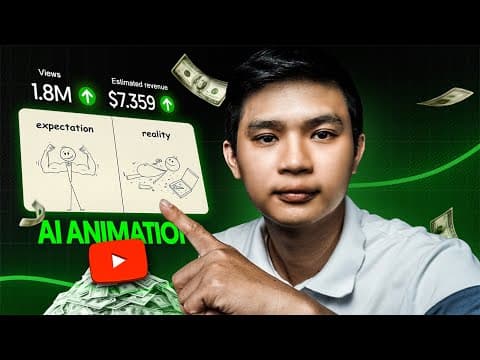
[0:00]Đây là một cái dạng video đơn giản, nó đang rất là viral trong cái thời gian gần đây. đã giúp những cái kênh YouTube này kiếm thu nhập khoảng 3.000 đô mỗi tháng. Thì ví dụ với cái video như thế này, chỉ là những cái tấm hình tỉnh và cái giọng đọc voi AI thôi. mà nó có thể đạt đến cả triệu view. Thì cái dạng chủ đề này là cái dạng nội dung về truyền tải thông điệp với cái phong cách hoạt hình là người que. Những cái kênh này họ đang có một cái lượng người theo dõi cũng khá là lớn từ hàng trăm nghìn. Thậm chí là có những kênh đạt gần cả triệu người đăng ký trong một cái thời gian rất ngắn nha. Thì mình đã có xem qua về cái phần doanh thu ước tính của những cái kênh này. Họ đã kiếm thu nhập khoảng 1.000 đô cho tới 3.000 đô mỗi tháng bằng cái việc sản xuất những cái video đơn giản như các bạn vừa xem. Mình thấy là họ đã có những cái phần là tích thanh kiều như ở đây thì đều đã được bật kiếm tiền ở trên những cái kênh YouTube này. Với một cái thời gian ngắn như vậy mà họ đã kiếm từ mức thu nhập từ 1.000 đô cho tới 3.000 đô thì mình cảm thấy là cũng khá là ok rồi ha. Và mình có xem thêm là cái tần suất đăng video của những cái kênh này nó không cao ha. Một tuần họ chỉ đăng có một video thôi, thậm chí là cả tháng họ mới có một cái video. Đó thì mình nghĩ cái mấu chốt để mà viral cho cái mảng chủ đề này thì đó chính là cái nội dung kịch bản. Ha cho nên là mình nghĩ rằng nếu như mà chúng ta tích cực mà chúng ta xây dựng một cái kênh như thế này và cái tần suất mình đăng video nó đều đặn hơn thì nó sẽ cái thu nhập nó sẽ đạt hơn cái con số này rất là nhiều. Vậy thì nếu như mà các bạn đang chúng ta muốn xây dựng một cái kênh YouTube theo cái phong cách dạng này thì cái video này mình sẽ hướng dẫn cho các bạn toàn bộ cái quy trình cách để tạo ra cái content loại này ha để mình có thể kiếm tiền trong năm 2025 này. Và trong quá trình mình tìm hiểu về cách tạo video của những cái video dạng này thì mình nhận ra là có một cái chiến lược mình có thể làm đột phá hơn đối thủ. Thay vì là một cái anh tỉnh thì mình sẽ biến nó thành một cái video dạng hoạt hình bằng những cái công cụ AI. Đặc biệt hơn là tất cả những cái công cụ mà mình sử dụng trong cái video này là hoàn toàn là những cái công cụ AI miễn phí. Các bạn hoàn toàn chúng ta có thể bắt đầu ngay mà chúng ta không cần bỏ một cái chi phí ban vốn ban đầu nào hết. Chỉ cần các bạn chúng ta kiên trì xem đến hết cái video này của mình, làm theo những cái bước mà mình hướng dẫn thì ngay cả những người mà chúng ta không có kinh nghiệm mình cũng có thể chúng ta làm theo được. Trước khi mà đi vào hướng dẫn á thì nếu như các bạn nào chúng ta lần đầu tiên xem video này của mình mà thấy cái nội dung mình chia sẻ nó hữu ích thì các bạn hãy like chúng ta đăng ký kênh và nhấp cái chuông để mà theo dõi những cái video mới mình đăng tải ha. Và đây là tóm tắt toàn bộ cái quy trình mà mình sẽ hướng dẫn cho các bạn trong cái video này. Thì chúng ta sẽ có năm phần ha. Và tất cả những cái hướng dẫn, các nguyên liệu cũng như là những cái công cụ AI mà mình đề cập trong cái hướng dẫn của video này thì mình sẽ đều để bên dưới mô tả của video này, các bạn có thể vào đó để chúng ta có thể đọc qua, chúng ta tham khảo qua về cái cách làm ha. Bây giờ thì chúng ta sẽ đi vào cái phần đầu tiên đó là mình sẽ tìm những cái video đang viral trong cái chủ đề này. Và mình sẽ tạo một cái kịch bản viral tương tự theo những cái kịch bản gốc đó. Thì bây giờ chúng ta sẽ lấy những cái video phổ biến nhất của những cái kênh cùng chủ đề với mình ha. Họ đang làm ra những cái video viral đó thì các bạn có thể lấy những cái kịch bản đó để chúng ta tham khảo ha. Thì ví dụ như mình sẽ chọn cái kênh YouTube này, các bạn sẽ truy cập vào cái tab video á. chúng ta sẽ chọn là Popular, tức là những cái video đang có nhiều lượt xem nhất thì mình sẽ tìm những cái video đó. Thì tại sao mình mình lại lấy những cái video phổ biến như thế này để mình làm? Thì rất là đơn giản thôi ha, bởi vì mình thấy là những cái nội dung này nó đã có cái sự thu hút người xem rồi ha. Việc thì người xem họ đánh giá cao về cái nội dung này nên là mình cứ bám sát theo cái nội dung viral này mình mình tạo ra những cái kịch bản tương tự để làm nó y chang như kịch bản gốc ha. À và có một cái điểm mà các bạn lưu ý nữa đó là cái thời gian mà đạt kết quả view nên mình chọn những cái video dưới 3 tháng trở lại thôi ha. Chúng ta đừng chọn quá 3 tháng, bởi vì nếu như những cái video triệu view nhưng cái kết quả của nó cần phải đạt được là khoảng tính bằng nhiều năm. Vậy thì tóm lại là nó là triệu view vì đã trải qua nhiều năm chứ không phải là nó mang tính chất viral. Nên là mình chú ý ha, nên chọn những cái video dưới 3 tháng trở lại thì nó sẽ có tính xu hướng ở cái thời điểm hiện tại nó vẫn có thể đạt được cái nội dung viral được. Bây giờ thì mình sẽ qua cái phần hai là mình sẽ thực hiện tạo kịch bản video mới. Bây giờ chúng ta sẽ mở cái video phổ biến lên. À bây giờ mình sẽ nhấp vào cái video này. Sau đó mình sẽ sao chép lại cái liên kết cái link của video. Chúng ta sẽ vào cái trang web này ha. Thì với trang web này thì mình sẽ chuyển đổi cái video này thành văn bản ha. Giờ thì mình sẽ dán link vào đây. Sau đó mình sẽ nhấp vào là Get video transcript. Ok thì đây là cái kết quả của cái nội dung kịch bản gốc à từ mình đã lấy ra được từ video ha. Sau đó thì mình sẽ copy lại cái kịch bản gốc này. Và mình sẽ qua bên chat GPT để mình viết, mình tin gọn lại cái kịch bản. Và mình sẽ yêu cầu Chat GPT viết lại, loại bỏ cái móc thời gian trước cái cái phần nội dung văn bản. Rồi mình sẽ dán cái kịch bản gốc vào. Ở cái phần trên này mình sẽ xóa đi cái phần thừa ha, cái phần văn bản thừa đi. Và đây là cái kịch bản gốc. Tiếp theo mình sẽ viết lại cái kịch bản gốc này thành một kịch bản viral mới. Thì để mà viết lại cái kịch bản mới á thì đầu tiên á mình sẽ dùng cái form này ha. Thì cái nội dung này là mình yêu cầu viết lại cái nội dung kịch bản gốc nhưng nó vẫn giữ được cái tính logic của cái nội dung gốc ha. Mình sẽ sao chép và mình dán qua mình chat GPT. Và nhấp vào gửi. Thì như vậy là chúng ta đã có được một cái kịch bản mới được viết lại từ cái kịch bản gốc đã viral. Thì có hai cái lưu ý quan trọng ở đây mà anh em chúng ta cần xác định rõ cái mục tiêu của mình trước khi mà mình chỉnh sửa video ha. Đó là cái trường hợp này á mình sẽ sử dụng cái hình ảnh đã có sẵn từ cái video của đối thủ. Tức là mình lấy lại những cái hình ảnh trong cái video đó và mình sẽ tạo những cái chuyển động animation thành cái video hoạt hình để cho nó hấp dẫn hơn, nó thu hút người xem hơn. Còn nếu như mà chúng ta xác định một cái trường hợp khác, nếu như mà mình muốn có một cái phong cách tạo cái video hoạt hình riêng theo phong cách của mình thì mình có thể sử dụng những cái hình ảnh trong những cái video này, mình tạo theo cái bản nội dung mà mình muốn. Đó thì chúng ta cần phải xác định rõ cái cái mục tiêu mình muốn hướng đến là cái gì. Cho nên á với cái trường hợp trong cái hướng dẫn video này thì mình sẽ hướng dẫn theo cái trường hợp đầu tiên á là mình sẽ sử dụng ảnh từ chính video kịch bản gốc, đây mình tạo ảnh. Thì với cách này thì mình nghĩ rằng nó sẽ hấp dẫn hơn, nó đã khác biệt hơn so với lại những cái video gốc rất là nhiều. Bây giờ phần viết kịch bản này á thì mình sẽ cần thêm một cái bước nữa ha. Đó là mình sẽ viết lại theo cái bố cục bảng để khi mà mình edit video á mình dựa vào cái cái từng dòng nội dung trên bảng đó mình edit cho nó nó chuẩn, nó chính xác. Mình sẽ quay lại bên đây, mình sao chép cái form này. Và chúng ta sẽ dán vào chat GPT. Thì cái đoạn này mình yêu cầu nó viết lại ở dưới một cái dạng bảng ha. Một bên là cái cái phần nội dung kịch bản gốc ở một cái trục X và một bên là cái bảng mới viết viết ra sang trục Y. Rồi nhấp gửi. Đó thì nó bắt đầu nó viết ha. Thì kết quả nó sẽ trả về cho mình là một bên kịch bản gốc là cái trục X. Và cái kịch bản mới ở bên cái trục Y. Ha các bạn có thể thấy ha. Thì nó đã viết xong. Bên này là cái kịch bản gốc và cái bên kia là kịch bản mới. Thì đây mình sẽ dịch thử cho các bạn xem luôn ha. Thì ở đây nói là ở về kịch bản gốc là bạn có ước mơ thì bên kia nó sẽ viết lại là bạn có mục tiêu lớn. Ha nó sẽ gần gần giống nhau như vậy. Đó thì mình sẽ làm theo một cái cái kịch bản nó tương tự để nó viral theo. Bây giờ thì chúng ta sẽ qua cái bước tiếp theo, đó là mình tạo cái giọng đọc AI. Thì phần này chúng ta sẽ yêu cầu Chat GPT viết cho mình một cái kịch bản mới từ kịch bản gốc ở trên để mình thực hiện mình dán vào cái phần voice AI ha. Ở trên hiện tại nó đang trình bày ở cái bạn ở cái dạng bảng cho nên là mình chỉ yêu cầu nó viết lại thôi, nó để dễ sao chép. Rồi thì mình sẽ copy cái form này và yêu cầu nó như sau. Ở đây ha, cái đây là cái form. Mình sẽ copy và mình dán qua chat GPT để cho nó viết lại. Thì bây giờ mình sẽ qua cái phần công cụ AI để mình tạo giọng đọc là mình sẽ sử dụng cái công cụ là Eleven Lab. Thì mình sẽ đăng ký một tài khoản ha. Ở đây thì mình sẽ đăng ký tài khoản với lại Gmail Google. Rồi phần này thì mình sẽ đi nhanh qua cái phần đăng ký này luôn.
[7:01]Rồi đây là cái giao diện của Eleven Lab. Giờ thì mình sẽ khởi tạo giọng đọc ha. Các bạn sẽ vào voice ở đây. Thì trong phần này á mình sẽ chọn cái giọng người đọc. Thì các bạn có thể là chúng ta nghe thử qua những cái giọng ở trong này. Nếu như mà các bạn thấy cái giọng nào nó đọc nó ổn á thì mình có thể mình lựa chọn ha. Phần model thì mình sẽ chọn là V2.5 ha. Nó sẽ phù hợp cho cái phong cách đàm thoại nó kể chuyện. Tiếp theo phần cài đặt thông số thì thường á mình sẽ mình hay set cái thông số là tốc độ đọc là 1.10. Và còn lại hai cái thông số bên dưới thì mình sẽ để là 75%. Bây giờ mình sẽ quay qua bên này. Mình sẽ sao chép lại kịch bản. Rồi mình quay lại Eleven Lab, mình dán vào đây. Sau đó mình nhấp generate speech. Thì bây giờ mình sẽ nghe thử coi nó có ổn không ha. Tức là nó đọc coi nó cảm thấy nó nó phù hợp hay không, nó hay hay không. Khi mà mình xem qua mình nghe qua nó cảm giác như là nó đọc tự nhiên nó thấy ok. Sau đó thì mình sẽ tải cái cái voi âm thanh này về. Đó thì mình sẽ nhấp vào đây để mình tải về ha. Rồi vậy là chúng ta đã tạo xong cái voi AI, cái giọng đọc cho cái kịch bản. Bây giờ chúng ta sẽ qua cái phần ba đó là mình sẽ đi tạo những cái ảnh tỉnh. Thì hiện tại có rất là nhiều những cái phong cách nhân vật cho cái chủ đề này. Đây là những cái hình ảnh nhân vật mà các kênh đang sử dụng ha. Thì các bạn có thể thấy những cái kiểu về cái nhân vật đây là những cái hình người que. Có thể những cái có thể những cái cái hình nó bố cục đó có dạng chì viết chì á. Đó thì tuy nhiên thì để mà bắt đầu cho các bạn có thể chúng ta dễ làm hơn, nó đơn giản hơn và nó cũng dễ cho AI nó tạo chuyển động thì mình khuyến khích các bạn nên chọn những hình ảnh nào cho nó đơn giản thôi ha. Thì như cái mục tiêu ban đầu là mình sẽ cắt mình lấy những cái ảnh từ chính những cái video gốc đây mình tạo ảnh. Thì bây giờ mình sẽ bắt đầu mình đi cắt ảnh từ chính video gốc đó ra. Đầu tiên chúng ta sẽ truy cập vào cái trang web này ha. Rồi clicker.com này. Ở đây thì mình cũng sẽ tạo một tài khoản miễn phí với lại email ha. Vậy là mình đã tạo xong tài khoản. Bây giờ thì mình sẽ mình lấy cái link video gốc ha, chúng ta sẽ quay lại YouTube. Mình sẽ copy cái link video gốc ở đây. Sau đó mình sẽ nhấp vào là external link. Mình dán cái video mà mình vừa copy vào đây, tức là mình dán cái link video á, mình dán vào đây ha. Sau đó mình import. À bây giờ thì chúng ta sẽ kéo cái timeline trên cái phần video này đến cái cái hình ảnh mà mình cần cắt ha. Rồi ví dụ mình sẽ kéo đến cái phần này. Sau đó mình sẽ nhấp chuột phải nè, mình sẽ chọn là export current frame. Thì cái cách làm này mình sẽ làm tức là mình sẽ sao chép mình lưu lại cái hình ảnh trong video này về thiết bị máy tính của mình. Thì cách làm này nó sẽ nhanh hơn rất là nhiều so với cái cách mình sẽ đi chụp màn hình ha. Nếu như mà mình chụp màn hình thì nó sẽ vướng những cái những cái thanh tiện ích ở trên YouTube á. Ví dụ như nút like hoặc là những cái những cái kênh công cụ á thì nó sẽ lẫn rất là khó. Cho nên mình sẽ làm theo cái cách này nó sẽ chuẩn hơn, cái hình ảnh mình nó rõ nét và nó sạch sẽ hơn ha, nó chuẩn khung hình để cho mình dễ dàng chỉnh sửa edit video. Đó thì các bạn cứ chúng ta tiếp tục mình kéo cái frame, cái frame hình tới đâu thì mình sẽ lưu hình ảnh tới đó. Thì bình thường những cái video dạng này cái thời gian nó sẽ không có nhiều ha, nó khoảng là dưới 3 phút. Nên là mình chịu khó tải chừng vài phút là nó xong hết một clip. Và đây là mình đã tải được một số cái ảnh. Ở đây các bạn thấy là chất lượng hình ảnh nó cũng khá là ổn ha. Ở đây là HD 1080. Thì nếu như đến cái bước vừa rồi mình vừa thực hiện là mình lưu ảnh từ video gốc thì các bạn muốn cái hình ảnh của mình nó được đẹp hơn, chúng ta muốn làm cho nó kỹ hơn. Chúng ta muốn tạo thêm một cái phong cách riêng cho chính mình. Ví dụ các bạn có thể sử dụng Sora AI hoặc Leonardo, Gemini, Big Lumen hoặc là những cái công cụ AI khác miễn phí. Thì chúng ta đều cũng có thể cải tạo, chúng ta cải thiện lại cái hình ảnh của mình ha. Thì cái cách mà mình cải thiện ảnh này thì là chúng ta chỉ làm thêm thôi ha, nếu như anh em nào có thời gian thì mình có thể xử lý thêm. Thì phần này mình sẽ hướng dẫn luôn. Hiện tại thì trên Sora AI của Chat GPT đang có một cái cái cái tính năng là cho phép mình tạo ảnh nó khá là ok. Cho nên là mình sẽ chọn cái cách này mình hướng dẫn luôn cho cho anh em cái phần này ha. Rồi đầu tiên mình sẽ vào Sora AI, chúng ta sẽ vào cái phần hình ảnh này, image. Và mình sẽ vào cộng để mình tải lên cái ảnh từ cái video mà mình đã cắt lúc nãy ha. Chúng ta sẽ chọn cái hình ảnh đầu tiên này. Rồi mở tải lên. Đến này thì mình sẽ cần điền vào một cái câu lệnh nữa ha để cho nó tạo đúng cái yêu cầu của mình. Thì các bạn sẽ điền vào cái câu lệnh sau. Cái câu lệnh này là stick figure, tức là người que ha. Cái đường nét nó tối giản trên nền giấy màu be nhạt, phong cách hoạt hình của Rico. Đó thì cái form này là mình đã chuẩn bị sẵn rồi và mình đã test và thấy nó ok. Cái hình ảnh nó ra khá là ổn cho mình mình tạo. Và đặc biệt là nó sẽ không bị thay đổi quá nhiều so với lại cái hình ảnh gốc mà mình đã cắt từ video video đối thủ ha. Rồi ở bên dưới thì mình sẽ chọn cái hình ảnh là sai ngang. Thì mình đang làm video YouTube cho nên là mình chọn là sai ngang. Còn lại thì chúng ta sẽ để mặc định hết. Rồi nhấp vào là remix. Và mình sẽ đợi cho nó tạo chừng khoảng là 1 đến 2 phút. Thì mỗi lần mà tạo á thì nó chúng ta chỉ được tạo tối đa là hai ảnh thôi ha. Thì khi hoàn thành xong thì mình sẽ được tạo tiếp hai ảnh nữa. Rồi thì ảnh tiếp theo mình cũng sẽ làm tương tự ha. Ok và đây là cái kết quả sau khi mà mình đã tạo lại ảnh với lại Sora AI. Thì cái đường nét nó đã dày hơn so với lại cái hình ảnh góc ha. Và ở đây Sora họ có cho phép mình tạo video từ cái hình ảnh mà mình vừa tạo á để mình có thể tạo ra những cái video luôn. Tuy nhiên mình đã có thử và đã có test qua nhưng kết quả thì cái video nó không được ok. Nó không được đẹp cho nên là mình thôi, cái phần này mình bỏ qua ha.
[12:44]Bước tiếp theo qua cái phần thứ tư là chúng ta sẽ đi tạo chuyển động từ hình ảnh sang thành video ha. Thì trong phần này mình sẽ tạo chuyển động với AI thì mình sẽ chuẩn bị một số những cái form tạo ảnh từ cái kịch bản được viết ở cái phần một ha. Rồi thì mình sẽ sao chép cái form này và mình dán qua bên này. Tiếp tục mình sẽ tải lên những cái hình ảnh mà mình đã cắt trước đó ha. Thì ở đây mình sẽ được phép tải lên là tối đa là 10 ảnh. Và các bạn lưu ý trong này ha. Thì mình nên là chúng ta đặt tên cho những hình ảnh mà mình đã cắt ra ở cái phần trước. Để khi mình tạo ảnh sang video á thì nó sẽ dễ dàng thao tác hơn, nó mình mình sẽ dễ nhìn hơn trong quá trình mình làm việc. Rồi mình sẽ mở tải lên. Thì cái phần này mình yêu cầu là dựa trên những hình ảnh mà mình đính kèm này thì hãy viết những cái câu lệnh tạo hình ảnh bằng AI nó phù hợp với các hoạt động của cái nhân vật trong từng bước ảnh đó. Thì cụ thể nó sẽ trả về bao gồm tóm tắt cái hoạt động về hình ảnh nè. Rồi trước cái mỗi lệnh nó sẽ có một cái dòng chữ này, stick figure nè, tức là nghĩa là cái nhân vật nó sẽ ở giữa cái khung hình ha. Để chắc chắn khi mà mình tạo video á nó sẽ không có bị biến dạng cái hình ảnh nhân vật ha. Ở bên dưới mình có cái ví dụ cụ thể luôn để Chat GPT nó viết theo cái đúng cái yêu cầu của mình cho nó chuẩn. Rồi mình sẽ gửi đi. Ok thì đây là cái kết quả form cho những hình ảnh mà mình vừa tải lên. Thì ở đây nó đã chuẩn yêu cầu rồi ha. Cái ảnh số một là nó nó có phần tấm tắt ảnh nè và bên dưới là cái form câu lệnh cho cái ảnh một cụ thể này luôn. Đó thì phần này nếu như mà các bạn chúng ta không rành tiếng Anh thì mình có thể viết tiếng Việt thì nó sẽ dễ nhìn và nó dễ đọc hơn ha. Ok thì ví dụ mình sẽ xem qua thử kết quả của cái ảnh số hai như thế nào ha. Rồi cái nhân vật ngồi suy nghĩ nè với cái tay chống cầm nè. Đây ha, thì nó cũng khá là chuẩn và nó ổn. Tiếp tục thì chúng ta sẽ làm tiếp với lại 10 hình ảnh nữa cho đến hết cái phần kịch bản của các bạn ha. Ở đây mình cũng sẽ tải lên 10 ảnh nữa để mà Chat GPT nó viết luôn cho mình. Cái phần này thì chúng ta sẽ không cần dán lại cái đoạn câu lệnh như ở trên mình làm ở đây ha. Thì mình sẽ chọn tiếp luôn từ cái ảnh số 11 cho tới ảnh số 20 và nhấp gửi. Ok thì đó là cái kết quả của 10 ảnh tiếp theo. Thì các bạn có thể làm tiếp tục tương tự cho đến hết những cái bộ sưu tập ảnh mà mình đã cắt ra từ video gốc ha. Rồi bây giờ chúng ta sẽ tiến hành chúng ta tạo ảnh trên những cái công cụ AI. Hiện tại thì có hai cái công cụ mình sẽ dùng trong cái video này, đó là King AI và Halo AI. Và đây là cái form cái câu lệnh mình sẽ dùng chung cho hai cái công cụ này. Cái lý do mình sẽ dùng hai cái công cụ này á là hiện tại nó cho phép mình tạo hình ảnh sang video miễn phí ha. Tuy nhiên á nếu như mà cái người dùng sử dụng miễn phí á thì mỗi khi mà mình tạo á nó sẽ rất chờ rất là lâu ha. Nó nó nó tạo video rất là chậm, bởi vì phần lớn là những cái người dùng sử dụng miễn phí á, ai cũng dùng giống mình hết cho nên là cái hệ thống nó sẽ có một cái chỗ độ chờ cho nên là nó sẽ rất là lâu. Vậy thì cái cách khắc phục ở đây á là thứ nhất nếu như mà các bạn muốn tiết kiệm thời gian thì chúng ta trả phí để chúng ta có được một cái kết quả nó nhanh hơn ha. Thì anh em nào có điều kiện chúng ta muốn tiết kiệm thời gian thì mình nên có thể là bỏ ra một chút kinh phí để mình tạo cho nó nhanh. Rồi cách thứ hai là miễn phí. Thì cái cách này chúng ta sẽ dùng nhiều Gmail ha để mình tạo tài khoản trên nhiều trình duyệt để mình có thể sử dụng những cái phần miễn phí mà mà mà hệ thống người ta ưu đãi cho người dùng. Thì với cái mục tiêu của video này là mình làm trên cái cái định hướng là miễn phí cho nên là bây giờ mình sẽ hướng theo cái cách số hai ha.
[16:45]Thì đầu tiên á mình sẽ mở cái link AI trước ha. Ok thì đây là cái giao diện của AI. Thì mình sẽ vào say in để mình tạo tài khoản. Phần này mình sẽ say in với lại Google cho nó nhanh ha. Ok vậy là mình đã tạo xong tài khoản. Đây là 166 cái số tín dụng để mình có thể sử dụng miễn phí. Rồi thì mình sẽ vào tab video nè. Ở đây thì mình sẽ chọn model là 1.6 ha. Rồi mình nhấp vào đây để mình tải hình ảnh lên. Rồi đầu tiên thì mình sẽ chọn hình ảnh một này và bên dưới là form của cái ảnh một. Rồi mình sẽ quay lại Chat GPT. Ở đây cái thứ tự hình ảnh là 10 ha. Nhưng thực tế cái là cái mô tả của cái ảnh một mà mình đã tải lên cho Chat GPT á. Lúc mình tải lên Chat GPT nó nó nó nhân diện hơi không không đúng, nó làm ngược lại. Thì cái này nó không sao hết ha. Mình đã có cái phần tấm tắt ở trên cho nên là mình sẽ rất là dễ mình nhận ra cái form đó là của cái ảnh nào. Rồi thì bây giờ mình sẽ sao chép cái câu lệnh này. Chúng ta quay lại link AI, mình dán vào đây. Các thông số khác mình sẽ để mặc định mình không chỉnh sửa gì hết ha. Sau đó thì mình sẽ nhấp vào generate để mình bắt đầu mình tạo video. Đây ha, thì nó đã bắt đầu nó tạo rồi nè. Với với lại AI thì nó sẽ tạo ra video nó rất là lâu ha. Khoảng chừng vài phút dưới 5 phút thì mình mới tạo ra một cái sản phẩm video. Cho nên á là mình sẽ dùng tiếp một cái công cụ AI nữa đó chính là Halo AI. Thì đây là cái lý do mình khuyên các bạn là nên chúng ta dùng cả hai cùng một lúc để nó đẩy nhanh cái quá trình tạo video cho mình. Rồi bây giờ thì mình sẽ truy cập vào Halo AI. À tương tự thì mình cũng sẽ đăng ký tài khoản ha. Mình sẽ say in với lại Google cho nó nhanh. Rồi vậy là mình đã tạo xong tài khoản. Với Halo AI tài khoản mới thì mình sẽ có là 1.100 tín dụng miễn phí. Bây giờ thì mình sẽ nhấp tạo video ở đây. Thì mình đã tạo cái hình ảnh số một ở link AI rồi cho nên là mình sẽ tạo tiếp cái ảnh thứ hai ở Halo AI. Rồi bây giờ mình sẽ sao chép cái form của cái ảnh hai ha, mình sao chép lại và mình dán vào đây. Tiếp tục mình sẽ tải cái hình ảnh hai lên. Ở dưới đây nó sẽ có cái phần là chỉnh sửa những cái thông số để mình tạo video. Ở cái book này mình sẽ để là bật mặc định ha. Và bên này là cái phần chuyển động camera. Thì trong này nó sẽ có nhiều cái thị chỉnh cho mình. Thì đối với lại hình ảnh đơn giản như mình đang làm ở đây á thì chúng ta sẽ không cần quá là nhiều cái chuyển động gì hết ha. Cho nên là mình sẽ chọn qua cái phần là free selection ở bên này nè. Và cái bên dưới á là những cái chuyển động mẫu để các bạn có thể tham khảo. Thì mình đã test và mình cảm thấy là nó tạo ra hình ảnh rất là ổn. Đối với lại cái motion cuối cùng là static short cho nên là anh em có thể chọn luôn cái kiểu này để cho nó tạo cho nó ổn định ha. Mình nhấp vào. Thì mỗi lần nó tạo á thì mình sẽ tốn 30 tín dụng ở đây ha. Rồi mình sẽ tạo ha. Với một cái tài khoản miễn phí thì mình nên là mình tạo chừng ba ảnh thôi ha để mình mình dễ mình theo dõi luôn. Thì tiếp tục với những cái ảnh còn lại á thì mình sẽ tạo những cái tài khoản tiếp theo. Mình sẽ dùng một cái Gmail rồi mình tạo trên một cái trình duyệt mới. Rồi mình sẽ tạo tiếp tục những cái ảnh thứ tư, thứ năm, thứ sáu, rồi trình duyệt mới, cứ thứ bảy, thứ tám, thứ chín đó. Đó thì các bạn có thể tạo nhiều ảnh trên nhiều trình duyệt cùng cùng nhiều tài khoản ha. Thì mình sẽ làm theo cái cách này cho đến hết cái số lượng ảnh mà mình có từ video gốc mình đã cắt ra. Thì thường á mình hay có một cái mẹo mình hay làm đó là mình tạo hết một lần một cho những cái ảnh của mình luôn. Thì mình tạo xong á, mình tắt máy mình đi ngủ sáng hôm sau thì mình sẽ có một cái kết quả video khá là nhiều. Mình không cần phải chờ. Mình dành những cái thời gian đó mình làm cho những cái việc khác ha. Ví dụ mình có thể đi tạo thêm những kịch bản mới, mình làm thêm những cái nội dung video khác nữa. Ok thì đây là một số những cái kết quả mình đã tạo sẵn ở đây. Thì các bạn có thể nhìn thấy ha, nó khá là ổn. Thì mình chỉ cần lấy cái ở trong cái mục video 6 giây mình chỉ cần lấy 1 đến 3 giây là được rồi ha. Không nhất thiết là mình phải lấy hết 6 giây. Thì nhân vật ở trung tâm khung hình nè nó nó rất là đúng với cái mong muốn của mình luôn ha. Và đây là cái kết quả của link AI ha, video nó cũng rất là ok nè. Thì khi mà các bạn đã tạo ra những cái kết quả xong rồi á và nó nó đã có những cái video mình ưng ý rồi á thì mình sẽ tải video về ha. Các bạn sẽ nhấp vào đây để mình tải về. Thì cái phần cuối cùng này là chúng ta sẽ đi chỉnh sửa hoàn thiện cái video của mình trên cái phần mềm chỉnh sửa cấp cắt ha. Rồi đầu tiên là mình sẽ thêm video à. Ở đây thì mình sẽ thêm hết vào ha.
[22:00]Tiếp theo là âm thanh giọng đọc. Rồi. Bây giờ thì mình sẽ kéo cái file âm thanh vào trước ha. Phần này tiếp tục mình sẽ làm thêm một cái bước nữa ha. Thì hồi nãy mình quên mình hướng dẫn các bạn đó là mình sẽ tạo một cái ảnh nền để mình lát nữa mình sẽ xóa đi cái phần logo của cái cái nền tảng AI á. Tại vì mình đang sử dụng nó miễn phí cho nên là một số những cái video mình tạo ra nó sẽ đóng cái logo của những cái nền tảng AI đó. Cho nên là mình sẽ cần loại bỏ nó đi. Thì bây giờ á mình sẽ tạo một cái ảnh nền trên trên Chat GPT ha. Bây giờ mình sẽ vào Chat GPT. Sau đó mình sẽ tải lên một cái tấm ảnh bất kỳ à từ những cái hình ảnh mà mình đã cắt ra từ video gốc á. Rồi mình sẽ chọn một cái hình ảnh đơn giản mà nó ít chi tiết thôi ha. Ví dụ mình sẽ chọn cái hình ảnh này. Sau đó mình sẽ yêu cầu Chat GPT là xóa cái chủ thể, chỉ giữ lại cái cái ảnh nền thôi. Ok mình nhấp gửi. Sau đó mình tải về. Rồi mình lưu lại nè. Rồi mình sẽ quay lại cấp cách ha. Thì mình sẽ thêm cái ảnh mà mình vừa tải về á. Ở đây thì mình đã scale cái ảnh mà mình đã tải về từ Chat GPT á. Cho nên là nó nó đã có hai cái tấm ảnh nền ở đây. Thì các bạn cứ chọn đúng cái hình ảnh nào mà mình tải từ Chat GPT về là được ha. Thì ở đây mình muốn tạo ra video 4k cho nên là mình đã scale nó lên 4k. Để cho nó dễ động bộ clip của mình. Bây giờ thì mình sẽ đưa cái ảnh này xuống cái phần timeline chính ha. Và mình sẽ kéo bằng với lại cái phần âm thanh gốc. Mình sẽ bắt đầu thêm video một đầu tiên. Ở đây mình sẽ khóa cái phần layer chính lại ha để mình khỏi bị cắt trong quá trình mình chỉnh sửa. Nó nó khỏi bị cắt nhầm cái phần background, cái phần video nền. Bây giờ thì chúng ta sẽ lần lượt à chúng ta chỉnh sửa video theo kịch bản mà mình đã chuẩn bị sẵn trước đó. Để mình dựa vào đó mình chỉnh sửa cho nó khớp với nội dung. Rồi thì phần này mình sẽ làm nhanh qua luôn ha. Rồi mình sẽ cắt. Ok xong video một. Thì mình sẽ tiếp tục video hai cho đến cái video cuối cùng luôn. Mình vừa làm thì mình có thể mình vừa bật lại mình xem lại coi nó phù hợp hay không. Cái cái quan trọng nhất đó chính là cái văn bản kịch bản ha. Nó cần phải chính xác với lại cái cái phần cái âm thanh, cái giọng đọc của video. Đó thì mình cứ làm từ từ cho đến khi mà nó hết cái phần âm thanh kịch bản. Thì phần lớn những cái video mình đã tạo ra bởi AI á nó đã được hoàn chỉnh về cái cái cấu trúc chuyển động rồi. Cho nên là bây giờ á mình sẽ cần hoàn thiện cho nó khớp với lại giọng đọc thôi là nó ổn. Ok thì mình đã hoàn thành một phần clip trong cái phần tổng thể của nội dung gốc. Thì cái thời lượng cái đoạn này là 50 giây. Thì so với lại clip gốc của đối thủ á là 3 phút ha. Thì mình đã chỉnh sửa edit mất khoảng là 15 phút là mình được à 50 giây như thế này. Thì nếu như anh em nào chúng ta giỏi edit á thì mình có thể làm nó nhanh hơn nữa. Về cơ bản thì mình có thể xuất ra video được rồi ha. Tuy nhiên thì chúng ta sẽ cần loại bỏ logo của các bên AI nữa ra khỏi video của mình. Và mình sẽ thêm một chút hiệu ứng nữa để cho video mình nó mượt và nó đẹp hơn. Rồi các bạn có thể thấy ở đây nó có cái logo AI ha. Nếu như mình để nguyên mà mình đăng luôn á thì nó sẽ không ổn ha, nó không chuyên nghiệp lắm. Bây giờ thì chúng ta sẽ xóa nó đi. Ở đây thì sẽ có rất là nhiều cách để mình có thể xóa. Mình có thể kéo màu nè hoặc là mình có thể dùng chức năng mass trên cấp cắt hoặc là mình có thể là dùng những cái công cụ AI khác mình xóa. Nhưng cái cách mà mình làm nó đơn giản hơn, nó nhanh hơn thì mình hay dùng đó là chức năng mass của cấp cách ha. Rồi bây giờ thì mình sẽ hướng dẫn các bạn làm luôn. Đầu tiên các bạn sẽ chọn vào cái video này, cái video đầu tiên mình cần xóa nè. Rồi mình sẽ chọn vào cái tính năng là mass. Các bạn sẽ chọn vào cái mass tròn ha, circle. Sau đó mình sẽ chỉnh làm sao cho nó không thấy được cái logo là được. Tức là cái không, cái cái viền tròn á nó sẽ thể hiện được cái nhân vật thôi, còn lại những cái logo thì nó sẽ ẩn đi. Đó thì đa phần những cái logo của hãng AI nó sẽ nằm ở cái góc cái góc dưới ha. Mình sẽ kéo sao cho nó không thấy là được. Tiếp theo chúng ta sẽ cho nó một cái cái viền ở đây nè, nó có một cái độ mờ để nó hòa trộn giữa hai cái clip với nhau ha. Để cho hai cái lớp video nó nó phù hợp, nó đồng bộ với nhau, nó không bị bị lật cái màu. Tiếp theo thì chúng ta có thể chỉnh màu cho video theo ý muốn của mình. Rồi các bạn chọn vào video nè, mình vào filter. Ở đây thì mình có thể chọn rất là nhiều màu sắc theo cái ý của mình ha. Thì mình có thể nhấp vào mình xem cái kết quả nó có phù hợp hay không. Cái màu nó có ưng hay không. Rồi ở đây thì mình sẽ chọn vào cái màu này. Và mình kéo vào cái video của mình. Tiếp tục mình sẽ kéo vào cái ảnh nền luôn ha, nó ở dưới cái video mình luôn để cho nó đồng bộ với nhau. Rồi mình sẽ chọn vào video nè, mình nhấp phải, mình chọn là copy attributed, tức là sao chép thuộc tính ha. Thì phần này có nghĩa là mình sẽ dùng cái video này để mình up lên tất cả những cái video còn lại để cho nó nhanh, nó tiết kiệm cái thời gian mình mình phải đi chỉnh sửa video từng cái thì nó rất là lâu ha. Đó thì mình làm cách này thì nó sẽ nhanh và nó tiết kiệm thời gian hơn cho mình. Sau đó thì mình sẽ quét chọn hết tất cả những cái video còn lại. Và mình nhấp phải, mình sẽ chọn là pass attributed, tức là mình dán cái thuộc tính nó vào. Ở đây thì mình chỉ lấy là cái phần bộ lọc màu và mass thôi ha. Cho nên là những cái tích còn lại á mình sẽ bỏ chọn hết. Ok, mình sẽ pass. Rồi như vậy là chúng ta đã áp dụng cho toàn bộ những cái video trên cái timeline cấp cấp này. Giờ thì mình sẽ review qua mình xem thử ha. Khá là ok rồi ha. Cái phần logo nó được đã được xóa thành công rồi nè. Và cái phần màu sắc nó đã được thay đổi theo cái ý của mình. Tiếp tục thì mình sẽ vào cái phần transition để mình thêm một số những cái phần chuyển cảnh cho video để nó có thêm cái phần sinh động, nó đẹp mắt hơn. Thì mình sẽ kéo vào ở giữa hai video này và mình sẽ giảm cái thời gian chuyển cảnh nhanh hơn một xíu ha. Tiếp tục với những cái hiệu ứng khác thì mình cứ thêm vào những hiệu hiệu ứng nào mà mình thấy nó phù hợp với cái bối cảnh của video là được ha. Ok nó phù hợp là được. Phần này thì mình chỉ để bài những cái hiệu ứng nó đơn giản thôi ha. Tùy theo như mình thấy là với những cái thể loại video đơn giản á thì mình chỉ làm theo phong cách đơn giản thôi. Mình hạn chế những cái hiệu ứng. Đa phần những cái video này á chủ yếu là người xem họ cảm nhận về những cái phần thông điệp thôi. Họ muốn nghe cái phần nội dung là chính, cho nên là họ sẽ thích cái phần một mặt và nó đơn giản. Nên là mình sẽ ưu tiên là làm càng đơn giản thì nó sẽ càng hiệu quả hơn. Cuối cùng thì chúng ta có thể thêm một chút phụ đề nữa cho video của mình nữa ha. Thì cái này nếu như mà các bạn thêm được thì nó sẽ tăng được cái sự chú ý đối với lại người xem. Và nó sẽ thu hút thêm một cái lượng khán giả họ bị khiếm thính ha. Tức là họ không nghe được nhưng mà họ có thể đọc qua những cái cái cái phụ đề của các bạn trên video của mình. Đó thì phần này mình có thể làm thêm để mình thu hút hơn. Rồi thì các bạn có thể vào test ở đây. Chúng ta sẽ chọn là auto caption.
[30:29]À ở ngôn ngữ thì mình có thể là để là tiếng Anh ha. Sau đó mình sẽ nhấp vào generate. Cái phần tạo phụ đề tự động này á thì nếu như mà các bạn nào dùng cấp cách bản pro thì mới có ha. Còn chúng ta sẽ sử dụng bản free thì nó sẽ không có hỗ trợ cái phần này. Đó thì mình sẽ chờ chừng khoảng 10 giây là cái phần phụ đề nó nó đã được tạo xong cho mình. Ở đây thì mình có thể là mình chỉnh sửa lại cái phần kiểu kiểu chữ phụ đề cho nó nổi bật hơn so với lại cái video của mình. Ở bên cái phần tem này nó có khá là nhiều kiểu ở đây. Chúng ta có thể chọn cái kiểu nào mình mình thấy nó nổi bật hơn so với lại cái video ha. Và basic này mình sẽ chỉnh cho nó nhỏ lại và mình kéo cái vị trí cho nó phù hợp hơn cái bố cục của video. Rồi thì bây giờ chúng ta sẽ xem qua thử ha.
[31:30]Rồi thì tạm thời mình sẽ tắt không tạo phụ đề nữa ha. Thì mình cảm thấy là nó có vẻ nó hơi che cái phần nội dung. Cho nên là mình sẽ tắt cái phần này. Nếu các bạn muốn để thì các bạn có thể chúng ta bật lên.
[31:46]Rồi thì cuối cùng thì chúng ta sẽ xuất video thôi ha. Mình sẽ vào export nè. Rồi chúng ta sẽ chọn xuất ra là 60 frame. Chọn nơi luôn thì mình sẽ lưu ở cái folder này. Rồi mình sẽ xuất ra video 4k ha. Rồi export.
[32:07]Ok vậy là xong. Rồi bây giờ thì chúng ta sẽ xem qua cái thành quả video mà mình đã chỉnh sửa từ nãy tới giờ ha.
[32:41]You're someone with big dreams. You want more out of life, and you know it. You're chasing a version of life you've always imagined. But there's a catch, procrastination. You know what needs to be done, but you keep stalling and deep down, you know you're capable of more. That guilt starts to build slowly, quietly. You're someone with big dreams. You want more out of life, and you know it. You're chasing a version of life you've always imagined. But there's a catch, procrastination. You know what needs to be done, but you keep stalling and deep down, you know you're capable of more. That guilt starts to build slowly, quietly. You're someone with big dreams. You want more out of life, and you know it. You're chasing a version of life you've always imagined. But there's a catch, procrastination. You know what needs to be done, but you keep stalling and deep down, you know you're capable of more. That guilt starts to build slowly, quietly. You're someone with big dreams. You want more out of life, and you know it. You're chasing a version of life you've always imagined. But there's a catch, procrastination. You know what needs to be done, but you keep stalling and deep down, you know you're capable of more. That guilt starts to build slowly, quietly. You're someone with big dreams. You want more out of life, and you know it. You're chasing a version of life you've always imagined. But there's a catch, procrastination. You know what needs to be done, but you keep stalling and deep down, you know you're capable of more. That guilt starts to build slowly, quietly. You're someone with big dreams. You want more out of life, and you know it. You're chasing a version of life you've always imagined. But there's a catch, procrastination. You know what needs to be done, but you keep stalling and deep down, you know you're capable of more. That guilt starts to build slowly, quietly. You're someone with big dreams. You want more out of life, and you know it. You're chasing a version of life you've always imagined. But there's a catch, procrastination. You know what needs to be done, but you keep stalling and deep down, you know you're capable of more. That guilt starts to build slowly, quietly. You're someone with big dreams. You want more out of life, and you know it. You're chasing a version of life you've always imagined. But there's a catch, procrastination. You know what needs to be done, but you keep stalling and deep down, you know you're capable of more. That guilt starts to build slowly, quietly. You're someone with big dreams. You want more out of life, and you know it. You're chasing a version of life you've always imagined. But there's a catch, procrastination. You know what needs to be done, but you keep stalling and deep down, you know you're capable of more. That guilt starts to build slowly, quietly. You're someone with big dreams. You want more out of life, and you know it. You're chasing a version of life you've always imagined. But there's a catch, procrastination. You know what needs to be done, but you keep stalling and deep down, you know you're capable of more. That guilt starts to build slowly, quietly. You're someone with big dreams. You want more out of life, and you know it. You're chasing a version of life you've always imagined. But there's a catch, procrastination. You know what needs to be done, but you keep stalling and deep down, you know you're capable of more. That guilt starts to build slowly, quietly.


