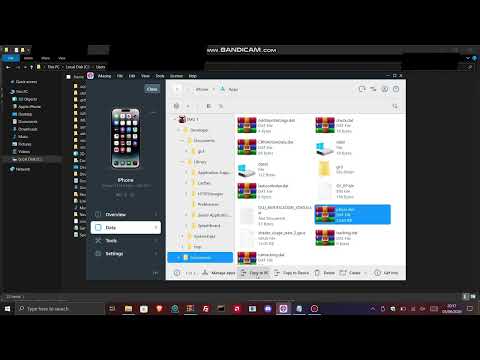
[0:00]Antes de fazer este tutorial, certifique-se de ter instalado o jogo com sideload, caso contrário, este tutorial não funcionará e também certifique-se de ter o iMazing instalado. Windows: Pressione Win + E para abrir o Explorador de Arquivos, clique na barra de endereço, digite %USERPROFILE% e pressione Enter. Alternativamente, navegue até C:\Users\[SeuNomeDeUsuário]. Mac: Abra o Finder, pressione Shift + Command + G, digite /Users no prompt e selecione sua pasta de usuário específica. Abra a Microsoft Store e instale o Python 3.13.
[0:28]Arraste os arquivos para C:\Users\[SeuNomeDeUsuário]. Abra o iMazing. Clique em Dados. Apps. Role para baixo até ver SMU 1. Clique na sua pasta de usuário e depois em OK. Clique na sua pasta de usuário e depois em OK. Copie o nome. Agora abra o arquivo de texto que estava no arquivo zip. Cole o nome. E certifique-se de que esteja assim, sem um .plist extra no final. Agora copie todo o comando Python. Abra o prompt de comando. Agora cole no prompt de comando. Se mostrar um erro, significa que você não colocou os arquivos na pasta correta e eles devem estar na pasta que tem seu nome ou nome de usuário. C:\Users\[SeuNome] Agora exclua o arquivo chamado: player. Agora clique no arquivo chamado: player.patched. Em seguida, renomeie o arquivo para: player. Agora arraste o arquivo player para o iMazing. E certifique-se de que esteja nesta pasta.


