[0:00]Di video ini kita akan belajar cara membuat diagram Pareto di Excel disertai contoh diagram Pareto nyata akan bahas setelah yang satu ini.
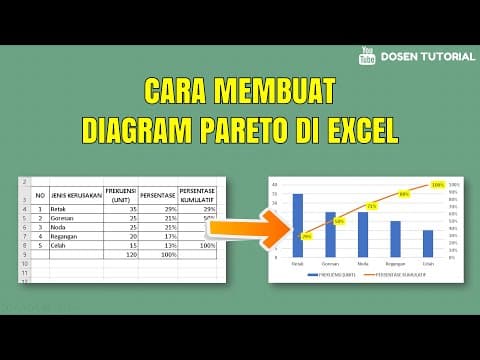
[0:18]Halo semuanya, selamat datang di channel Dosen Tutorial, channel yang membahas tutorial seputar komputer dan teknologi. Kali ini kita akan belajar cara membuat diagram Pareto di Excel. Sebelum praktek kita akan bahas dulu sedikit saja tentang teorinya, jadi apa itu diagram Pareto? Diagram Pareto adalah grafik batang yang menggambarkan masalah berdasarkan urutan banyaknya frekuensi kejadian. Diagram Pareto ini biasanya digunakan untuk menemukan masalah mana yang merupakan masalah terpenting dan harus segera diselesaikan, serta masalah mana yang dapat ditunda penyelesaiannya. Misalkan kita ada contoh kasus seperti ini. Di sini ada PT Pelpener merupakan perusahaan yang memproduksi pulpen. Perusahaan tersebut setiap minggunya melakukan pengecekan kualitas terhadap pulpen yang diproduksi. Berdasarkan peninjauan kualitas, terdapat lima klasifikasi jenis kerusakan atau kecacatan, seperti tabel berikut, ya. Ada retak, ada goresan, noda, regangan, dan celah. Jadi kalau kita punya data seperti ini, gimana cara membuat diagram Paretonya? Nah ini cara membuatnya ya, pertama kita kumpulkan data, kita buatkan tabel dari data tersebut. Kemudian kita urutkan datanya dari frekuensi terbesar ke terkecil ya, agar lebih mudah dalam membaca datanya. Kemudian kita hitung persentase dan persentase kumulatif dari data tersebut. Lalu kita buat diagram batangnya, lalu kita gambarkan persentase kumulatifnya dengan menggunakan grafik garis. Oke, sekian saja teorinya, kita akan langsung praktek. Misalkan kita punya tabel Excel seperti ini ya. Ini tabel Excel-nya, data pengecekan kualitas pulpen, ada nomor, jenis kerusakan, kemudian ada frekuensi dengan satuan unit, ya. Jadi di sini ada lima data jenis kerusakan, kemudian ada frekuensinya di sebelah sini. Kita lihat datanya, frekuensinya belum urut dari besar ke kecil. Tugas kita yang pertama adalah mengurutkan frekuensi ini dari besar ke kecil ya. Cara mengurutkan data di Excel adalah ini diblok ya, nomornya tidak ikut diblok karena yang akan kita urutkan adalah dua kolom ini saja ya. Jadi cara mengurutkan adalah klik kanan di sini, pilih sort ya, atau bisa juga blok ini, pilih data, kemudian pilih sort ya. Sama aja caranya ya. Kalau saya lebih suka di sini diklik kanan, kemudian pilih sort, kemudian pilih custom sort ya. Jadi datanya akan kita urutkan berdasarkan frekuensinya. Jadi di sini pilih sort by, pilih frekuensi, kemudian ordernya, dipilih dari yang terbesar ke terkecil. Jadi largest to smallest. Kemudian kita pilih oke. Oke. Sekarang frekuensinya sudah urut dari besar ke kecil ya, dari 35 sampai 15. Berikutnya yang akan kita lakukan sebelum kita membuat diagramnya adalah membuat frekuensi dan frekuensi kumulatifnya. Oke, berarti kita tambahkan kolom di sini adalah persentase, kemudian di sebelahnya adalah persentase kumulatif seperti itu ya. Ini dibesarkan saja. Kemudian kita akan buat rumusnya. Sebelum membuat persentase, kita akan jumlahkan dulu berapa sih jumlah total dari datanya ini ya, data frekuensinya. Kita klik di sini ya.
[4:15]Untuk menjumlahkan secara cepat, saya biasanya pakai rumus sum, tapi saya tidak ngetik, saya pakai ini ya, di bagian home ya, di sini ada auto sum ya. Diklik aja itu ya. Diklik. Oke, sudah. Perhatikan apakah sudah benar yang diblok, sel-nya mana aja yang sudah jumlahkan, jika sudah enter aja. Oke. Kemudian cara mencari persen adalah sama dengan ya. Untuk mencari persentase jenis kerusakan yang retak dengan nilai frekuensi 35, rumusnya adalah 35 dibagi 120 ya. 35 dibagi 120 ya, yang ini ya.
[5:01]Kemudian kita enter. Jadi hasilnya ini ya. Kenapa enggak ada persennya? Ini kita blok dulu ya. Ini kita blok sampai sini, di situ ada General ya. General ini kita pilih, kita aktifkan percentage ya. Oke. Jadi sudah ketemu nilai persennya. Kalau kita mau copy rumusnya ke bawah, kita harus edit rumusnya. Kalau ini copy ke bawah, pasti rumusnya salah ya. Caranya mengedit rumus adalah klik dua kali di sini ya. Jadi pembaginya biar dia tetap pembaginya 120, kita harus mengubah pembaginya 120 ini menjadi konstanta. Caranya kita klik kursor mouse-nya di sini, tambahkan tanda dollar sebelah sini ya. Kemudian kita pencet enter. Kemudian ini baru kita bisa copy ke bawah ya. Oke. Kemudian untuk mengecek apakah persentasenya sudah benar, kita coba jumlahkan persentasenya ini, jika jumlahnya 100 berarti rumusnya sudah benar. Jika tidak 100 berarti rumus Anda mungkin salah ya. Oke, klik di sel ini, kemudian klik auto sum. Enter. Oke. Berarti persentasenya sudah 100 persen ya. Kemudian persentase kumulatif adalah jumlah ini ya. Misalkan, jumlah 29 ditambah 20, ditaruh di sini ya. Kemudian penjumlahan ini sampai sini ditaruh di sini ya, penjumlahan data 1 sampai 4 ditaruh di sebelahnya, itu namanya persentase kumulatif ya. Kemudian untuk membuat rumusnya gimana? Pencet sama dengan ya, kemudian untuk persentase kumulatif ini kan sama datanya sama sebelahnya ya, dengan data persentase. Jadi sama dengan ini diklik aja. Enter. Kemudian untuk data di bawahnya adalah sama dengan ini ya, ditambah ini ya. Data yang kedua ya, persentase kumulatif yang pertama ditambah dengan data yang kedua, begitu seterusnya sampai ke bawah. Jadi kita bikin dua aja, yang kedua ini dicopy ya. Yang kedua saja, jangan dari atas dicopy ya. Ini dicopy ke bawah sampai sini ya, jangan lewat. Oke. Jadi kalau ini ditotal kumulatifnya adalah 100% ya. Oke, sekarang ini tinggal kita rapikan saja, kita kasih kotak misalkan ya. Ini mau dibold boleh ya. Setelah selesai mencari persentase dan persentase kumulatif, sekarang kita akan buat diagram Pareto-nya. Gimana caranya membuat diagram Paretonya di Excel? Kita akan menggunakan tiga data ini ya, jenis kerusakan, frekuensi, dan persentase kumulatif. Persentase kumulatifnya tidak kita pakai. Jadi caranya menyeleksi itu gimana? Ini kita blok ya, segini ya. Kemudian pencet control ya, tombol control di keyboard ya. Control jangan dilepas, lalu kita blok yang ini ya. Jadi data yang kita pakai segini aja ya. Lalu kita klik insert. Kemudian kita pilih tabelnya ini ya, ini pilih yang diagram batang ya, yang ini ya. Oke. Kemudian kita kecilkan yang ini ya. Kita geser. Kita geser ke sini misalkan ya. Kemudian langkah berikutnya adalah kita klik yang ini ya. Yang warna orange ini, persentase kumulatifnya kita klik ya, dengan mouse. Oke.
[9:04]Kemudian kita klik kanan ya, pilih format data series ya, klik kanan, format data series. Lalu di bagian series option, kita pilih secondary axis ya, yang ini. Kemudian ini di close. Oke. Lalu berikutnya, kita akan mengubah persentase kumulatif yang warna orange ini agar menjadi diagram garis ya, atau line. Caranya, klik kanan ini. Kemudian, change series chart type ya, yang ini ya. Lalu pastikan di sini Anda pilih combo ya. Kemudian pilih line yang ini ya. Line on secondary axis ya, yang ini ya, jangan yang ini ya, yang ini. Oke. Kalau yang ini nanti begini dia grafiknya, pilih yang ini ya, jadi biar grafiknya seperti ini. Lalu Anda pilih oke. Kemudian berikutnya adalah ini kan persentasenya sampai 120% ya, yang ini ya. Ini kita ubah biar dia persentasenya dari 0 sampai 100%. Ini diklik di sini ya. Klik kanan, pilih format axis. Di situ ada axis option, maksimumnya pilih atau ubah menjadi 1 ya. Kemudian ini di close ya. Lalu misalkan kita mau menghilangkan desimalnya ini kan ada desimal desimalnya ya, nol angka di belakang koma, ini klik kanan lagi, format axis. Scroll ke bawah di bagian number ya, desimal places dipilih nol. Ya, kemudian ini di close. Oke, jadi sudah bulat di sini ya. Kemudian langkah berikutnya adalah ini kita ubah chart title-nya ya, judul ininya, misalkan ini kita copy aja biar cepat ya. Jadi judulnya bebas nanti mau dibikin diagram atau data boleh ya. Oke, ini ya. Mau dibold boleh ya. Kalau misalkan kita grafiknya ini mau ditampilkan persentasenya, ini berapa persen sih, berapa persen, kalau mau ditampilkan boleh ya. Kalau tidak juga tidak apa-apa, itu bebas terserah Anda, kalau mau ditampilkan caranya gimana, ini diklik dulu ya. Garis ini, klik kanan, lalu add data label. Lalu pilih add data label. Ya, nah jadinya seperti ini ya. Misalkan Anda bertanya gimana cara membulatkan ini ya. Eh, kalau di grafik di Excel ini tidak bisa dibulatkan ya. Jadi kalau kita mau membulatkan ininya, berarti yang diubah adalah data persentasenya yang di sini ya, persentase kumulatifnya. Ini diblok ya, lalu Anda pilih ini ya, di atas ini increase atau decrease desimal. Jadi untuk membulatkan kita pilih decrease desimal ya. Diklik ya, hilang komanya lagi satu. Klik lagi sekali. Oke, gitu caranya ya. Oke, sekian dulu video tutorial cara membuat diagram Pareto di Microsoft Excel, semoga bermanfaat. Like jika suka, share jika bermanfaat, jangan lupa subscribe dan nyalakan tombol loncengnya, sampai jumpa di video berikutnya.


