[0:00]Hodně z vás mě prosilo o edit tutoriál. A jsem k tomu, že jsem editoval pro Moona, Klarisu nebo Pokkye. Tak mám všechnu hudbu nebo sound efekty, co používám. Takže si myslím, že vám mám asi hodně co předat. Takže bez dalšího okecávání, se pojďme podívat, co je ta tajná přísada, co přidávám do svýho editu. První věc, na kterou narazíte, když chcete editovat, jsou desítky různých editovacích programů a každý tvrdí, že je ten nejlepší. Takže abych vám to nějak ulehčil, tak já osobně edituju v Premier Pro, která je sice placená, ale mě osobně asi vyhovuje nejvíc a v tomhle videu taky v ní budu pracovat. Každopádně kdyby vám třeba Premiéra nevyhovovala, protože je prostě brutálně drahá, tak bych vám určitě doporučil třeba DaVinci Resolve. No a když už máte teda vybraný ten program, tak se pojďme podívat na ten první tip, který vám tady dám. Kdybyste si z celýho tohohle videa měli zapamatovat jenom jednu věc, tak je to určitě tohle. A to část, kde vám ukážu assety. Jestli nevíte, co to je, tak jsou to basically takové přídavky do samotného editovacího programu, které vaše video posunou z 10 zhlédnutí na 1000. Jo, a to nepřeháním. Jako první věc, kterou bych si určitě stáhl, je Sapphire plugin, který vám například umožní udělat tenhle shake efekt jenom jedním klikem. No, ale tím to samozřejmě nekončí. S tímhle balíčkem ještě dostanete například dalších 1000 efektů, který vaše video brutálně boostnou na jinej level. Ale tenhle asset vašemu videu nedodá ani kapku toho, co vám právě teďka ukážu. No a tím je Premiere Composer, který vám přidá samostatný okýnko do vašeho editovacího programu, ve kterým najdete úplně všechny možný sound efekty, přechody nebo prvky do videa. A by the way, asi půlku z nich používám i já pravidelně ve svých videích. Každopádně nejen, že vypadají dobře, ale i práce s nima je naprosto easy. Stačí si například vybrat jenom přechod nebo sound efekt z tohohle okýnka a prostě ho přetáhnout do vaší timeline. Jo, je to prostě brutálně jednoduchý. A odkazy na oba dva tyhle assety, tak máte dole v popisku. Sorry, že přerušuju tohle video, ale pokud tě tenhle content baví a chtěl bys třeba i vidět víc, tak určitě dej odběr. Už to nikdy nebudeš muset udělat. Stačí jenom jednou a máš na celej život postaráno. Pls. No a teď zpátky na video. Nicméně, abych vám tady mohl ukázat další tipy, tak si prvně musíme vypíchnout pár začátečnických chyb, který dělá 90 % lidí a možná seš právě mezi nimi i ty. Úplně první věc, které si hnedka divák všimne, je tempo vašeho videa. No a to, jestli má vaše video tempo, nebo ne, jde zjistit úplně jednoduše. Stačí si pustit vaše video a minimálně každé 3 sekundy se tam něco musí dít. Něco, co vašeho diváka osloví a bude mít chuť to video sledovat dál. No, ale teďka si zas pojďme říct něco o úplně opačném extrému, a tím je přeplácávání přechodů. V momentě, kdy mezi každým střihem hazíš glitch, shake nebo slide, tak místo zábavy z videa z toho divák možná tak dostane epileptickej záchvat. A jako poslední chybu, kterou často lidi hodně podceňují, je zvuk. Můžeš mít klidně 4K obraz, dokonalou hudbu nebo top tier efekty, ale jakmile ti mikrofon zní jako vysílačka z první světový, tak to divák vypíná. Nemužes mít ani profi mikrofon za desítky tisíc, ale jednoduše, když ve své nahrávce najdeš šum, tak to můžeš v editu následně opravit. A teďka, když už máme teda za sebou všechny ty chyby, tak se pojďme podívat na úplný základ vašeho videa, kde vás naučím trik, který vašemu videu dodá takovou tu třešničku na dort. Když se koukneme na naší timeline, tak už vidíte, že mám jednotlivý klipy za sebou. No ale tohle ještě není ten finální střih. Protože co já udělám, je to, že vezmu ty části, kde mluvím a dám je lehce přes sebe, tak aby se hezky překrývaly. Tímhle docílím tohle rychlýho přechodu ve vašem videu, který zároveň bude působit neskutečně přirozeně a taky vám tam vynuluje takový ty hluchý místa. A taky mi přijde, že naprostá většina tvůrců tady tenhle ten trik vynechává. A za mě je to obrovská škoda, protože obzvlášť v dnešní době, kdy je vaše míra udržení pozornosti na bodu mrazu, tak by tohle měla být absolutní samozřejmost. No a teďka si ukážeme něco, co vaše obrázky udělá o 1000 % víc smooth. Ok, to bylo divný. A to jsou tyhle speciální keyframey. Klasický editovací noobík vezme obrázek nebo text, hodí mu keyframe sem a tam a myslí si, že má animaci. Ale to se šeredně mýlí, protože tomuhle se říká lineární pohyb, neboli, že se obrázek hýbe pořád stejnou rychlostí. Což v realitě téměř není možný a prostě to nevypadá dobře. No, ale já ti teďka ukážu, jak to udělat mnohem víc smooth. Když už máme naše dva keyframey vytvořené, tak jenom klikneme pravým tlačítkem a tady zvolíme easy in. To znamená, že se objekt pomaličku rozjede, zrychlí a potom zase zpomalí. Tady vám ukážu takovej příklad. No a určitě už teďka si můžete všimnout značnýho rozdílu. Ale já vám teďka řeknu, jak to ještě posunout na úplně jinej level. Tady touhle šipečkou si otevřeme graf editor. Tady se nám otevře taková křivka, která určuje, jak se ta rychlost vlastně chová. Když obrázek přijíždí do záběru, tak chceš, aby začátek toho pohybu byl pořádně svižnej, takže tu křivku natáhneme sem. A když zase odjíždí pryč, tak udělám naopak rychlej konec. Takže křivku upravím takhle. Upřímně tohle vám řekne fakt málokdo, ale právě tohle jsou ty mikromomenty, kdy váš edit může působit jako od malýho děcka, anebo bude vypadat jako od profesionála. By the way, pokud jsi dokoukal až semka, tak napište do komentářů profík a já vám na to dám srdíčko. A my jdeme dál. Titulky. Já osobně do videí tolik nedávám, ale to jen z důvodu, že jsem moc línej. Jinak bych jich tam neskutečně rád dával, protože se najednou automaticky ve vašem videu pořád bude něco dít. A tím nemyslím žádnej boring text dole, ale rychlý editdynamický titulky, co kopou do očí. A teď si ukážeme, jak je jednoduše přidat. Klikneme si na shortcut T, který nám umožní psát. Ale ještě předtím, než začneme psát, tak se koukneme semka do nastavení, kde změníme pár věcí. Já osobně tak používám font Dosis, protože se mi prostě líbí. Teďka zaklikneme, aby se náš text zobrazoval odprostředka. Stroke dáme na černou a tohle číslo dáme tak zhruba na 15. A samozřejmě ještě nesmíme zapomenout na stíny. No, ale teďka to hlavní. Nenapíšu tam teďka celou větu, ale vy vždycky na nejvýš třeba tři až čtyři slova. Tím dosáhneme, aby to bylo svižný. Ale ještě nás to pořád nějak nekoplo do očí, že jo. Aby totiž ty titulky nepůsobily takhle suše a nudně, tak na ně přidávám pop efekt, který jednoduše přidáme, když dáme keyframe, kde máme velikost 30, 115 a 100. No a takhle jednoduše přidáme titulky, co vypadají fakt brutálně dobře. Ale věc, která je v mých videích asi nejvíc ikonická, je tahle postavička. Lejky, jak jsi vlastně takovouhle nádheru stvořil? Je to upřímně jednodušší, než si jenom myslíte. Takže teďka, když jsme v Premiéře, tak teďka tady máme naše dvě postavičky. Jednak klasická a druhá jiná póza prostě. Ale jak můžete vidět, tak ty postavičky teďka nic nedělaj, což samozřejmě nechceme. Já osobně tak používám preset od Finzera, který máte taky dole v popisku. Takže si teďka tady klikneme do effects, preset a Finzar presets. Tady už jenom otevřeme složku slides a hodíme tam tady tenhle ten jednoduchý slide in up. Ještě aby to bylo trošku lepší, tak si teďka tady kliknu na tenhle ten keyframe a tuhle křivku jednoduše posunu nahoru. Což nám udělá tady tuhle tu hezkou transition. No, ale teďka ještě musíme přidat nějakej ten přechod mezi tady tyhlencty dvě postavičky. No a to uděláme úplně jednoduše. Rozkliknu si dvakrát tady tuhle tu postavičku a tady tenhle ten bod, tak přesunu úplně dolů. To samý tak udělám i u tý druhý postavičky. Teďka tady tuhle to odkliknu a teďka už to jenom chytnu za tady ten vrchní bod a posunu to lehce dolů. Jo, vím, že teďka vypadá trochu ňoumácky, ale fakt věřte mi, že to potom bude stát za to. Posunu to úplně doprava a teďka to samý akorát zrcadlově udělám zase u tý druhý postavičky. Takže si zase na ní kliknu, odkliknu tady tenhle ten uniform scale. Znovu tu postavičku tahle ta lehce sploštím. Kliknu si tady na ten keyframe a už to jenom posunu lehce doleva. A tadá, máme teďka tady takovej hezkej přechod. Každopádně, abychom tomu ještě dodali takovej ten realistickej look, tak ještě přidáme efekt Drop Shadow. Znovu na obě dvě ty postavičky samozřejmě. Věc, kterou bych vám tady určitě doporučil, tak jsou tady tyhlencty Finzar presety, na který máte odkaz v popisku. A ještě tady přidáme tenhle zoom efekt pomocí Transform efektu, který dáte na velikost 100 až 110 po celou délku vašeho záběru. Každopádně tenhle zoom funguje hlavně v těch klidnějších pasážích, když chceš diváka víc přitáhnout. Nebo taky můžeme přidat tenhle jednorázovej zoom, kde akorát ty keyframe nedáte po celé délce toho záběru, ale jenom na krátkou vzdálenost, což vám vytvoří tenhle rychlej zoom, který hezky zdůrazní danou scénu. Ale tahle postavička není to jediný, co je pro můj edit takhle ikonický. Taky ještě využívám tyhle postavičky vedle, které už nejsou kreslené, ale právě jsou většinou kombinací různých PNG reálných lidí z internetu. Následně na ně přidávám různý obličeje. Tohle všechno dělám ručně. Ale to hlavní není, jak ty postavičky vypadají, ale jak se hýbou, což vám hnedka ukážu. Já osobně tak primárně používám tady tyhlencty tři postavičky, což jsou v podstatě jenom takový verze nebo pózy prostě, ve který ta postavička je. No a já vám teďka ukážu, jak je teda pořádně rozhýbat. Jako zcela upřímně je to mnohem jednodušší, než si jenom myslíte. Každopádně, jestli bych vám tady měl dát nějakej tip, takže tady tuhlenctu si dám třeba modrou, tady tuhle s tou zvedlou rukou si dám třeba červenou. Teďka si rozkliknu tu první postavičku a tady tenhle ten prostřední bod, tak přetáhnu dolů k tý postavičce. Tady tuhle to ještě udělám u všech. No a teďka už budeme jenom opakovat ten stejnej pattern. Pomocí šipek na klávesnici, třikrát kliknu na tu pravou. Takže dáme raz, dva, tři. A tady zadáme hodnotu takových třeba 105. Teďka dám znovu raz, dva, tři. A dám tady hodnotu 100. Teďka už jenom se posuneme úplně na začátek tady tý timeline. Teďka klikneme na ten scale button a dám tam velikost třeba takových 90. Teďka už jenom tady tyhlencty keyframey překopírujeme na úplně všechny ty postavičky. A tadá. Takhlenc jak jednoduše se dá udělat ta moje postavička. Hudba. Prvek, který je totálně podceňovaný. A jestli jsi do teď jenom bral random copyright free hudbu z YouTubu, a nacpal jí po celý video bez přemýšlení, tak už to prosím hlavně nikdy nedělej. Protože teď ti ukážu, jak to udělat správně. A by the way, pro prvních 30 z vás jsem dal do popisku odkaz na složku, s veškerou hudbou, co používám Moon, Clarisa nebo Pokky. Je dokonale roztřízená podle stylu a tempa, takže je prosím nežalujte mě za to, že jsem tohle leaknul. Ale mít jenom dobrou hudbu nestačí. Musíte jí totiž umět dobře používat a je pro to taky jednoduchý pravidlo. Čím blíž začátku videa, tím častěji hudbu střídej. Protože na začátku videa chceš diváka udržet co nejvíc, takže dávej jednu skladbu maximálně na 5 až 10 vteřin. A jak se budeš dál posouvat do videa, tak tím můžeš tracky natahovat až klidně na 30 vteřin. Tím si udržíš energii ze začátku, ale zároveň se z toho divák nezblání. Nezblání, kámo, jasně, se nezblání se z toho. Ale zároveň se z toho divák později nezblázní z neustálýho měnění hudby. A ještě takovej bonus tip, neboli rada pro vás. Hudba nemusí být úplně v každý vteřině videa. Protože občas, když je pro to vhodná chvíle, můžete hudbu úplně zastavit, což donutí diváka zpozornit a vtáhne ho to trochu do videa. Každopádně, ještě taková rada pro vás, určitě si třiťte soubory. Ať už jsou to sound efekty, hudba nebo normální efekty, hlavně si to prosím třiťte. Protože například já nemám absolutně roztřízený sound efekty, protože se mi jen tak povalujou v počítači. Ale například, jak už jsem říkal, tak takovou hudbu mám fakt jako hodně dobře roztřízenou. A taky proto se vždycky víc těším na přidávání hudby, než na přidávání sound efektů do videa. To je v tom prostě nemám bordel. Každopádně, aby se z vaší timeline stalo vůbec to samotný video, tak ho musíte vyexportovat. Kdybyste chtěli moje export nastavení, tak ho teďka máte tady na obrazovce a můžete si ho třeba stopnout a nastavit přesně podle mě. No a vzhledem k tomu, že už jsme skoro na konci videa, tak si ještě pojďme přečíst vaše dotazy, co jste mi posílali na Instagram. Jako první otázku, kterou tady máme, tak je, proč jsi tak bílý a jaké bělidlo používáš. Samozřejmě používám bělidlo Savo Original 1,2 litru. A proč jsem tak bílý? No, protože používám to bělidlo, samozřejmě. Bude merch? Hele, určitě bude. A možná dokonce i dřív, než si jenom myslíte. Protože až hitnu 10 000 odběratelů, tak plánuju udělat limitovaný merch. Samozřejmě to nebudou nějaký úplně trička nebo mikiny, ale spíš třeba nějaký náramky nebo něco podobnýho. Který Minecraftový dřevo máš nejradši? Hele, jako za mě osobně tak nejlepší asi Oak. Jakože úplně upřímně, prostě Oak je takovej ten giga chat. Jsem frajer? To je samozřejmost. Přeci každej můj fanoušek je frajer. By the way, pokud byste třeba taky chtěli mít vaši zprávu v příštím videu, tak mi dejte follow na můj Instagram Lejky555. A na storičkách většinou mám právě takhle prostor na otázky. No a tohle je tak nějak všechno z tohohle videa. Doufám, že se vám líbilo a třeba vás i něco naučilo. A pokud tě tenhle obsah baví, tak mi můžete dát třeba like nebo odběr. No a jako vždycky, mám vás rád, hoši. Čus.
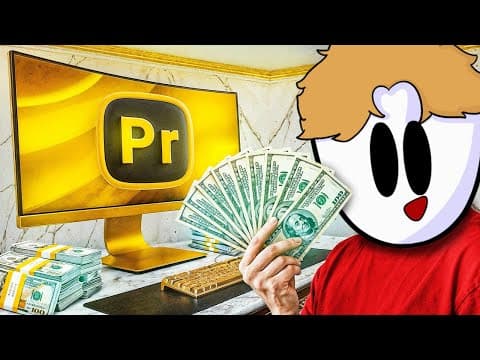
OBJEVIL JSEM TAJNÝ EDITOVACÍ STYL… ZMĚNILO MI TO KANÁL💰👀
Lejky
8m 43s2,342 words~12 min read
YouTube auto captions
Transcript source
YouTube auto captions
This transcript was extracted from YouTube's auto-generated caption track. The transcript below is server-rendered so it can be read, searched, cited, and shared without opening the original YouTube player.
Pull quotes
[0:00]Takže bez dalšího okecávání, se pojďme podívat, co je ta tajná přísada, co přidávám do svýho editu.
[0:00]První věc, na kterou narazíte, když chcete editovat, jsou desítky různých editovacích programů a každý tvrdí, že je ten nejlepší.
[0:00]Takže abych vám to nějak ulehčil, tak já osobně edituju v Premier Pro, která je sice placená, ale mě osobně asi vyhovuje nejvíc a v tomhle videu taky v ní budu pracovat.
[0:00]Každopádně kdyby vám třeba Premiéra nevyhovovala, protože je prostě brutálně drahá, tak bych vám určitě doporučil třeba DaVinci Resolve.
Use this transcript
Related transcript hubs
Watch on YouTube
Share
MORE TRANSCRIPTS


