[0:00]Assalamualaikum warahmatullahi wabarakatuh. Jumpa lagi dengan channel Kang Opas. Jangan lupa bantu subscribe ya untuk mendukung channel ini. Terima kasih. Kali ini saya akan berbagi pengetahuan tentang cara membuat grafik histogram dengan menggunakan Excel. Di contoh ini, saya mempunyai tabel distribusi frekuensi nilai penjualan yang terdiri dari kolom kelas penjualan, kolom frekuensi, dan kolom nilai tengah. Dari tabel tersebut, saya akan membuat grafik histogramnya. Nanti hasil grafiknya kurang lebih akan seperti ini. Oke, kita hapus dulu grafik ini. Langkah pertama, kita blok data yang ada pada kolom kelas penjualan dan frekuensi. Selanjutnya pada menu bar, klik insert. Pilih atau klik insert kolom or bar chart. Kemudian kita pilih yang dua dimensi kolom. Pilih clustered column. Maka akan muncul grafik diagram batang, lalu kita tinggal menyesuaikan tampilannya. Chart title-nya kita rubah, kita rename menjadi histogram penjualan. Lalu rubah gaya tampilannya sesuai kebutuhan, caranya dengan mengklik pada objek gambar. Lalu akan keluar tiga ikon ini. Pilih yang chart style yang ini. Lalu pilih sesuai kebutuhan. Saya pilih yang ini style 16. Karena histogram, maka diagram batangnya harus saling berhimpit. Kita klik kanan di batangnya. Kemudian kita pilih format data series. Lalu kita sesuaikan gap width-nya, kita rubah menjadi 0%. Kemudian kita pertegas batas antar batangnya dengan cara menebalkan outline-nya. Caranya, klik ikon fill and line, lalu klik border dan pilih solid line. Warna saya pilih warna hitam dengan ketebalan 1,5. Maka sekarang tampilan histogramnya sudah lebih jelas. Langkah selanjutnya kita akan ganti nilai intervalnya dengan nilai tengah. Caranya, klik kanan di data intervalnya di sini. Lalu pilih select data, maka akan muncul jendela select data source. Kemudian, pada kolom horizontal axis label, klik tombol edit. Maka akan muncul jendela Axis Labels. Selanjutnya, kita rubah data yang ini dengan data nilai tengah. Dengan cara blok data nilai tengah yang ini, lalu klik oke. Maka data ini sudah berubah menjadi nilai tengah. Apabila angka di belakang koma tidak keluar, maka kita tinggal me-refresh di data asalnya. Caranya, seleksi data yang berada di tabel, lalu tekan ikon koma yang ini. Maka data ini berubah. Lalu sesuaikan angka digit-nya sesuai keperluan. Saya menggunakan dua digit di belakang koma. Selanjutnya kita akan memunculkan nama dari sumbu X dan Y. Caranya kita klik gambar grafik-nya, pilih tanda plus yang ini. Akan muncul jendela Chart Elements. Pada pilihan yang ada, kita centang Axis Title. Maka akan muncul tulisan Axis Title. Sumbu X kita ganti menjadi nilai penjualan dalam ribuan rupiah per bulan. Dan sumbu Y kita ganti dengan frekuensi. Maka selesai sudah pembuatan grafik histogramnya. Terima kasih sudah menonton video berbagi pengetahuan ini. Mohon maaf apabila ada kesalahan dalam penggunaan istilah, simbol, dan rumus. Jika kalian merasa terbantu dengan video ini, kalian bisa bantu subscribe, like dan komen di channel ini serta bagikan video ini ke orang lain. Siapa tahu ternyata video ini yang selama ini mereka cari. Wassalamualaikum warahmatullahi wabarakatuh.
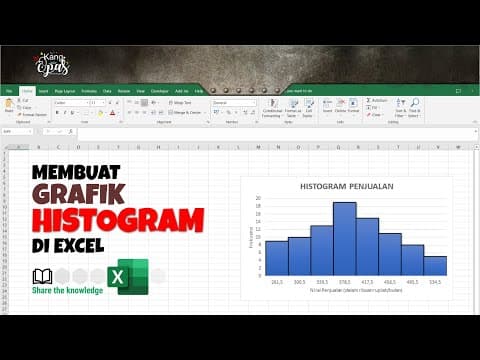
Membuat Grafik Histogram di Excel
Kang Opas
4m 14s472 words~3 min read
YouTube auto captions
Transcript source
YouTube auto captions
This transcript was extracted from YouTube's auto-generated caption track. The transcript below is server-rendered so it can be read, searched, cited, and shared without opening the original YouTube player.
Pull quotes
[0:00]Kali ini saya akan berbagi pengetahuan tentang cara membuat grafik histogram dengan menggunakan Excel.
[0:00]Di contoh ini, saya mempunyai tabel distribusi frekuensi nilai penjualan yang terdiri dari kolom kelas penjualan, kolom frekuensi, dan kolom nilai tengah.
[0:00]Langkah pertama, kita blok data yang ada pada kolom kelas penjualan dan frekuensi.
[0:00]Maka akan muncul grafik diagram batang, lalu kita tinggal menyesuaikan tampilannya.
Use this transcript
Related transcript hubs
Watch on YouTube
Share
MORE TRANSCRIPTS


