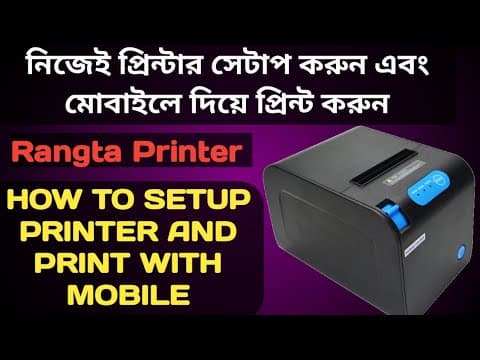
[0:00]আসসালামু আলাইকুম কেমন আছেন আপনারা আশা করছি আপনারা সকলেই ভালো আছেন। ST24 টেকের পক্ষ থেকে আমি আলামিন ইসলাম মাহিন শুরু করছি আজকের নতুন ভিডিও। আজকের ভিডিওতে আমরা দেখব কিভাবে এই রংটা প্রিন্টারকে আপনার মোবাইল থেকে খুব সহজে কানেক্ট করতে পারবেন। আমি বিস্তারিত সুন্দরভাবে বলে দিয়েছি আপনারা ভিডিওটি পুরোপুরি দেখলে আপনারা নিজে নিজে খুব সহজে এই প্রিন্টারটিকে সেটআপ করে ফেলতে পারবেন। চলুন কথা না বাড়িয়ে আমরা আমাদের ভিডিওটিকে শুরু করি। আর যারা আমার চ্যানেলটিকে এখনো সাবস্ক্রাইব করেননি অবশ্যই চ্যানেলটিকে সাবস্ক্রাইব করে দিবেন। পাশে বেল আইকনটি ক্লিক করতে একদমই ভুলবেন না।
[0:40]তো প্রথমেই আমরা আমাদের যে বক্সটি রয়েছে সেই বক্সটিকে খুলব। প্রথমেই আমরা এখানে বক্সের ভিতরে পেয়ে যাব একটি কম্পিউটার থেকে এই প্রিন্টারকে কানেকশন দেওয়ার জন্য একটি ক্যাবল। তারপরে আমরা অ্যাডাপ্টার পেয়ে যাব বক্সের ভিতরে। তো এখানে আমরা অ্যাডাপ্টার পাব এবং ছোট একটি থার্মো রোল পেপার পাব। তো এটাতে অল্প দেওয়া আছে এটা জাস্ট টেস্ট করার জন্য। এবং সর্বোপরি আমরা শেষে যে রয়েছে সেটি হলো একটি প্রিন্টার। আমরা প্রিন্টারটিকে বের করে নিব। প্রিন্টারটি বের করলে এখানে নিচে আমরা একটি ট্যাপ মারা দেখব অথবা আপনার এই ট্যাপও খুলতে পারেন। তা আমরা যদি আমাদের প্রিন্টারটিকে বের করি তাহলে দেখতে পাচ্ছেন আমাদের রংটা প্রিন্টারটি এরকম। এখন চলুন আমরা দেখব এই প্রিন্টারটিকে কিভাবে আপনারা ব্যবহার করবেন। তো আমরা প্রথমে করব সেটা হল আমরা যে প্রিন্টারের ভিতরে বক্সের ভিতরে যে দুইটি অ্যাডাপ্টরের অপশন দেখতে পাচ্ছি এই অ্যাডাপ্টারটা আমরা এখান থেকে কানেক্ট করব। এখানে দেখতে পাচ্ছেন এরকম একটি পিন দেওয়া আছে আমরা এই পিনের সাথে এ পিনটাকে অ্যাডজাস্ট করে আমরা এখানে সেটআপ করব। আমরা এখানে এটা প্রবেশ করালে আমাদের অ্যাডাপ্টারটি কানেক্ট হয়ে যাবে। এখন আমরা যেটা করব এটাকে আমাদের যে কারেন্ট রয়েছে সেই কারেন্টের লাইনে প্লাগটি প্রবেশ করানো লাগবে। প্লাগটিকে প্রবেশ করালে এখানে আপনার ক্যাবলের আলো জ্বলতে দেখবেন। যদি এটাতে আলো জ্বলে তাহলে বুঝতে পারবেন যে আপনার ক্যাবলটি কানেক্ট হয়েছে। তারপরে আমরা আমাদের প্রিন্টারে চলে যাব। তো প্রথমে প্রিন্টার সম্পর্কে কিছু ধারণা দিয়ে দেই। তো এখানে আপনারা বেশ কয়েকটি অপশন দেখতে পাবেন। প্রথমে যেটি দেখতে পাবেন এখানে একটি পাওয়ার ক্যাবল রয়েছে অর্থাৎ পাওয়ার সুইচ রয়েছে। এই সুইচের মধ্যে ক্লিক করলে আপনার প্রিন্টারটি ওপেন হবে।
[2:54]এবং এখানে ফিড নামের একটি অপশন রয়েছে এইটাতে যদি আপনারা ক্লিক করেন তাহলে এখান থেকে অটোমেটিকলি আপনার বাড়তি যদি কোন কাগজ বের করতে চান সেটি বের হবে কিন্তু সেটা সাদা প্রিন্টে বের হবে সেটা কোন প্রিন্ট হবে না। এবং এখানে একটি আমরা সুইচ দেখতে পাচ্ছি এই সুইচে যদি আমরা এভাবে নিচে যদি টান মারি তাহলে আমাদের এই যে ঢাকনাটি রয়েছে এটা খুলে যাবে এবং এখানে আমাদের থার্মোটি প্রবেশ করাতে হবে। তো আমি বিস্তারিত আপনাদেরকে এখন দেখিয়ে দেব। তো প্রথমে আমরা যেটা করব এটাকে আমরা চাপ দিয়ে এটা আমরা সেটআপ করে দিব। এবং আমরা আমাদের যে ক্যাবলটি রয়েছে এই ক্যাবলটি দিয়ে এই প্রিন্টারে কানেক্ট করব। অনেকে আমরা মনে করি এটা চার্জার চার্জার প্রিন্টার। কিন্তু এটা চার্জার প্রিন্টার নয় এটা ডিরেক্টলি কারেন্ট দিয়ে আপনাকে ইউজ করতে হবে। তো আমরা এই ক্যাবলটি এখানে আমরা কানেক্ট করব তো এখানে আপনারা তিনটা পিন দেখতে পাচ্ছেন তো আমাদের এই দুইটা পিনের প্রয়োজন নেই। এই দুইটা পিন হচ্ছে যদি আমরা কম্পিউটার থেকে ইউজ করি এবং একটা হল ইন্টারনেটের জন্য। এই দুইটা জিনিস আমাদের এই কারণে প্রয়োজন হয় তো আমাদের এই দুইটা এখন প্রয়োজন নেই। আমরা যেটুকু মোবাইল থেকে এই প্রিন্ট করব সেই ক্ষেত্রে আমরা এই কারেন্টের যে ক্যাবলটি রয়েছে এই ক্যাবলটি আমরা এখানে প্রবেশ করাব। এক্ষেত্রে আমরা অনেক সময় এটাকে প্রবেশ করাতে পারিনা। অনেকে ভুল ভাবে প্রবেশ করানোর চেষ্টা করি। তো সেই ক্ষেত্রে আমরা আমাদের যে ক্যাবলটি রয়েছে ক্যাবলটি যদি আমরা একটু চারপাশে ঘুরিয়ে দেখি তাহলে এখানে দেখতে পাবেন এই অংশটুকু আপনার হচ্ছে সমানভাবে করা রয়েছে এবং এই সাইডটি দেখতে পাবেন গোল। এই যে সমানভাবে দেখতে পাচ্ছেন এই অংশটি নিচে থাকবে। তা আমরা এই অংশটিকে নিচে করে আমরা এভাবে প্রবেশ করানোর চেষ্টা করব। আমরা এখানে একটু জোরে চাপ দিব। চাপ দিলে আমাদের এই ক্যাবলটি এখানে খুব সহজে সংযোগ হয়ে যাবে। এরপরে সংযোগ করার পরে আমরা আমাদের প্রিন্টারটিকে ওপেন করব। এক্ষেত্রে আমরা এই যে পাওয়ার বাটনটি রয়েছে এখানে আমরা ক্লিক করব। ক্লিক করার সাথে সাথেই আপনারা এখানে তিনটি আলো দেখতে পাবেন। একটা হলো পেপার একটা হলো ইরর একটা হলো পাওয়ার। পেপারের আলোটি দেখাচ্ছে লাল তার মানে আমাদের প্রিন্টারের ভিতরে পেপার নেই অর্থাৎ থার্মো রোলটি নেই। থার্মো রোলটা আমাদেরকে এখানে প্রবেশ করতে হবে। যেকোনো কারণে যদি ইরোর দেখায় তাহলে বুঝতে পারবেন কোন জায়গায় ত্রুটি হচ্ছে। তো আমরা এই তিনটি সুইচ দেখতে পাব আর এখানে হচ্ছে পাওয়ার বাটন সুইচ বাতি। এটা পাওয়ার বাটন থেকে অফ করে দেন। আমি অফ করে দিলাম। দেখতে পাবেন সবগুলো বাতি অফ হয়ে গিয়েছে। আবার যদি আমরা এখানে ক্লিক করি তাহলে আমাদের প্রিন্টারটি ওপেন হয়ে যাবে। এখন আমরা দেখব কিভাবে এর মধ্যে থার্মো রোল প্রবেশ করাতে হয়। তো প্রথমেই আমরা আমাদের থার্মো রোলটিকে নিব।
[5:32]থার্মো রোল নিলে এরকম আপনারা দেখতে পাবেন। এখান থেকে আমাদের যে প্রথম অংশটি আছে সেটিকে ধরে এভাবে টান মারতে হবে। তো দেখতে পাচ্ছেন আমাদের থার্মো রোলটি কিন্তু খুলে গিয়েছে। এখন আমরা যেটা প্রবেশ করাব সে ক্ষেত্রে এই বাটনটি আমরা এভাবে নিচে টান মারলে আমাদের প্রিন্টারটি খুলে যাবে যেটা আমি আপনাদেরকে আগেই দেখিয়েছি। এখন আমরা এখানে শিখবো কিভাবে রোলটি সঠিকভাবে প্রবেশ করাতে হয়। এখানে দেখতে পাচ্ছেন এই যে রোলটি রয়েছে অর্থাৎ এই যে টানের অংশটি এটি নিচের দিকে থাকবে। এভাবে নয় এভাবে থাকলে এটি প্রিন্ট হবে না। অবশ্যই এটা এইভাবে থাকতে হবে অর্থাৎ প্রিন্টারের যে কাগজটি সেটি নিচের দিকে থাকতে হবে। এই নিচের দিকে থাকা অবস্থায় আমরা এভাবে এখানে প্রবেশ করাব। জাস্ট আমরা ছেড়ে দিব। ছেড়ে দিলে এটা নিচে চলে যাবে। দেখতে পাচ্ছেন এটি কিন্তু নিচে চলে গিয়েছে। এরপরে আমরা একটু অংশ বের করে রেখে আমরা এটাকে ধরে চাপ দিব। চাপ দিলে এটা অ্যাডজাস্ট হয়ে যাবে। তা আমি আপনাদেরকে এই ফিট সুইচের একটি কাজ বলেছিলাম তো এখানে যদি আমরা ক্লিক করি দেখতে পাচ্ছেন অটোমেটিকলি কাগজ বের হচ্ছে কিন্তু কোন লেখা আসবে না। অর্থাৎ আমরা যদি একটু বাড়তি অংশ ফেলে দিতে চাই বা কোনো কারণে আমরা না নিতে চাই তাহলে সে ক্ষেত্রে এটা বের হবে। আরেকটি জিনিস শিখিয়ে দিচ্ছি এটাকে আমরা অনেকে ভুল ভাবে কাট করি। তো এটা আমাদের কাটার সিস্টেম হলো আমরা এটিকে সামনের দিকে নিয়ে আসব। এবং আস্তে করে এই সাইড থেকে টানা শুরু করব। তাহলে দেখতে পাবেন সমানভাবে আপনার কাগজটি কেটে যাবে। তো আশা করছি কিভাবে এটা কাজ করে সেটা আপনারা শিখে গিয়েছেন। এখন আমরা দেখব কিভাবে মোবাইল থেকে এই প্রিন্টারটিকে কানেক্ট করবেন এবং কিভাবে প্রিন্ট করবেন। তো প্রথমেই আমরা আমাদের যে ব্লুটুথ অপশনটি রয়েছে সেই ব্লুটুথ অপশনে ক্লিক করে আমরা এখানে আমাদের যে প্রিন্টারটি রয়েছে সেটিকে আমরা ব্লুটুথের মাধ্যমে কানেক্ট করব। এক্ষেত্রে আমরা ব্লুটুথটিকে ওপেন করলে এখানে আমরা এই প্রিন্টারের নামটি দেখতে পাব। এখানে দেখতে পাচ্ছেন আমাদের প্রিন্টারের নাম্বারটি শো করছে 80Printer-E13D। এই প্রিন্টারটা আমরা কানেক্ট করব। এক্ষেত্রে উপরে একটি ব্লুটুথ আইকন দেখাচ্ছে এবং একই প্রিন্টারের নামের নিচে প্রিন্টার অপশনটি দেখাচ্ছে। তো আমরা নিচের যে প্রিন্টার আইকন অপশনটি দেখা যাচ্ছে আমরা এখানে ক্লিক করব। ক্লিক করার পরে এখানে একটি পাসওয়ার্ড চাইবে তো আপনারা চারটা শূন্য অথবা 1234 দিতে পারেন। তো আমি চারটা শূন্য দিলাম দেওয়ার পরে আমরা এই টিক চিহ্নে ক্লিক করলেই এটি আমাদের ব্লুটুথের সাথে কানেক্ট হয়ে যাবে। এখন আমরা যেটি করব আমাদের যে অ্যাপ্লিকেশনটি রয়েছে সেই অ্যাপ্লিকেশনের মধ্যে প্রবেশ করব। তো আমি অলরেডি প্রবেশ করে রয়েছি। এখান থেকে আমরা এখন আমাদের যে মেমো সেটি প্রিন্ট করব। এক্ষেত্রে আমরা আমাদের অ্যাপ্লিকেশনের প্রিন্ট অপশনে চলে গেলাম। এখানে আমাদের মেমোগুলো শো করবে এবং এই পাশে হলো চালান শো করবে। তা আমি চাচ্ছি আমার মেমোগুলো বের করতে। তো আমি এখানে অল মেমোতে ক্লিক করব। অল মেমোতে ক্লিক করার পর এখানে আমাদের মেমোগুলো শো করবে এবং সবার উপরে একটি প্রিন্টার আইকন দেখতে পাবেন। তো আমরা এই প্রিন্টার আইকনে একবার ক্লিক করব। এখানে দুইটি অপশন আসবে একটি হলো V2 বিগ এবং V1 স্মল। তো আমরা এখানে V2 বিগ যে অপশনটি রয়েছে এখানে ক্লিক করব। ক্লিক করার পরেই এখানে ক্লিক টু কানেক্ট এ ডিভাইস এই অপশনটি আমরা ক্লিক করব। ক্লিক করার পরে যে প্রিন্টারকে আমরা কিছুক্ষণ আগে ব্লুটুথ থেকে কানেক্ট করেছিলাম সেই প্রিন্টারের নামটি এখানে শো করবে। তো আমরা এই প্রিন্টারের মধ্যে ক্লিক করব। ক্লিক করার পরেই আমরা এখানে যে কানেক্ট অপশনটি রয়েছে এই কানেক্ট অপশনে ক্লিক করব। কানেক্টে ক্লিক করলে এখানে ডিসকানেক্ট লেখা আসবে। ডিসকানেক্ট লেখা আসলেই বুঝতে পারবেন আপনার প্রিন্টারটি অ্যাপ্লিকেশনের সাথে অর্থাৎ আপনার মোবাইলের সাথে কানেক্ট হয়েছে। এখন আমরা ব্যাক যাব।
[9:35]তো আপনারা যদি সকল মেমোগুলো একসাথে প্রিন্ট করতে চান তাহলে সে ক্ষেত্রে এখানে প্রিন্ট অপশনে ক্লিক করলে সকল মেমোগুলো একসাথে প্রিন্ট হয়ে যাবে। এবং আপনি যদি চান যে আমি শুধু একটি মেমো প্রিন্ট করব তাহলে সে ক্ষেত্রে যে মেমোটি বের করবেন সেই মেমোর মধ্যে একবার ক্লিক করবেন। তো চলুন আমরা একটি প্রিন্ট করে দেখি। তো আমি এখন একটি মেমোকে প্রিন্ট করব। তো আমি এখানে এক নাম্বার যে মেমোটি রয়েছে এখানে আমরা আঙ্গুল দিয়ে টাচ করব। টাচ করলে দেখতে পাবেন যে আপনার শুধুমাত্র একটি মেমোই প্রিন্ট হয়েছে। আর যদি আমরা এই প্রিন্ট অপশনে ক্লিক করি তাহলে আমাদের সকল মেমোগুলো একসাথে প্রিন্ট হবে। দেখতে পেলেন আমাদের দুইটি মেমো একত্রিতভাবে বের হয়েছে। আমি আপনাদেরকে লাইভে দেখিয়ে দিলাম যে কিভাবে আপনারা মোবাইল থেকে রংটা প্রিন্টার কানেক্ট করে আপনারা খুব সহজে মেমো প্রিন্ট করবেন। আজকের ভিডিওতে আমি আপনাদেরকে খুব সুন্দর করে দেখিয়ে দিলাম যে কিভাবে আপনারা প্রিন্টারটি সেটআপ করবেন মোবাইল থেকে কানেক্ট করবেন। আর যারা আপনারা কম্পিউটার থেকে এই প্রিন্টারকে কানেক্ট করে ইউজ করতে চাচ্ছেন তারা যদি আপনাদের সেই ভিডিওটি চান তাহলে অবশ্যই আমাকে জানাবেন কমেন্ট বক্সে আমি কম্পিউটার থেকে কিভাবে এই প্রিন্টারকে কানেক্ট করবেন সেটিও আপনাদেরকে ভিডিও করে দেখিয়ে দেব। আর যারা আমার চ্যানেলে নতুন এসেছেন অবশ্যই চ্যানেলটিকে সাবস্ক্রাইব করে দিবেন পাশে বেল আইকনটি ক্লিক করে দিতে একদমই ভুলবেন না। আর ভিডিওটিতে অবশ্যই লাইক করবেন কমেন্ট করবেন শেয়ার করবেন আপনাদের পরিচিতদের সাথে। তো ভালো থাকবেন আজকের ভিডিওটা এই পর্যন্তই আসসালামু আলাইকুম।


