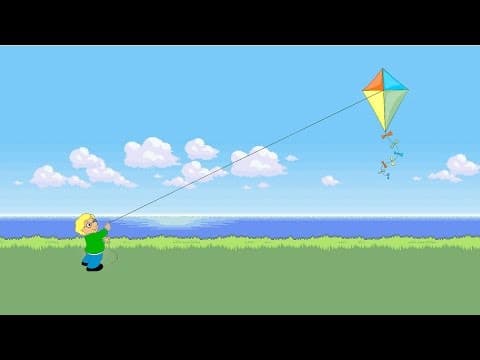
[0:00]Hola, mi gente de YouTube. En este tutorial voy a enseñarles cómo hacer una animación con el programa GeoGebra. Primero que todo damos clic derecho, ocultamos los ejes. Luego nos vamos acá a la herramienta deslizador, vamos a crear un deslizador, lo ponemos mínimo en 1, máximo 1.2, con un incremento de 0.001. Damos Ok.
[0:27]Luego vamos a crear un segundo deslizador, este lo ponemos en ángulo, acá lo dejamos como está, le vamos a poner un incremento de 0.01. Damos Ok. Luego nos vamos a esta parte, desplegamos este menú y aquí en donde dice Imagen damos clic. Voy a poner una imagen que tengo acá, estas imágenes las pueden encontrar en Internet. Ahora extendemos la imagen sobre la pantalla, así.
[1:03]Listo, allí está bien. Enseguida nos vamos a esta parte, desplegamos este menú, le damos en la herramienta Vector. Vamos a crear un pequeño vector en esta parte. Luego nos vamos acá al vector que acabamos de crear, u, dando clic derecho, le damos en Propiedades. Y aquí en esta parte, enseguida de la D, dando espacio le ponemos la A minúscula, el deslizador que acabamos de crear. Cerramos. Voy a mover aquí, como pueden ver allí ya se mueve el vector. Luego nos vamos acá a la herramienta Punto y vamos a poner un punto sobre la punta del vector, aquí.
[1:54]Nos dirigimos a la barra de entrada, escribimos Rota y seleccionamos aquí donde dice Rota objeto, ángulo, punto. Vamos a poner como objeto E mayúscula, en ángulo vamos a poner el deslizador que acabamos de crear, Alfa. Y el punto sobre el que va a rotar es el punto C mayúscula. Damos Enter. Voy a mover un poco el deslizador Alfa para que vean cómo rota el punto. Luego nos vamos acá a esta parte del menú y seleccionamos donde dice Circunferencia, Centro, Radio. Vamos acá sobre el punto, damos clic, y donde dice Radio le vamos a poner 1.5. Ok. Nos vamos acá nuevamente, seleccionamos Punto y vamos a poner un punto aquí sobre la circunferencia y otro punto por acá. Ahora nos vamos acá, damos clic aquí en Imagen nuevamente y necesitamos una imagen que sea de fondo transparente para que se vea el fondo obviamente. Yo tengo una por acá, estas imágenes las pueden editar en Photoshop o también las pueden conseguir directamente en Internet y descargarlas. Abrimos. Aquí está. Voy a acomodarla por aquí, ahí está bien. Volvemos acá nuevamente y vamos a abrir otra imagen, en este caso una cometa, también de fondo transparente. Le damos aquí en Abre.
[3:46]Luego nos vamos aquí sobre la imagen, le damos clic derecho en Propiedades. Vamos acá donde dice Posición, damos clic. Acá donde dice Esquina 1 vamos a ponerle F mayúscula, y aquí en Esquina 2 vamos a ponerle G, también mayúscula. Como pueden ver acá ya aparece la cometa sobre la circunferencia. Voy a acomodarla. Listo, ahí está bien. Seguidamente volvemos acá a la herramienta Punto y vamos a poner un punto aquí sobre la mano. Y otro punto lo vamos a poner acá en esta parte que nos quede así alineado con el centro de la cometa. Luego nos vamos acá a la barra de entrada, escribimos Segmento, Punto extremo, Punto extremo. El punto extremo va a ser el punto L el primero y el segundo va a ser el punto K. Damos Enter. Luego nos vamos a esta parte donde dice Segmento F, clic derecho, Propiedades. Acá en Estilo podemos ponerlo al mínimo. Cerramos.
[5:18]Luego volvemos acá, Segmento F, clic derecho, Etiqueta, esto es para ocultar la letra de la etiqueta. Luego lo que vamos a hacer es ocultar todos los puntos.
[5:37]El segmento si no, el segmento lo dejamos visible, ocultamos todo este resto. Listo.
[5:49]Luego damos clic acá en elige y mueve y vamos a dar seleccionar esta parte, clic aquí en A, el primer deslizador y con control sostenido nos vamos a esta parte y damos clic en Alfa. Damos clic derecho y le damos en Animación. Obviamente también le pueden dar animación a cada uno de los deslizadores por separado, no hay ningún problema. Listo, como pueden ver allí ya tenemos la animación, el niño elevando la cometa. Es una animación muy sencilla, uno puede ponerle muchos más elementos, pero como es un tutorial, quise hacerlo lo más simple posible para que lo entiendan. Si les gustó el vídeo no olviden darle like. Muchas gracias.


