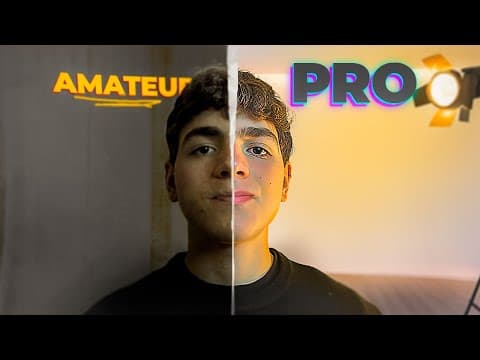
[0:00]En este video vas a ver cómo paso una calidad de video horrible a una profesional y no, no necesitas una cámara muy cara. En este video muestro cómo pasé de esto a esto con una buena iluminación. Y muchos decían que pasé de una cámara de un Nokia a una profesional, cuando en realidad usé la cámara de un iPhone X, como voy a estar usando en este video. Y sí, tengo de trípode a Gaturro, así que te voy a mostrar lo que hice para conseguirlo. Primero, configuración que tenés que tener para grabar a la mejor calidad. Segundo, cómo grabarte, enfocar bien, tener una buena composición, usar una buena iluminación. Y tercero, colorización. Primero te voy a decir que en este video te voy a mostrar lo básico para que lo empieces a aplicar desde ya. Pero no sirve la teoría que te voy a mostrar si no la ponés en práctica, así que cada vez que grabes, usa todos los conocimientos que te voy a brindar. Y si te olvidás de algo, volvéte a ver la parte que necesites. Primero, configuración ideal. Esto depende de varios factores. Primero, dónde vas a subir el contenido. Si es para TikTok o Instagram, te recomiendo que grabes a 1080p porque no permiten más resolución. Y si subís un video a 4K, lo que va a hacer es comprimir ese formato, entonces vas a estar ocupando muchísimo más espacio del que podrías ocupar si usás solo 1080p. Pero si es contenido para YouTube, te recomiendo que grabes a la máxima calidad. Segundo, el espacio que tengas. Esto es muy importante. Y si tenés muy poco espacio, te recomiendo que hasta los videos de YouTube los grabes a 1080p. Si tenés un lugar donde podés almacenar todos los videos, como, por ejemplo, tu compu, ahí sí podés grabar a más calidad, pero tendrías que todo el tiempo estar pasando los videos del celular a la compu y borrándolos en el celular. Tercero, la calidad. Y esta es la más obvia, porque si tu celular no puede grabar a 4K y solo puede grabar a 1080p, obviamente vas a grabar a 1080p, a no ser que te compres una cámara o un celular mejor. Después los FPS o cuadros por segundo que tenés que usar también pueden variar. Mientras mayor sea la cantidad de cuadros por segundo, más espacio va a ocupar. Así que tené en cuenta lo que te dije antes. Si querés hacer videos cinematográficos o estéticos, te recomiendo que uses 24 cuadros por segundo, que son los que se utilizan en las películas. Si hacés contenido más normal como vos hablando a cámara, te recomiendo que uses 30 cuadros por segundo. Y solo te recomiendo 60, 120 o 200, si grabas contenido de deporte, si querés hacer una cámara lenta o vas a usar animaciones. Por último, te voy a dar dos recomendaciones. Primero, activá la cuadrilla, que es una opción que tienen todos los celulares, y sirve para encuadrar bien tu imagen. Y la segunda es solo para iPhone, desactivá el formato HDR, porque esto arruina la colorización de tu video, y desactivá los formatos PAL. Segundo, grabación. Primero tenés que elegir el lugar donde vas a grabar. Y para hacerlo tenés que tener en cuenta unas cosas, que el lugar esté alineado con tu mensaje. Si sos un personal trainer y vas a hacer un video sobre cómo tener el pecho de ese boom, lo mejor es que grabes en un gimnasio y no en el fondo que tengo yo, por ejemplo. Que haya espacio. Mientras más alejado del fondo estés mejor, porque vas a tener una mejor calidad en tu video. Y esto es porque te vas a enfocar vos y se va a desenfocar el fondo, entonces las personas te van a prestar más atención a vos que al fondo, que claramente lo más importante sos vos. Y por último, que esté decorado. Y con esto me refiero a que tiene que haber algo atrás, que no sea un fondo blanco y nada más. Segundo, elegir las luces que vas a usar. Y acá te voy a recomendar tres que son muy simples de usar, pero antes te voy a mencionar algo que es muy importante. Por si no sabías, el celular tiene una cámara angular y estas cámaras si no reciben mucha luz pierden información y se generan estos granos en la imagen. Y esto se conoce como ruido de imagen, que hace que se vea horrible tu video. Y como última recomendación, te voy a dejar que subas el ISO de tu cámara si el lugar donde estás grabando es muy oscuro. El ISO, básicamente, es cuánta luz permite entrar tu cámara. Y en iPhone se hace haciendo doble tap a la pantalla y moviendo de arriba a abajo el solcito ese que hay ahí. Y en otros celulares hay diferentes tipos de opciones. Ahora que aclaré esto, voy a seguir con las luces que tenés que usar, donde la más importante es la principal, que puede ser un aro de luz, o también un softbox, aunque este último es bastante más caro. La otra luz que necesitás es la del fondo, que es esta que tengo acá. En esto te voy a recomendar que uses lámparas, porque encima de dar una muy buena iluminación, sirven para decorar, como yo lo estoy usando acá. Por último, te voy a recomendar la luz que es de relleno. Aunque esta que estoy usando yo no te la recomiendo, mejor comprate esta. Y siempre como consejo doy que sea unidireccional, o sea, que vaya solo para un lado. Y para que lo entiendas mejor, esta, por ejemplo, solo se dirige hacia adelante. En cambio, la lámpara ilumina para todos lados. Tercero, iluminación y composición. Esto sirve tanto si grabas en horizontal o en vertical, pero como ejemplo, voy a usarlo en vertical, porque es lo que más se está usando actualmente. Primero, te voy a recomendar que te pongas bien en el medio usando las líneas que hay ahí, o si no, un poco más al costado justo donde está esta línea o esta. Después, otra cosa muy importante que tenés que tener en cuenta es que tus ojos tienen que estar en la línea que hay ahí, justo en la línea de arriba. Ahora vas a usar la iluminación, donde vas a poner la iluminación una cabeza más arriba que vos y tiene que estar a 45 grados de la cámara, justo acá. Te voy a aclarar que tanto puede ser para la izquierda o para la derecha, usá tu lado más lindo y listo. Y para saber que lo hiciste bien, tenés que tener un triángulo de luz acá, donde todo lo demás es oscuridad. Después, la luz de fondo, obviamente, tiene que iluminar todo el fondo y si sirve como decoración, mejor, como en este caso. Y por último, la luz de relleno tiene que estar enfrentada a la luz principal, tiene que estar justo del lado contrario. Y lo que genera la luz de relleno es esta luz del mentón. Como última aclaración, te voy a decir que en el video usé de ejemplo la cámara frontal del celular, pero tiene que ser la trasera, en realidad. Yo en el ejemplo usé la delantera para que ustedes también lo puedan ver, pero en realidad tiene que ser la trasera la que tienen que usar. Y así quedaría el video en horizontal con esta calidad. Y te voy a recomendar que te compres un micrófono. ¿Y cuál te recomiendo? Hay muchos, pero si tenés un bajo presupuesto, lo querés usar en cualquier lado y encima querés tener una buena calidad, te recomiendo que te compres un micrófono de solapa o como se dice corbatero inalámbrico, que es este que estoy usando yo ahora mismo. Este es un micrófono Boya que usan varios creadores de contenido, y como pueden ver es chico, lo podés usar en su caja. Y les voy a pasar a mostrar cómo se usa. Solo lo conectás acá y lo prendés con un botón que hay acá, nada más. Es apto tanto para iOS como para Android. Tiene una duración de 8 horas sin tener que cargarlo. Obviamente, te viene con su cargador y tiene una muy buena calidad tanto de audio como en los materiales. Si estás interesado en comprarlo, te dejo el link de abajo. Yo lo compré por la compañía Megafoto, donde me atendieron muy bien y me lo entregaron solo en dos días. Pero si no querés gastar nada, te recomiendo que te acerques mucho al celular así capta mejor tu audio, o que tomes un celular prestado de tu familia o de tus amigos, o un celular viejo como micrófono. Tercero, colorización. Acá voy a mostrar cómo colorear en Premiere Pro, pero la teoría es la misma para DaVinci, CapCut, Filmora o lo que sea que uses. Y solo son tres pasos, así que vamos a la compu. Lo primero que vas a hacer es abrir el gráfico de colorización. En todos los editores se abre de manera diferente, pero yo voy a mostrar cómo se hace en Premiere Pro. Entonces, te venís a ventana, donde te van a aparecer todas las ventanas que pueden haber, y vas a ir a Lumetric Scopes o gráfico de iluminación. Entonces, tocás acá y te va a aparecer esto. Okay, ya sé que no van a entender nada, pero se los voy a pasar a explicar. Lo más importante es esto de abajo. Acá arriba están las altas luces. Abajo están las sombras, y en el medio están las luces medias. Entonces, nuestra idea es que nada sobrepase el 100, porque si no está perdiendo información. Si hay demasiada luz, sobrepasa el 100, lo que hace es perder información y se ve mal la calidad. Y por la otra parte, en las sombras, si pasa por abajo del cero, lo que hace también es perder información y llegar a la oscuridad completa. Entonces, nuestra idea es que nada sobrepase el 100 y nada sobrepase el cero. Eso sería en cuanto a teoría. Y antes les voy a decir que siempre usen capas de ajuste, que se usa tanto en Premiere como en CapCut, como en todos los editores. Voy a crear una capa de ajuste y lo voy a poner arriba justo de la imagen. Entonces, lo que yo voy a hacer es editar esta capa de ajuste y no la imagen. ¿Y por qué hago esto? Porque yo obviamente mi video lo voy a recortar, ¿no? Como acá lo están viendo. Y si yo tengo que ir editando cada uno, es un lío. Y además, te va a ocupar muchísimo espacio porque van a haber muchísimos efectos en cada clip. En cambio, si yo solo le pongo la configuración de la iluminación a la capa de ajuste, solo va a haber un efecto y se lo voy a poder poner a todos los clips. Bueno, ahora les voy a pasar a explicar. Acá está Lumetric Color, que es esto esto sería la corrección básica que está en todos los programas. Y acá a la izquierda tengo el gráfico de colorización, así me puedo guiar. Y también lo que hago acá, como ven que me encuadré mal, voy a usar en la capa de ajuste un efecto de transformar en donde me voy a colocar justo en el medio. Como pueden ver, ahí ya me encuadré con este efecto. Y ahora voy a pasar a colorizar. Primero, lo que hago es subirle un poco la saturación, esto lo hago para que se vean más vivos los colores. Y después, lo que hago es subirle el contraste y las altas luces. Con esto, pueden ver que ya tiene más color la imagen. Mira, acá vamos a hacer la comprobación, ya se ve muchísimo mejor. Y algo que se me olvidó decirles es que el celular siempre graba en formato REC 709. Y esto para explicárselo muy fácil es un formato de color que es el estándar de todas las cámaras. Entonces, cuando ustedes creen su secuencia, siempre verifiquen de esta forma que les voy a mostrar, poniendo secuencia, configuración de secuencia. Y acá tiene que tener Working Color Space, o sea, el espacio de trabajo del color, tiene que estar en Rec. 709, siempre.
[10:02]Y también lo tienen que verificar en el crudo. Entonces, tocan en modificar, en interpretar imagen. Y acá tienen que decir Rec. 709, y si no dice Rec. 709, tocan acá y lo eligen. En este caso, ya estaba por defecto. Ahora, teniendo en cuenta esto, hacen todo lo que les dije hasta ahora. Y ahora vas a ver bien lo que sería Lumetri. Primero voy a bajar un poco la exposición, porque, como pueden ver, las luces sobrepasan el 100. Entonces, voy a bajarle un poco. Después, los negros, también los voy a subir un poquito, así no sobrepasan el cero. Y como último, lo que voy a hacer es bajar un poco los blancos, así no se ve la imagen tan blanca, y también las sombras. Entonces, ahí ya se vería mucho mejor, como ustedes pueden ver, cómo se veía antes y cómo se ve ahora. Y yo siempre acá le doy mi toque personal, donde pongo que las sombras sean un poco más verdes y las altas luces un poco más amarillas. Y por último, lo que agrego es una viñeta, que lo hago para centrarme más en el medio del video. Entonces, le pongo la máxima cantidad posible, le saco el feeder, entonces yo elijo. Yo quiero, por ejemplo, que esté más o menos por acá. Entonces, hago que el feeder sea lo máximo posible y la cantidad la bajo un poco. Entonces, como pueden ver, yo estoy más centrado en el medio y me bordea la oscuridad. Entonces, colorizando, pasamos de esto a esto. Cambia muchísimo. Entonces, con todo lo que te acabo de explicar, podés pasar de una calidad muy mala a una calidad profesional. Y usando cosas tan simples como que tenés en la casa, como una lámpara, o comprándote cosas baratas como un aro de luz, o también este micrófono que es muy barato, y no te olvides que te dejo el link abajo para que lo puedas comprar. Si querés seguir aprendiendo sobre creación de videos, seguime en esta cuenta y también en Instagram, donde voy a estar subiendo un montón de contenido.
[12:14]Así que hasta acá dejo el video.


