[0:10]Γεια σας. Στην παρουσίαση αυτή θα παρακολουθήσετε τα βήματα και τη λειτουργικότητα του ψηφιακού πελατολογίου. Το ψηφιακό πελατολόγιο, όπως προβλέπεται από το νόμο 1057 του 2025, αποτελεί μια υποχρεωτική ψηφιακή λύση για επιχειρήσεις όπως συνεργεία, πλυντήρια, parking και νικιάσεις οχημάτων, με στόχο την καταγραφή συναλλαγών σε πραγματικό χρόνο πριν την παροχή υπηρεσιών. Στο Softon Go πραγματοποιείται με τη χρήση της υπηρεσίας E Customers, την οποία ενεργοποιείται μέσα από την εφαρμογή, επιλέγοντας από το μενού πρόσθετα. Την εγκατάσταση του module ψηφιακό πελατολόγιο E Customers.
[1:00]Πραγματοποιήστε έξοδο και είσοδο στην εφαρμογή για να εμφανιστεί το μενού. Η επιλογή εμφανίζεται είτε αριστερά κάτω από το μενού εμπορικά, είτε από τις πρόσθετες λειτουργίες E Customers ψηφιακό πελατολόγιο. Από όπου και αν πραγματοποιήσετε είσοδο, το αποτέλεσμα της προβολής και της λειτουργίας είναι ακριβώς το ίδιο. Κατά την πρώτη σας είσοδο, εμφανίζεται μήνυμα διαλόγου με δύο βήματα. Στο πρώτο βήμα, μεταφέρονται αυτόματα το username και το κλειδί για τα my data που έχετε δηλώσει στα στοιχεία της εταιρείας σας. Επιλέγουμε αποδοχή και συνέχεια. Κατά το δεύτερο βήμα, επιλέξτε τις υπηρεσίες της επιχείρησής σας. Είτε νικίαση, είτε parking, είτε συνεργείο. Συνδυασμός επιλογών είναι εφικτός. Μετακινήστε από το ένα βήμα στο άλλο και οριστικοποιήστε τις επιλογές σας πατώντας αποδοχή επιλογών και συνέχεια.
[2:14]Σε περίπτωση που διαθέτετε υποκαταστήματα, θα χρειαστεί να μεταβείτε στο μενού ρυθμίσεις. Διαχείριση υποκαταστημάτων. Και επιλέγοντας προσθήκη, να καταχωρήσετε τα στοιχεία του υποκαταστήματός σας. Και να επιλέξετε προσθήκη νέου υποκαταστήματος.
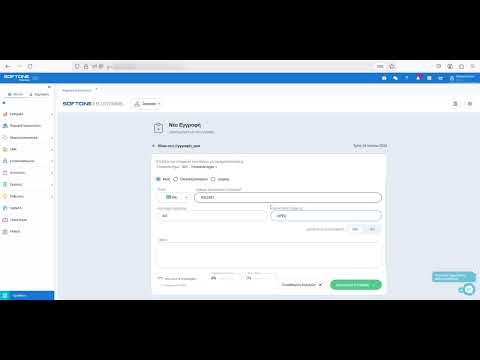
[2:34]Τις ρυθμίσεις του ψηφιακού πελατολογίου, μπορείτε να τις αναβάλετε αν προκύψει η ανάγκη και σε δεύτερο χρόνο, πέρα της αρχικής παραμετροποίησης, μέσα από το μενού ρυθμίσεις του E Customers. Επιλέξτε την υπηρεσία που θα παρέχεται. Έχετε τη δυνατότητα εναλλαγή της υπηρεσίας. Αν η επιχείρησή σας προσφέρει πολλαπλές υπηρεσίες, παραδείγματος χάρη, πλυντήριο, είτε συνεργείο, μπορείτε να αναλλάσετε ανάμεσά τους για να διαχειριστείτε κάθε υπηρεσία ξεχωριστά αναπελάτης σας. Θα δούμε για παράδειγμα την είσοδο ενός οχήματος ενδεικτικά σε ένα συνεργείο. Επιλέγουμε λοιπόν την υπηρεσία Συνεργείο. Και επιλέγοντας το πεδίο νέα εγγραφή. Για να καταχωρήσουμε την είσοδο του οχήματός μας στην εγκατάσταση. Να υπογραμμίσουμε σε αυτό το σημείο ότι τα στοιχεία της εγγραφής δεν τροποποιούνται. Επιλέγουμε λοιπόν το είδος υπηρεσίας, είτε άπαξ, είτε επαναλαμβανόμενη, είτε διαρκής.
[3:47]Κατά την καταχώρηση των εγγραφών σε όλες τις παρεχόμενες υπηρεσίες, τα υποχρεωτικά προς συμπλήρωση πεδία φέρουν την ένδειξη του αστερίσκου. Το μενού των υποχρεωτικών μου πεδίου προσαρμόζονται στην μορφή της υπηρεσίας που επιλέγεται. Ενδεικτικά, στις ενοικιάσεις αυτοκινήτων. Που ο πελάτης παραλαμβάνει το όχημά του από διαφορετικό σημείο, ενεργοποιούμε το σχετικό flag διαφορετικός τρόπος παραλαβής οχήματος προς συμπλήρωση της διεύθυνσης. Ή σε περίπτωση εγγραφής που επιλέγουμε την επαναλαμβανόμενη, ζητάει το αφμή του πελάτη. Και τα σχόλια μπορούν να καταχωρηθούν ελεύθερα από κείμενα από τους χρήστες.
[4:35]Μπορείτε να μεταβάλλετε τη χώρα, σε περίπτωση που είναι διαφορετική από την Ελλάδα. Καταχωρούμε τον αριθμό της πινακίδας. Οι χαρακτήρες είναι πάντα λατινικοί, ανεξάρτητα από τη χώρα και ορίζουμε τα λοιπό στοιχεία. Ενδεικτικά, την κατηγορία του οχήματος.
[4:58]Το εργοστάσιο του οχήματος.
[5:05]Αν έχουμε απώλεια διασύνδεσης, διαμορφώνω την εγγραφή εισόδου του οχήματός μας σε δεύτερο χρόνο, μετά την αποκατάσταση της σύνδεσής μας και ενεργοποιούμε το flag και ορίζουμε τα αρημονισμένα την ημερομηνία και ώρα εισόδου του οχήματος. Επιλέγουμε δημιουργία εγγραφής και αυτόματα έχει καταχωρηθεί η εγγραφή μας με τον αριθμό ΜΑΕ.
[5:32]Με την καταχώρηση της εγγραφής στο πάνω μέρος εμφανίζεται ο αριθμός ΜΑΕ.
[5:42]Αυτόματα η εφαρμογή μας μεταφέρει σε δεύτερη ενέργεια για την επιλογή της κατηγορίας των παρεχόμενων υπηρεσιών. Επιλέγοντας λοιπόν από την σχετική λίστα, καθώς και την επιλογή της μορφής του παραστατικού που θα εκδώσουμε.
[6:10]Σε περίπτωση σύμφωνα με το είδος της υπηρεσίας, παραδείγματος χάρη, είτε αν είναι δωρεάν είτε αν είναι εγγύηση υπηρεσίας, η έκδοση του παραστατικού μένει κενή. Οι καταχωρημένες εγγραφές του ψηφιακού πελατολογίου εμφανίζονται με την επιλογή της ενέργειας. Δηλαδή, σε περίπτωση που έχουμε μικτή δραστηριότητα, παραδείγματος χάρη, συνεργείο και parking, αν επιλέξω το συνεργείο, στην προβολή των εγγραφών θα εμφανιστούν οι καταχωρήσεις που αφορούν τη δραστηριότητα αυτή. Αντίστοιχα και για τις υπόλοιπες υπηρεσίες. Όποια υπηρεσία και να επιλέξω, τα φίλτρα αναζήτησης, παραδείγματος χάρη, με αριθμό πινακίδας, χρονικό διάστημα, είτε τις πιο πρόσφατες ή παλαιότερα, είναι ακριβώς οι ίδιες. Καθώς και η προβολή ολοκληρωμένων, σε εξέλιξη και προς διασύνδεση, και τα σύμβολά τους όλα είναι κοινά. Πώς μπορώ να ακυρώσω μία εγγραφή. Η ακύρωση εγγραφής μπορεί να υλοποιηθεί είτε απ το ευρετήριο των εγγραφών, είτε απ την προβολή αυτών. Μέσα απ το μενού της προβολής, μπορείτε να υλοποιήσετε και να τροποποιήσετε μόνο τις προς εξέλιξη εγγραφές. Μπορείτε να μεταβάλετε την κατηγορία παρεχόμενης υπηρεσίας, το συμφωνηθέν ποσό. Ή μπορεί να ζητήσετε έξοδο του οχήματος ή επιστροφή οχήματος από την σχετική επιλογή. Με την έξοδο του οχήματος σημαίνει στην πράξη ότι ολοκληρώθηκαν οι παρεχόμενες υπηρεσίες και το όχημα θα αποχωρήσει από τις εγκαταστάσεις μας για να μεταφερθεί είτε στον ιδιοκτήτη, είτε σε μία άλλη εγκατάσταση για άλλη παρεχόμενη ενέργεια. Σε περίπτωση ενοικίασης, επιστρέφεται στην κατοχή μας. Στην εμπορική εφαρμογή, η ολοκλήρωση των παρεχόμενων υπηρεσιών και η έξοδος μεταφράζεται ότι θα πρέπει να έχει εκδοθεί και να διαβιβαστεί το σχετικό εμπορικό παραστατικό. Η ενέργεια λοιπόν της ολοκλήρωσης και της εξόδου του οχήματος μπορεί να υλοποιηθεί με τρεις διαφορετικούς τρόπους με δεδομένο ότι η είσοδος έχει ήδη πραγματοποιηθεί. Πάμε να δούμε τους τρεις τρόπους. Πρώτος τρόπος. Έχουμε ήδη καταχωρήσει και διαβιβάσει το εμπορικό μας παραστατικό. Μετά την ολοκλήρωση των παρεχόμενων υπηρεσιών. Επομένως, υπάρχει ήδη το παραστατικό μας μέσα απ το μενού εμπορικά πωλήσεις. Το οποίο έχει συγκεκριμένο mark. Επιλέγουμε από την εγγραφή το mark του. Αφού μεταβούμε λοιπόν στο ψηφιακό πελατολόγιο και μπορούμε να αναζητήσουμε την εγγραφή μας είτε με τον αριθμό πινακίδας, είτε με το διάστημα. Επιλέγουμε προβολή. Επιλέγουμε έξοδο οχήματος. Τα στοιχεία της ακριβώς ώρας και ημερομηνίας μεταφέρονται αυτόματα και επιλέγουμε ολοκλήρωση. Στην επιλογή, επιλέγουμε προσθήκη παραστατικού. Και κάνουμε επικολληση το mark που ήδη έχουμε αντιγράψει και αποθηκεύουμε. Η κατάσταση της συγκεκριμένης εγγραφής, όπως θα δείτε, είναι ολοκληρωμένη. Και αν μεταβούμε στις ολοκληρωμένες, θα δείτε ότι υπάρχει και σχετικό παραστατικό. Πάμε να δούμε τον δεύτερο τρόπο. Ο δεύτερος τρόπος, καταχωρούμε και διαβιβάζουμε το παραστατικό μας από την εμπορική μας εφαρμογή. Ζητάμε την επεξεργασία του παραστατικού μας και στο πεδίο ψηφιακό πελατολόγιο αναζητούμε με τη βοήθεια των φίλτρων την εγγραφή μας που είναι προς εξέλιξη και διασύνδεση. Και επιλέγουμε σύνδεση και ολοκλήρωση. Έτσι, με μία επιλογή συνδέεται αυτόματα το εμπορικό παραστατικό με την ψηφιακή εγγραφή και πραγματοποιείται αυτόματα και έξοδος του οχήματος απ το E Customers. Πριν προχωρήσουμε στον τρίτο τρόπο, που αφορά κυρίως πολλαπλές εξόδους οχημάτων, να αναφέρουμε ότι μπορούμε να συνδέσουμε εμπορικές εγγραφές, δηλαδή παραστατικά με μία ή περισσότερες εισόδους οχημάτων. Ενδεικτικά για τις περιπτώσεις που καταχωρούμε ένα παραστατικό, τιμολόγιο παροχής υπηρεσιών, σε ένα εταιρικό αφημή που έχουν έρθει στην εγκαταστάσεις μας τρία αυτοκίνητα με τρεις διαφορετικές πινακίδες. Έτσι, κατά την καταχώρηση και διαβίβαση του τιμολογίου προς το αφημή της εταιρείας, μπορούμε μέσω της επεξεργασίας και στο πεδίο ψηφιακό πελατολόγιο να επιλέξουμε τις εγγραφές που αντιστοιχούν και να επιλέξουμε σύνδεση. Με τη σύνδεση, ο μοναδικός αριθμός αρχικής καταχώρησης μεταφέρεται και ενσωματώνεται στην εμπορική εφαρμογή.
[11:26]Αν θα δείτε, στο ευρετήριο των πωλήσεων, έχουν προστεθεί οι συγκεκριμένες στήλες για να εμφανίζονται οι εγγραφές του ψηφιακού πελατολογίου. Καθώς και το mark της εμπορικής εγγραφής. Πάμε να δούμε τον τρίτο τρόπο, ολοκλήρωσης και εξόδου οχημάτων. Απ το ευρετήριο των πωλήσεων, η στήλη ψηφιακό πελατολόγιο μας βοηθάει να εντοπίσουμε τις εγγραφές που έχουν εκδοθεί τα παραστατικά και έχουν συνδεθεί, έτσι ώστε να τις επιλέξουμε. Και να επιλέξουμε το μενού ενέργειες, εκκρεμότητες ψηφιακού πελατολογίου. Με μια απλή εκτέλεση, ολοκληρώνεται μαζικά η έξοδος των οχημάτων και η ολοκλήρωση των ενεργειών μας.
[12:22]Τέλος, αναλυτικά και βοηθητικά, όλες οι οδηγίες για τη διαχείριση του ψηφιακού πελατολογίου, καθώς και οι συμβολισμοί του ψηφιακού πελατολογίου, υπάρχουνε στο Wiki στην ενότητα ψηφιακό πελατολόγιο. Σας ευχαριστούμε πολύ για το χρόνο σας.


