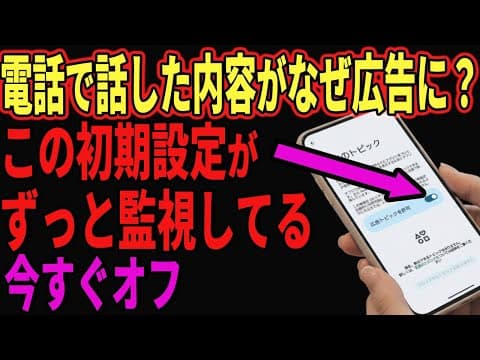
[0:00]こんにちは、スマオタです皆さん は、スマホの広告を見ていて怖いなあと思ったことありませんか? 自分の好きなものばかり表示される広告。なぜか昨日電話で話したことばかり表示される広告。 こんなのを毎日見ていると、「スマホって私たちの行動をどこまで把握しているの?」とちょっと怖くなりますよね。 さすがに電話の内容を聞いている、という噂は、Googleが完全否定していますが、スマホが日々私たちの情報を集め続けているのは事実です。 実際、この後紹介する初期設定を見てみると想像以上でびっくりすると思います。 でもその状態、実は、設定をポチっと変えるだけで簡単に止めることができるんです。 今回の動画で、メリットデメリットを確認しながら一緒に設定を確認していきましょう。 では、最初の設定は「共有データのカスタマイズ」というものです。 これは、スマホの中の連絡先や写真を、Googleがデータ分析に使用しているということです。 「この人は〇〇とよく連絡している」とわかればGmailの送信候補の上位に表示したり、「旅行写真が多いな」とわかれば、それをGoogle検索の検索結果を好みに合わせて最適化してくれるんです。 スマホをあなた向けにカスタマイズして便利にしてくれているわけですね。 つまり、この機能をオフにするとGoogleの機能を日常的にフル活用している人は不便になるかもしれません。 一方で「Google検索しかほとんど使わないよ」という人はオフにしても困ることはありません。 では設定していきましょう。 ホーム画面を上からスワイプすると、画面のどこかに歯車マークが登場するのでタップします。 設定の画面が開きますので画面を下にスクロールしていきます。 すると、英語で「Google」と書いてあるものが出てくるのでタップします。 この画面では、上の方に「Googleサービス」とあってその下に「推奨」と「すべてのサービス」という文字がありますね。 ここで「すべてのサービス」の方を押してください。 ここでまた少し下にスクロールすると「共有データに基づくパーソナライズ」と出てくるのでタップします。 画面が開くと、いくつかの項目が並んでいて右側が青色になっていると思います。 この青色は「動作していますよ」という意味です。 つまり、Googleが連絡先やメモを見て、あなたの情報を分析しているということなんです。 プライバシーを守りたい人はそれぞれタップしてオフにすれば、設定は完了です。 次の設定は「広告」についてです。 自分の趣味嗜好にあわせた広告が出てくる現象を止める設定です。 スマホがどうやって皆さんの好きなものを把握しているかというと、「広告ID」というもので把握しています。 これは、どんなアプリを使ったか、どんなサイトを見たか、という情報から「この人は何に興味がありそうか」を推定しています。 このスマホを使っている人は〇〇が好きだ」という情報を把握されるので、あなたの興味や行動に応じた広告が表示されるようになるわけですね。 逆にオフにすると、自分の興味とは関係のない広告が表示されやすくなります。 興味のない広告を見たくない人にとってはオフにするデメリットと言えるかもしれません。 どちらがいいでしょうか?情報を把握されるのが気持ち悪いなと感じる人はオフにしましょう。 では、先ほどと同じように設定画面を開いてGoogleという文字を探します。 タップして、すべてのサービスを選び「広告」という項目を探しますタップしてください。 画面が変わると、「広告のプライバシー」と書いてある項目がありますねタップしてください。 ここには3つの項目があります。「広告のトピック」「アプリによる広告の提案」「広告の測定」とあってすべてオンになっているのではないでしょうか? それぞれ簡単に説明しますね。「広告トピック」というのは、あなたが何に興味がありそうかを推定してそのジャンルの広告を表示する機能です。 「アプリによる広告の提案」はあなたが使っているアプリに似たアプリの広告を表示させる機能です。 例えばゲームアプリ好きな人にゲームアプリの広告がたくさん表示されるわけですね。 「広告の測定」というのは広告を見たり押したあとに、その広告がどれくらい成果につながったかを広告を出した側が確認するための機能です。 すべてでなくていいので、気持ち悪いなと思うものをオフにしましょう。 設定は簡単で、例えば、広告のトピックをタップして、ここのボタンをオフにするだけです。 すべてオフにすると、自分の興味関心と関連する広告が表示されることはなくなります。 それでは次の設定に進みます。 また同様に、設定画面からGoogleをタップしこのGoogleサービスの画面まできてください。 このすべてのサービスを選択すると、「使用状況と診断情報」という項目があると思います。 この「使用状況と診断情報」というのはどのアプリをよく使っているかとか、バッテリーや通信の状態などを、Googleが製品改善のために収集する設定です。 オフにしてもスマホの基本機能には影響はなくプライバシーを重視したい人はオフでも問題ありません。 また、これをオフにするとわずかですがバッテリー節約にもなりますよ。 では、この「使用状況と診断情報」という文字を押してください。 ここに長い説明文が出てきていると思いますが今説明した内容がもっと詳しく書いてあるので、気になる人はよんでみてください。 オフにするには、ここのボタンをタップするだけです。 これで3つ目の設定も終わりました。 どうでしょう?簡単だったと思います。 この後も、より重要な設定を紹介しますので引き続き見てくださいね。 次の設定は、実は一番大事な設定なんです。 それは「ウェブとアプリのアクティビティ」というものです。 難しい名前ですが、簡単に言うと、あなたがどんなサイトを見たか、何を検索したか、どんなアプリを使ったか、広い範囲で記録する機能なんです。 記録して何に使うかというと、例えば、前に調べた薬局の名前をすぐに検索候補に出してくれたり、いつもよく見るニュースなどをおすすめしてくれたりするんです。 そのため、この機能は便利な機能ではあるのですが、もしオフにしてもスマホが使えなくなるとかそういったことはないので、プライバシーが気になる人はオフにしても問題ありません。 ただ、この便利さを捨てたくない人はオンのままでもオッケーです。 それでは操作していきましょう。 これまでと同様に、この画面からスタートです。 下にスクロールすると、「検索、アシスタントと音声」という項目があるのでタップします。 そして、次の画面ではここに検索窓がありますね。 この検索窓をタップして、「検索」という文字を入力してください。 すると下に「検索履歴」という項目が出てきますので、タップします。 画面が切り替わると、ここに「管理」とありますので、タップしましょう。 はい、「ウェブとアプリのアクティビティ」という画面が出てきましたね。 右側に「オフにする」がありますのでタップします。 「オフにしてアクティビティを削除」をタップします。 すると「ウェブとアプリのアクティビティがオフです」と書かれた画面に変わります。 下の方に「次へ」というボタンがあるのでタップします。 また画面が変わりました。「削除するアクティビティを選択」と書いてあってたくさんの項目が全部選ばれている状態ですね。 このまま下の「次へ」を押してください。 確認画面が出てきました。 ここで「削除」というボタンをタップします。 はい、下の「理解した」を押して削除完了です。 これでGoogleはあなたのウェブの行動履歴をもう記録することはありません。 5つ目は「検索のカスタマイズ設定」です。 これは、Googleが過去の検索履歴をもとに興味がありそうな内容を推定して検索結果を調整する機能です。 例えば、以前旅行先をよく調べていた場合、検索結果の上の方には旅行サイトが出やすくなります。 このように、検索結果をあなた向けに改良してくれるわけです。 これも便利な機能ではありますが、過去の検索履歴が使われることに抵抗を感じる人はオフにしても問題ありません。 それでは設定していきましょう。 また、こちらの画面を開きます。 先ほどと同様に「検索、アシスタントと音声」をタップします。 次にプライバシーとセキュリティをタップ。 そして、検索のカスタマイズ」を選びます。 すると「検索をカスタマイズ」と書いてあって右側が青くなっていますね。 この青いボタンを押してください。 これでオフになって、過去の検索履歴を分析されないようになりました。 それでは最後の設定、「マイアドセンター」です。 これは、Googleが、「この人はこんなことに興味がありそうだな」と判断した内容をまとめた私たちの興味関心を書いているメモのようなものです。 これを活用してあなたの属性に合わせた広告表示を行っています。 マイ広告センターをオフにすると自分向けの広告は減りますが、スマホが使えなくなることはありません。 「広告の精度」より「プライバシー」を重視したい人はオフにしましょう。 それでは、「検索をカスタマイズ」と書かれている今開いている画面を下のの方へスクロールします。 すると「マイアドセンター」と書いてあります。この「マイアドセンター」を押してください。 上の方に「パーソナライズド広告」と書いてある横に「オン」とありますよね。 タップすると、「広告のパーソナライズはオフになっています」と表示されましたね。
[10:12]下のOKをタップすれば完了です。 これで6つすべての設定が完了しました。 タップするところが多く大変だったと思います。 お疲れ様でした。 正直、今回紹介したものはスマホを便利にするための機能でもあるので、オフにすると不便だなと感じる機能もあります。 そのため、機械的にオフにするのではなくもう一度この動画を見返してみて一つずつ必要か不要かご自身で考えてみてください。 ただ、オフにしたからと言ってスマホが使えなくなることはないので安心してくださいね。 この動画が役に立ったという方はぜひチャンネル登録と高評価をお願いします。 それでは、ここまでご覧いただきありがとうございました。


