[0:02]Καλησπέρα σας και καλώς ήρθατε σε ένα ακόμα live της εκπαίδευσής μας για το Prosbasis Go.
[0:10]Αυτή τη στιγμή θα παρακολουθήσουμε την έκδοση της μεγαλύτερες εκδόσεις της έκδοσης Pace, Run και Grow. Ε, η έκδοση Pace αφορά εμπορία, η έκδοση Ραν αφορά παροχή υπηρεσιών και η έκδοση Grow αφορά και εμπορία και παροχή υπηρεσιών. Ε, είναι σημαντικό να γνωρίζουμε ότι ε το Prosbasis Go είναι μια εφαρμογή Cloud, που σημαίνει ότι μπορούμε να εκδώσουμε και να καταχωρήσουμε από παντού τα παραστατικά μας, αρκεί να έχουμε internet. Ε, το πρώτο Δώστε μου μισό λεπτάκι, παρακαλώ.
[1:33]Το πρώτο βήμα είναι να κάνουμε εγγραφή ε και να ακολουθήσουμε τα βήματα που θα μας στείλουν στο αυτοματοποιημένο email. Έτσι πατώντας ε go.prosbasis.com και στη συνέχεια είσοδος θα εμφανιστεί αυτή εδώ η σελίδα.
[1:55]Βάζουμε τα στοιχεία μας σε αυτή τη σελίδα το email που έχουμε κάνει εγγραφή και τον κωδικό και πατάμε σύνδεση.
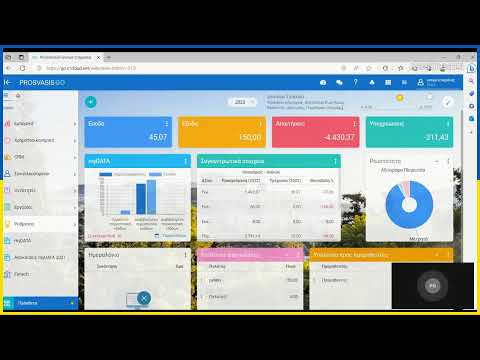
[2:20]Λοιπόν. Και μας εμφανίζει εδώ στην αρχική οθόνη. Εδώ έχουμε τα πινάκια. Μπορούμε να δούμε μια συνολική εικόνα της επιχείρησής μας, τα έσοδα, τα έξοδα, απαιτήσεις, υποχρεώσεις. My data, συγκριτικά στοιχεία, ρευστότητα, ημερολόγιο, υπόλοιπα πελατών, υπόλοιπα προμηθευτών. Και μπορώ να δω είτε συνολικά είτε για το 21, είτε για το 22, είτε για το 23. Λοιπόν, ας πάμε πρώτα ε στις ρυθμίσεις πάνω δεξιά. Μας βγάζει τις εξής επιλογές. Εταιρεία, επιλογή υποκαταστήματος, παράμετροι One Pay, γρήγορη παραμετροποίηση, προφίλ χρήστη, ρυθμίσεις και έξοδος. Τα στοιχεία της εταιρείας μου τα ορίζω από την εταιρεία και από τη γρήγορη παραμετροποίηση. Ας δούμε την εταιρεία να δούμε πιο αναλυτικά. Ωραία, θα πατήσω το εταιρεία, πατάω το μολυβάκι, συμπληρώνω επωνυμία, ΑΦΜ, ΔΟΥ, τίτλο, δραστηριότητα, νομική μορφή, επιλογή κλάδου, καθεστώς ΦΠΑ, κατηγορία βιβλίων, ΓΕΜΗ, δεκαδικά τιμών, δεκαδικά ποσοτήτων, διεύθυνση, ΤΚ, περιοχή, πόλη, χώρα, τηλέφωνο, fax, email. Εδώ βάζω αν θέλω και το λογότυπό μου και πατάω αποθήκευση. Στη συνέχεια στις ενέργειες της τρεις τελίτσες έχω τρεις επιλογές. Έχω τα στοιχεία εκτύπωσης της εταιρείας, όπου σε αυτή την επιλογή μπορώ είτε να αλλάξω σειρά στο πώς θέλω να εμφανίζονται τα σταθερά στοιχεία της επιχείρησής μου.
[4:12]Ε, μπορώ να προσθέσω και κάτι το οποίο δεν υπάρχει, πχ κάποια ιστοσελίδα ή κάποιο email και να πατήσω αποθήκευση για να εμφανίζονται τα σταθερά στοιχεία της επιχείρησής μου. Η δεύτερη επιλογή είναι οι ρυθμίσεις αποστολής παραστατικών. Σε αυτή την επιλογή μπορώ να ορίσω ένα πρωτότυπο κειμενάκι ε που θα αποστέλλεται κάθε φορά στους πελάτες και θα είναι το ίδιο για όλους. Ε, μπορώ για παράδειγμα στο θέμα να γράψω αποστολή παραστατικού και στο κείμενο καλησπέρα σας, σας στέλνουμε το παραστατικό. Drag and drop το παραστατικό για να τραβάει κάθε φορά ε τον αριθμό του παραστατικού. Ε, με συνολική αξία, drag and drop τη συνολική αξία για να τραβάει κάθε φορά τη κάθε αξία του παραστατικού, την κάθε συνολική αξία του κάθε παραστατικού και πατάω αποθήκευση. Η τρίτη επιλογή είναι υπογραφή εκδότη, υπογραφή εκδότη, ε, μπορώ είτε να σχεδιάσω απ το σχεδιασμό την υπογραφή μου, είτε να επιλέξω κάποιο αρχείο με την υπογραφή μου και πατάω αποθήκευση. Λοιπόν, ας πάμε στις άλλες επιλογές. Έχουμε τα υποκαταστήματα. Στα υποκαταστήματα οι μεγαλύτερες εκδόσεις ε Pace, Run, Grow υποστηρίζουν την έδρα συν τρία υποκαταστήματα. Ε, αν έχω υποκαταστήματα, περνάω εδώ τα στοιχεία της έδρας μου, εδώ τα στοιχεία υποκαταστήματος ή υποκαταστημάτων αν έχω περισσότερα. Ε, και περνάω και τον αριθμό εγκατάστασης, τον οποίον θα μου τον δώσει ο λογιστής μου ε σε περίπτωση ε που κόβουμε τιμολόγια.
[6:33]Ε, με αυτούς τους κωδικούς μπορούμε να κάνουμε άντληση ε στοιχείων μέσω ΑΦΜ. Θα χρειαστούμε τον κωδικό εισόδου όπου τον καταχωρούμε στο όνομα χρήστη ελέγχου ΑΦΜ ε και θα χρειαστούμε και το συνθηματικό όπου τον καταχωρούμε στον κωδικό ελέγχου ΑΦΜ. Αφού τα βάλουμε εδώ τους κωδικούς αυτούς, βάλουμε τους κωδικούς αυτούς εδώ θα μας δώσει ο λογιστής. Ε, άμα κάνουμε αποθήκευση, μπορούμε να κάνουμε άντληση ε στοιχείων μέσω του ΑΦΜ. Εάν είναι επαγγελματικό ΑΦΜ θα το δούμε και παρακάτω ε στην καταχώρηση πελάτη πώς γίνεται η άντληση. Λοιπόν, και εδώ είναι το My Data. Εδώ θα συμπληρώσουμε τα παιδία για να μπορούμε να διαβιβάζουμε τα παραστατικά μας στο My Data. Πχ θέλω από 1/1/2023. Τικάρω το παραγωγικό περιβάλλον, βάζω τους κωδικούς μου εδώ, εδώ βάζω το όνομα χρήστη στο όνομα χρήστη My Data. Και εδώ στον κωδικό βάζω ε το subscription key, είναι ένας μεγάλος κωδικός με 32 ψηφία. Ε, μοιάζει με κλειδάριθμο και αποτελείται από λατινικά γράμματα και αριθμούς. Αυτούς τους κωδικούς ε μας τους βγάζει ο λογιστής μας. Λοιπόν. Και στη συνέχεια διαβίβαση σύνοψης εσόδων,
[8:04]χαρακτηρισμούς εσόδων, δηλαδή θέλουμε να διαβιβάσουμε μόνο τα έσοδα. Ε, online διαβίβαση. Επιλέγω αν θέλω να είναι χειροκίνητο, να το διαβιβάζω εγώ δηλαδή το όχι. Ενώ αν θέλω να φεύγει αυτόματα κατά την αποθήκευση και επιλέγω το όλες οι εγγραφές. Κλείδωμα εγγραφών κατόπιν διαβίβασης. Ε, με αυτή την επιλογή ε τα παραστατικά αφού διαβιβαστούν κλειδώνει η επεξεργασία και δεν μας αφήνει ε να τα επεξεργαστούμε μετά τη διαβίβαση. Ενημέρωση λαθών διαβίβασης. Αυτό το τικάρω για ενημέρωση τυχόν λαθών στη διαβίβαση. Διαβίβαση μηδενικών γραμμών. Το τικάρω για να ε μπορούν να διαβιβαστούν και τα παραστατικά με αξία μηδέν. Και αφού τελειώσω αποθηκεύω.
[9:02]Λοιπόν, οι υπόλοιπες επιλογές. Από δω επιλέγω από ποιο υποκατάστημα θα συνδεθώ, έδρα υποκατάστημα. Ε, παραμετροποίηση One Pay. Εδώ είναι η παραμετροποίηση για το One Pay. Γρήγορη παραμετροποίηση. Μπορούμε να ενημερώσουμε και από δω τα στοιχεία ε
[9:24]όπως και στην εταιρεία. Προφίλ χρήστη. Λοιπόν, στο προφίλ χρήστη μπορώ να δω τα στοιχεία μου. Μπορώ να αλλάξω email, να αλλάξω κωδικό, να δω εγκατεστημένες εφαρμογές, να ε αποθηκεύσω ή να εκτυπώσω το τιμολόγιο συνδρομής μου, να προτείνω τις εφαρμογές σε ένα φίλο, να δω τα πρόσθετα.
[9:54]Λοιπόν. Επόμενη επιλογή. Έχουμε τις ρυθμίσεις. Στις ρυθμίσεις μπορώ να δω τις ρυθμίσεις ασφαλείας.
[10:06]Και να ελέγξω το τι θέλω να εμφανίζεται στη λίστα μου. Ή αν θέλω να εμφανίζονται τα dashboards ε και λοιπά. Μπορώ να ορίσω και pin.
[10:20]Εισαγωγή δεδομένων. Από δω μπορώ να εισάγω είδη, υπηρεσίες, πελάτες, προμηθευτές, φόρμες εκτύπωσης. Ε, τις τέσσερις πρώτες επιλογές.
[10:37]Μπορώ να τις εισάγω με ένα import. Να φτιάξω ένα import και να το εισάγω στο πρόγραμμα. Ε, και είτε να εισάγω νέους πελάτες, ή προμηθευτές ή ήδη υπηρεσίες, είτε να ενημερώσω τα υπάρχοντα.
[10:57]Φόρμες εκτύπωσης μπορώ να εισάγω μία φόρμα εκτύπωσης. Ρυθμίσεις SMS και ρυθμίσεις SMS, είναι να δώσω τις ρυθμίσεις. Ε, και η έξοδος. Λοιπόν.
[11:12]Πάμε να δούμε τώρα το κεντρικό μενού.
[11:17]Λοιπόν, στο κεντρικό μενού έχουμε τις εξής επιλογές: εμπορικά, χρηματοοικονομικά, CRM, συναλλασόμενοι, οντότητες, εργασίες, ρυθμίσεις, My Data, αποκλείσεις My Data 2021, Fintech, πρόσθετα.
[11:31]Λοιπόν. Πάμε να δούμε πώς καταχωρούμε ένα παραστατικό. Εμπορικά, πωλήσεις. Ο δεύτερος τρόπος είναι να πάω συν και πώληση.
[11:46]Για να καταχωρίσω ένα έσοδο. Λοιπόν, και πάω συν.
[11:54]Έστω ότι θέλω να κόψω ένα τιμολόγιο. Επιλέγω team. Επιλέγω τον πελάτη που θέλω. Επιλέγω τον τρόπο πληρωμής που θέλω. Ημερομηνία μου τη βγάζει αυτόματα, παραστατικό το βγάζει αυτόματα. Λοιπόν, και θέλω τώρα να περάσω ε και το είδος πχ.
[12:21]Ωστόσο κάτι που δεν είδαμε είναι ότι ε εκτός από το να επιλέξω απ τη λίστα κάποιον πελάτη, μπορώ επί τόπου να δημιουργήσω τον πελάτη. Συμπληρώνοντας εδώ τα πεδία. Ας επιλέξουμε τον πελάτη, έστω ότι είναι καταχωρημένος. Λοιπόν, είδος. Το ίδιο ισχύει και με το είδος. Μπορώ επί τόπου να πατήσω συν και να δημιουργήσω το είδος μου. Συμπληρώνοντας τα πεδία. Ας υποθέσουμε ότι είναι αποθηκευμένο. Ωραία.
[12:59]Και στη συνέχεια βάζω ποσότητα τιμή. Ας βάλω τιμή δύο πχ.
[13:08]Μπορώ να συμπληρώσω κάποιο σχόλιο ή κάποια παρατήρηση.
[13:16]Εδώ το θέλω με 24.
[13:25]Λοιπόν. Και αποθηκεύω.
[13:42]Λοιπόν.
[13:49]Απ το μολυβάκι μπορώ να επεξεργαστώ το παραστατικό, απ τον εκτυπωτή μου βγάζει τη διαχείριση παραστατικού. Ε, εδώ πέρα στη συγκεκριμένη επιλογή μπορώ είτε να έχω συμπληρώσει τα στοιχεία του πελάτη μου το email του για να μου το φέρνει εδώ προσυμπληρωμένο, είτε να το συμπληρώσω επί τόπου το email του πελάτη μου. Ε, να πατήσω αποστολή σαν να πάει σαν μορφή PDF στον πελάτη μου και αποστολή για να αποσταλεί στο email το παραστατικό. Ε, προεπισκόπηση. Μπορώ να δω το παραστατικό. Εκτύπωση, μπορώ να εκτυπώσω το παραστατικό. Ενέργειες.
[14:34]Λοιπόν, ορισμός προτύπου. Μπορώ να ορίσω να μου βγαίνει σαν πρότυπη, για παράδειγμα, σαν πρότυπη τιμή το τιμολόγιο πώλησης. Για να μη χρειάζεται κάθε φορά να το επιλέγω από δω απ τη σειρά. Μπορώ να διαβιβάσω. Ο ένας τρόπος διαβίβασης του παραστατικού στα My Data, είναι να πατήσουμε ενέργειες και να πατήσουμε διαβίβαση εγγραφής στα My Data. Ο ένας τρόπος διαβίβασης στα My Data είναι αυτός. Ωραία. Έκδοση ειδικού φόρου διαμονής αφορά ξενοδοχεία. Αντιγραφή και δημιουργία. Μπορώ να αντιγράψω και να δημιουργήσω ε το παραστατικό, δηλαδή να δημιουργήσω ένα πανομοιότυπο παραστατικό σαν το τιμολόγιο πώλησης που δημιούργησα τώρα.
[15:23]Ε, και να αλλάξω ό,τι στοιχεία θέλω. Μετασχηματισμός παραστατικού. Μπορώ να μετασχηματίσω το παραστατικό σε πιστωτικό, ε την ίδια μέρα, είτε οποιαδήποτε άλλη μέρα. Ο μετασχηματισμός ε σε πιστωτικό, μετασχηματισμός παραστατικού σε πιστωτικό μπορεί να γίνει είτε την ίδια μέρα είτε οποιαδήποτε άλλη μέρα.
[15:58]Σε περίπτωση που πρέπει να που έχω κάνει κάποιο λάθος στο παραστατικό, ε μιλάω με το λογιστή μου. Για το αν θα πρέπει να κόψω πιστωτικό. Σε περίπτωση που έχω κάνει λάθος και έχει διαβιβαστεί και δεν έχει κοπεί την ίδια μέρα. Ε, το ακυρώνω την ίδια μέρα. Για την επόμενη μέρα ε δεν μπορεί να γίνει ακύρωση.
[16:48]Παραστατικού. Ε, μόνο μετασχηματισμός σε πιστωτικό. Ε, και οι δύο επιλογές αυτές ισχύουνε σε περίπτωση που το παραστατικό έχει διαβιβαστεί στο My Data ή δεν είναι το τελευταίο της σειράς. Διαγραφή. Ε, μπορούμε να κάνουμε σε περίπτωση που το παραστατικό είναι το τελευταίο της σειράς και δεν έχει διαβιβαστεί στα My Data. Οπότε επιλέγουμε διαγραφή. Ε, και μπορούμε να διαγράψουμε το παραστατικό μας. Σχετικά παραστατικά. Εδώ μπορώ να βρω παραστατικά που σχετίζονται με το τιμολόγιό μου. Ε, εγγραφή My Data. Μπορώ να δω ποια πεδία θα διαβιβαστούν στα My Data από αυτό το πεδίο.
[17:36]Ωραία.
[18:21]Λοιπόν, με αυτό τον τρόπο γίνεται η έκδοση παραστατικού και η διαβίβαση η χειροκίνητη. Αν έχω επιλέξει αυτόματη, σε αυτή την περίπτωση το παραστατικό διαβιβάζεται κατά την αποθήκευση. Λοιπόν, πάμε να δούμε τις επόμενες επιλογές. Επίσης στα εμπορικά. Μπορώ να κάνω καταχώρηση αγορών, καταχώρηση δαπανών, καταχώρηση ειδικών πελατών, καταχώρηση αποθήκης. Από δω δηλαδή μπορώ να ενημερώσω αποθήκη.
[18:52]Να κάνω, να πατήσω συν και να κάνω εισαγωγή, εξαγωγή ποσότητας από δω.
[19:00]Αναφορές. Μπορώ να βγάλω κατάσταση πωλήσεων, κατάσταση αγορών, κατάσταση πωλήσεων αναλυτική, κατάσταση αγορών αναλυτική, καρτέλα χρεοπιστώσεων, ισοζύγιο χρεοπιστώσεων.
[19:14]Χρηματοοικονομικά. Από εδώ μπορώ να καταχωρήσω εισπράξεις, πληρωμές, εμβάσματα πελατών, εμβάσματα προμηθευτών, εμβάσματα λογαριασμών. Δηλαδή να ενημερώσω τα υπόλοιπα ε των πελατών μου ή των προμηθευτών μου.
[19:33]CRM. Από εδώ μπορώ, αυτό λειτουργεί καθαρά ενημερωτικά, το CRM. Ε, μπορώ να ενημερώσω να καταχωρήσω τις συναντήσεις, τις συναντήσεις μου, τις ενέργειές μου, τις κλήσεις μου.
[19:51]Ε, για παράδειγμα εάν έχω ραντεβού με κάποιο πελάτη, μπορώ να το καταχωρίσω στις συναντήσεις. Εάν έχω κάποια συγκεκριμένη ώρα τηλεφωνική κλήση με κάποιον πελάτη, μπορώ να το καταχωρίσω στις κλήσεις.
[20:10]Ε, έτσι να υπάρχει ε ένα πλάνο. Λειτουργεί ενημερωτικά, λειτουργούν ενημερωτικά αυτές οι επιλογές όλες εδώ. Και επίσης μπορώ απ τα έξοδα fotos να καταχωρήσω και τα έξοδά μου σε φωτογραφίες. Επιλέγω έξοδα fotos, πατάω συν. Ε, βάζω την ημερομηνία του εξόδου μου, βάζω την περιγραφή μου. Ε, μπορώ να βάλω την φωτογραφία του εξόδου μου, πχ το τιμολόγιό μου. Σημειώνω και ό,τι θέλω παρατηρήσεις και αποθηκεύω.
[20:43]Λοιπόν, στο επόμενο πεδίο είναι οι πελάτες.
[20:50]Στους πελάτες, ε, τους συναλλασσόμενους, στους συναλλασσόμενους έχω πελάτες, προμηθευτές και αναφορές, αυτές τις τρεις επιλογές. Πάμε να δούμε πώς γίνεται η καταχώρηση πελατών. Όπως γίνεται η καταχώρηση πελατών, κατά τον ίδιο τρόπο γίνεται και η καταχώρηση προμηθευτών. Λοιπόν, ας δούμε τους πελάτες. Εδώ μπορώ να δω τη λίστα και να επεξεργαστώ κάποιο πελάτη, είτε να πατήσω συν, να δημιουργήσω έναν νέο πελάτη. Λοιπόν, κωδικός το αφήνουμε όπως είναι, το ενεργός όπως είναι. Συμπληρώνω επωνυμία. Αν έχω απόδειξη, δεν είναι απαραίτητο να συμπληρωθεί το ΑΦΜ. Αν έχω τιμολόγιο είτε εσωτερικού είτε ευρωπαϊκής, είτε τρίτων χωρών είναι απαραίτητο το ΑΦΜ.
[21:54]Ε, μετά συμπληρώνω το καθεστώς ΦΠΑ του πελάτη μου, αν απαλλάσσεται από ΦΠΑ ή όχι.
[22:05]Ε, το ορίζω από δω. Σε περίπτωση που απαλλάσσεται διαλέγω και τη διάταξη την οποία δεν τη γνωρίζω. Ενημερώνομαι απ το λογιστή. Κατηγορία. Λιανικής για αποδείξεις, χονδρικής εσωτερικού για τιμολόγια εσωτερικού, χονδρικής Ευρωπαϊκής Ένωσης για τιμολόγια Ευρωπαϊκής Ένωσης, χονδρικής τρίτων χωρών για τιμολόγια τρίτων χωρών. Τρόπος πληρωμής. Επιλέγω τον τρόπο πληρωμής, τον τρόπο που θα με πληρώσει βασικά ο πελάτης μου.
[22:34]Και αποθηκεύω ή να προσθέσω κάτι. Κατά τον ίδιο τρόπο αποθηκεύουμε και προμηθευτές. Αναφορές. Μπορώ να βγάλω ισοζύγιο πελατών από δω, αναλυτικό ισοζύγιο πελατών, ισοζύγιο προμηθευτών, αναλυτικό ισοζύγιο προμηθευτών και καρτέλα πελατών ή προμηθευτών. Επόμενο. Οντότητες. Από τις οντότητες μπορώ να καταχωρήσω ε ή να δω τη λίστα με τα είδη μου, τις υπηρεσίες μου, τα αξιόγραφα, τα έργα, λογαριασμούς και αναφορές.
[23:09]Λοιπόν, ας δούμε πώς γίνεται η καταχώρηση των ειδών αρχικά.
[23:17]Λοιπόν, είδη. Εδώ μπορώ να δω τη λίστα και να τα επεξεργαστώ κιόλας τα είδη μου. Συν για να δημιουργήσω νέο. Λοιπόν, ενεργός και κωδικός μένουν όπως είναι. Συμπληρώνω περιγραφή. Εδώ μπορώ να προσθέσω φωτογραφία του είδους μου. Εάν θέλω να προσθέσω κάποια φωτογραφία. Περιγραφή του είδους. Πληκτρολογώ εδώ την περιγραφή. Ε, μονάδα μέτρησης συμπληρώνω. Το ΦΠΑ. Εμπορική κατηγορία. Σε περίπτωση που δεν τη γνωρίζω μιλάω με το λογιστή μου. Ε, και αν απαλλάσσομαι του ΦΠΑ, πηγαίνω ειδικά στοιχεία και συμπληρώνω και τη διάταξη απαλλαγής στην ειδική διαχείριση την οποία δεν τη γνωρίζω. Ενημερώνομαι από το λογιστή μου και αποθηκεύω. Κατά τον ίδιο τρόπο καταχωρούνται και οι υπηρεσίες. Εδώ είναι η λίστα. Μπορώ να επεξεργαστώ κάποια υπάρχουσα. Συν.
[24:19]Λοιπόν, ενεργός, ενεργοί και κωδικός μένουν όπως είναι.
[24:26]Συμπληρώνω περιγραφή, συμπληρώνω ΦΠΑ, μονάδα μέτρησης, εμπορική κατηγορία, σε περίπτωση που δεν τη γνωρίζω μιλάω με το λογιστή μου. Ε, και αν απαλλάσσω πηγαίνω ειδικά στοιχεία, στην ειδική διαχείριση και συμπληρώνω τη διάταξη απαλλαγής και αποθηκεύω. Λοιπόν, αξιόγραφα. Τα αξιόγραφα είναι οι επιταγές. Μπορώ να πατήσω συν και να δημιουργήσω ένα αξιόγραφο. Απ τη σειρά επιλέγω αν θα είναι πληρωτέο ή εισπρακτέο. Συμπληρώνω αριθμό. Τα απαραίτητα πεδία που συμπληρώνω είναι έκδοση, λήξη, κατάσταση, κατάσταση συμπληρώνω χαρτοφυλάκιο. Το ποσό. Όλα τα υπόλοιπα πεδία δεν είναι απαραίτητα προς συμπλήρωση και αποθηκεύω.
[25:15]Και μετά μπορώ να τη συνδέσω με την είσπραξη ε ή την πληρωμή μου αντίστοιχα. Λοιπόν, μπορώ να καταχωρήσω έργα.
[25:29]Μπορώ να τροποποιήσω τους λογαριασμούς. Αναφορές. Μπορώ να βγάλω ισοζύγιο λογαριασμών, ισοζύγιο αποθήκης, καρτέλα λογαριασμών, καρτέλα ειδών, καρτέλα υπηρεσιών, καρτέλα αξιογράφων, καρτέλα έργων. Εργασίες. Σε αυτήν εδώ την επιλογή μπορώ να κάνω μεταφορά υπολοίπων αποθήκης. Μπορώ να κάνω αρχικοποίηση πελατών και προμηθευτών. Ε, η αρχικοποίηση είναι το εξής. Μπορώ να καταχωρήσω κάποιο υπόλοιπο, υπόλοιπο πελατών ή προμηθευτών που υπήρχε ε πριν την εγγραφή μου στο Prosbasis Go. Οπότε μπορώ να το καταχωρήσω από δω.
[26:17]Λοιπόν, υπολογισμός, μπορώ να υπολογίσω την τιμή κόστους. Μπορώ να κάνω μαζική αλλαγή ΦΠΑ. Και μετά έχουμε ενημέρωση παραστατικών και επανυπολογισμός My Data. Με αυτά τα δύο πεδία μπορώ για παράδειγμα, έστω ότι έχω κάνει λάθος ε το ΑΦΜ ενός πελάτη μου. Πηγαίνω συναλλασσόμενοι πελάτες, μέσα στον πελάτη το διορθώνω και για να ενημερωθεί και η εγγραφή My Data και για να μπορέσεις να διαβιβαστεί το παραστατικό, θα πάω αρχικά ενημέρωση. Θα βάλω την ημερομηνία του παραστατικού μου που θέλω να ενημερώσω. Θα πατήσω εκτέλεση. Αφού τελειώσει η εργασία, θα μας βγάλει μήνυμα εδώ εργασία ξεκίνησε, εργασία τελείωσε. Κλείνω το παραθυράκι, πηγαίνω επανυπολογισμός My Data. Βάζω την ημερομηνία του παραστατικού μου, πατάω εκτέλεση και δεν πατάω ποτέ το κουμπάκι επανυπολογισμός διαβασθέντων, ποτέ αυτό το κουμπάκι. Μόλις γράφει στα αποτελέσματα εργασία ξεκίνησε, εργασία τελείωσε, κλείνω το παραστατικό. Και είτε δοκιμάζω να το διαβιβάσω χειροκίνητα, είτε θα έχει διαβιβαστεί αυτόματα στο My Data. Ρυθμίσεις. Έχουμε δύο επιλογές. Γενικές και συναλλαγών. Γενικές. Στις γενικές μπορώ να καταχωρήσω τρόπους αποστολής, μονάδες μέτρησης και εννοείται είτε να τροποποιήσω και τα υπάρχοντα. Τράπεζες, χώρες. Είτε μπορώ να καταχωρήσω νέες, είτε να τροποποιήσω τις υπάρχουσες. Ε, το ίδιο ισχύει και για τις εμπορικές κατηγορίες ειδών. Μπορώ να δημιουργήσω ομάδες ειδών και να ομαδοποιήσω τα είδη μου. Μπορώ να δημιουργήσω νέες εμπορικές κατηγορίες ειδών είτε να τροποποιήσω τις υπάρχουσες ομάδες υπηρεσιών.
[28:17]Κατηγορίες δαπανών.
[28:22]Μπορώ να δημιουργήσω ή να τροποποιήσω. Καταστάσεις αξιογράφων. Μπορώ να δημιουργήσω επίσης ή να τροποποιήσω. Νομίσματα. Τα νομίσματα μπορώ να τα τροποποιήσω. Τρόποι πληρωμής πωλήσεων. Μπορώ να τροποποιήσω τα υπάρχοντα, τους υπάρχοντες τρόπους πληρωμής πωλήσεων, είτε να δημιουργήσω νέους. Λοιπόν, στα έξοδα κρατήσεις θα μείνουμε. Μπορώ να δημιουργήσω ομάδες εξόδων. Μπορώ να τροποποιήσω τους ΦΠΑ. Ε, μπορώ να προσθέσω ή να τροποποιήσω σκοπούς διακίνησης. Μπορώ να προσθέσω ή να τροποποιήσω μεταφορικά μέσα. Μπορώ να προσθέσω μεταφορές. Ε, και ας μείνουμε στα έξοδα κρατήσεις. Εδώ στα έξοδα κρατήσεις μπορώ να τροποποιήσω τα έξοδα κρατήσεις μου. Ε, είτε να τα τροποποιήσω, είτε να δω τη λίστα, είτε να δημιουργήσω νέα έξοδα κρατήσεις.
[29:25]Συμπληρώνω εδώ τα πεδία. Συντμηση, περιγραφή, τρόπος υπολογισμού, αξία, ποσοστό, τύπος επιβάρυνσης, επιλογή τιμολογίου. Το είδος υπηρεσία, αξία τιμολογίου, διάταξη απαλλαγής αν απαλλάσσεται του ΦΠΑ. Και τα στοιχεία My Data. Αν δεν γνωρίζω διάταξη απαλλαγής ή στοιχεία My Data, μιλάω με το λογιστή μου. Για το πώς πρέπει να ανεβαίνει το έξοδο με λίγα λόγια. Αξία επιβάρυνσης. Μπορώ να ορίσω να ε ενημερώνει το έξοδό μου κάθε φορά ε ένα ποσό, πχ 4€. Δίνεται κατά τιμολόγηση. Ε, μπορώ να βάλω το ποσό κατά την τιμολόγηση. Ποσοστό επιβάρυνσης επί αξία παραστατικού, δηλαδή ε το ποσοστό επιβάρυνσης επί την αξία του παραστατικού μαζί με το ΦΠΑ.
[30:18]Για παράδειγμα, ε, ποσό ποσότητα είδους επί αξία επιβάρυνσης. Η ποσότητα είδους επί την αξία επιβάρυνσης, ποσοστό επιβάρυνσης επί αξία γραμμής δηλαδή επί την καθαρή αξία. Ποσοστό επιβάρυνσης επί αξία παραστατικού συν αξία εξόδου και αποθηκεύω.
[30:35]Πάμε να δούμε την άλλη επιλογή συναλλαγών.
[30:51]Λοιπόν, σειρές πωλήσεων. Στις σειρές πωλήσεων μπορώ να δω τη λίστα ε με τις σειρές μου. Μπορώ να τροποποιήσω κάποια υπάρχουσα σειρά. Για παράδειγμα να μπούμε στο τιμολόγιο. Να προσθέσω εδώ στα σχόλια εκτύπωσης τους τραπεζικούς μου λογαριασμούς για να ε εμφανίζονται στις παρατηρήσεις κάθε τιμολογίου πώλησης που θα καταχωρώ. Μπορώ να ορίσω τον αριθμό που θέλω να ξεκινήσει η σειρά μου. Μπορώ να αλλάξω τη φόρμα και να αποθηκεύσω. Επίσης μπορώ να δημιουργήσω νέα σειρά. Συμπληρώνοντας εδώ τα πεδία.
[31:36]Εδώ είναι οι τύποι παραστατικών. Εδώ είναι οι σειρές αγορών. Μπορώ να τροποποιήσω, να δω τη λίστα ή να δημιουργήσω σειρές αγορών. Μπορώ να τροποποιήσω, να δω τη λίστα ή να δημιουργήσω νέες σειρές εισπράξεων, πληρωμών, δαπανών, ειδικών πελατών, αποθήκης και αξιογράφων.
[33:06]Στο ερωτηματικό είναι το Wiki, δηλαδή ο οδηγός για το πρόγραμμα. Στο καμπανάκι έχει διάφορες ενημερώσεις.
[33:17]Εδώ στα εννέα τετραγωνάκια έχει το Fintech, το ημερολόγιο, το Tetris και την απομακρυσμένη πρόσβαση. Ας δούμε και την απομακρυσμένη πρόσβαση. Πατώντας απομακρυσμένη πρόσβαση, πατάω συν, βάζω το όνομα και το email του λογιστή μου. Πατάω το νι. Μου εμφανίζει τη λυχνία της σειρά αυτή όπως εδώ. Ανοίγω την κατάσταση. Πατάω τη σαΐτα και αποστέλλονται κωδικοί ε απομακρυσμένης πρόσβασης στον λογιστή μου. Ε, με αυτούς τους κωδικούς ο λογιστής μου μπορεί είτε να συνδεθεί ε, να βάλει τους κωδικούς στο portal λογιστών και να κάνει άντληση ε τον εσόδων και των εξόδων μου από το μέσω του portal με αυτούς τους κωδικούς ε από το πρόγραμμά μου, από το Prosbasis Go. Και επίσης μπορεί να συνδέσει το λογιστικό του πρόγραμμα με το Prosbasis Go μου αυτούς τους κωδικούς. Λοιπόν. Κάτι τελευταίο που δεν είδαμε. Στους πελάτες πώς κάνουμε την άντληση. Συν. Λοιπόν, συμπληρώνουμε εδώ το email ε το email. Συμπληρώνουμε εδώ το ΑΦΜ. Και μετά πάμε και πατάμε πάνω στην λέξη ΑΦΜ.
[34:47]Λοιπόν, θα μας βγάλει την εξής ερώτηση. Λήψη ΑΦΜ. Επιλέξτε τη λήψη ΑΦΜ από την γραμματεία πληροφοριακών συστημάτων ή από την υπηρεσία VAT Information Exchange System της Ευρωπαϊκής Ένωσης.
[35:01]Ε, για να κάνω άντληση με τους κωδικούς που θα έχω καταχωρήσει στο πρόγραμμά μου, επιλέγω εγώ επιλέγω για αυτούς τους κωδικούς το ΓΓΠΣ. Κάνει άντληση μόνο ε εσωτερικού και επαγγελματικά. Επαγγελματικά ΑΦΜ του εσωτερικού μόνο από ΓΓΠΣ και χρειάζονται αυτοί οι κωδικοί που είδαμε προηγουμένως. Υπάρχει και επιλογή VS που ε κάνει άντληση στοιχείων και ΑΦΜ της Ευρωπαϊκής Ένωσης και το εσωτερικού. Ε, πρέπει να είναι επίσης επαγγελματικά και η επιλογή VS λειτουργεί χωρίς κωδικούς.
[35:57]Ε, θα μου συμπληρώσει αυτόματα τα στοιχεία.
[36:03]Και αφού μου συμπληρώσει τα στοιχεία, μπορώ να τα δω αν θέλω να αλλάξω κάτι και λοιπά και να πατήσω αποθήκευση ή να προσθέσω κάτι.
[36:18]Αυτά όσον αφορά το Prosbasis Go. Ε, σήμερα στο στο σημερινό live είδαμε ε τις μεγαλύτερες εκδόσεις, τις εκδόσεις Run, Pace και Grow. Ε, όπως αναφέραμε και νωρίτερα, η έκδοση Run αφορά παροχή υπηρεσιών, η έκδοση Pace αφορά εμπορία και η έκδοση Grow αφορά και παροχή υπηρεσιών και εμπορία. Σας ευχαριστώ πάρα πολύ που ήσασταν μαζί μας. Δίνω τη σκυτάλη τώρα σε εσάς για τυχόν ερωτήματα που μπορεί να έχουν προκύψει. Μπορείτε να μας στέλνετε ε στο chat.
[37:30]Σας ευχαριστώ πάρα πολύ που ήσασταν μαζί μας. Να ευχηθώ ε καλό μεσημέρι και καλή συνέχεια. Γεια σας.


