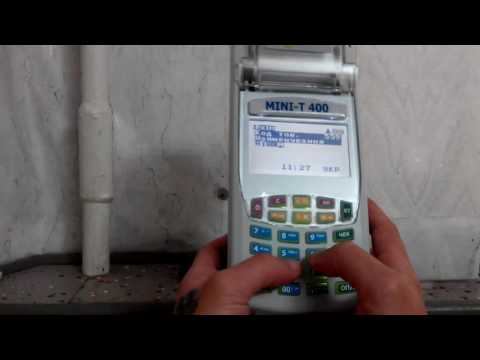
[0:00]Здравствуйте. Предлагаю вашему вниманию видеообзор кассового аппарата MINI-T 400. Аппарат не особо сложный в изучении, имеет интуитивно понятный интерфейс и предназначен для расчётно-кассовых операций. Рассмотрим клавиатуру. Функциональные клавиши могут иметь двойное назначение. То есть в режиме программирования вы вводите либо цифры, либо буковки. По аналогии с компьютерной клавиатурой, клавиши ПС и оплата соответствуют клавише Enter. КРТ/КРД - стрелочки вправо. Кнопочка ЧЕК изменяет язык ввода. В кассе реализовано три языка ввода: русский, украинский и английский. Кнопочкой КТ - код товара, АН соответствует клавише Backspace или убирание клавиш, букв. Кнопочка С соответствует клавише Escape или отмена. Стрелочками мы переходим по менюшке и кнопка включения. Приступаем к работе. Включение аппарата. Зажимаем кнопочку. Касса включилась. Выключается касса аналогичным образом. На экране приветствия мы видим время, числовое значение, уровень заряда батареи. И сигнал связи кассы с сервером. Первое, что нам нужно сделать - это зарегистрировать кассира. Нажимаем 1 ПС. На экране приветствия мы видим пиктограмму человечка, касса готова к работе. Если вам нужно куда-нибудь отлучиться и касса остаётся без присмотра, её лучше заблокировать. Для этого нажимаем 0 ПС. Пиктограмма человечка пропала. И в этом режиме, если кто-то попытается осуществить продажу, касса будет лепить ошибку: кассир незарегистрирован! Убираем ошибку, снова регистрируем кассира. 1 ПС, и касса готова к работе. Рабочий день кассира начинается с пробития Х-отчёта. Для этого нажимаем 101 ПС. Пароль? 12321 ПС. Выехал Х-отчёт. Мы показываем, что в кассе 0. Мы начали новый рабочий день. Этот Х-отчёт подклеивается в книжечку КУРО. Далее, что нам нужно сделать - это внести разменку. Нажимаем плюс, касса пишет служебное внесение и вводим сумму, например, 200 гривен. Обязательно указываем копейки. Нажимаем кнопочку оплата. Выехал чек. Наличка в сейфе 200 гривен. Следующим этапом является программирование товара. Запрограммировать товар можно либо через компьютер или вручную. Чтобы программировать через компьютер, вам потребуется касса, специальный интерфейсный кабель и программное обеспечение, которое можно приобрести у нас. Рассмотрим варианты программирования вручную. Я покажу вам два способа, вы выберете для себя самый оптимальный. Нажимаем команду 611 ПС. Пароль? 12321 ПС. Код товара? Что это такое? Вся товарная база на вашей торговой точке будет иметь свой уникальный код. То есть это номер по порядку. Вбиваем с самого начала. Нажимаем 1 ПС. Вводим наименование товара. Наименование товара вводится по принципу набора эсэмэсок на мобильных телефонах. Например, чай. Находим нужную буковку и оставляем. Чай. Если мы допустили ошибку, то кнопочкой АН мы можем убрать неверные символы. Убрали. Ввели название. Нажимаем кнопочку КРД. Переходим на следующую позицию: цена. Цена может быть фиксированной или свободной. Если цена часто меняется, её можно по умолчанию оставить по нулям. Введём 5 гривен. Не забываем вводить в копеечках.
[4:17]Нажимаем клавишу КРД. Отдел. Товар можно разбить по отделам. Это вам будет удобно в конце месяца, когда вы делаете отчёты. Например, в первом отделе у вас только алкоголь. Во втором отделе только сигареты, в третьем отделе продукты питания. Оставляем по умолчанию отдел первый. Нажимаем кнопочку КРД. Ставка. Выбираем ставку соответственно вашему виду налогообложения. Нажимаем кнопочку КРД. Количество. Касса может ввести учёт количества товара. Как показывает практика, кассир не всегда успевает изменить этот параметр. Допустим, рассмотрим ситуацию, когда продаётся какой-нибудь товар. Касса сама считает. Дошла до нуля, и она блокируется. Этот товар она уже не разрешит продать. Вам поставщики товар подвезли, он реально у вас есть, в кассе 0, кассир забыл изменить этот параметр, и касса не даёт осуществить продажу. И тогда начинаются вопросы. То есть оставляем по умолчанию. Нажимаем кнопочку КРД. Тип товара: штучный или весовой? Весовой тип товара - это соответствует товару на вес. То есть крупы, мука и напитки на разлив. Мы указываем штучный. Нажимаем кнопочку КРД. Штрихкод. Эта позиция нужна, когда к кассе подключён ручной сканер. В данном случае сканера нету, оставляем этот параметр по умолчанию. Подсчёт количества - это то, что я говорил. Касса может считать товар, может не считать, оставляем этот параметр по умолчанию. Нажимаем кнопочку КРД. Продажа товара: разрешено или запрещено? Также ситуация, когда если товар закончился, чтобы его случайно не пробить, мы ставим запрещено. В данном случае мы ставим разрешено. Нажимаем кнопочку КРД. Одиночная продажа. Этот параметр рекомендую ставить запрещено, так как одиночная продажа - это означает, что в один чек можно забить либо один товар, либо несколько. Как правило, люди покупают сразу несколько товаров, и если у вас будет разрешено, вы не сможете вбить больше одной позиции в чек. Ставим по умолчанию запрещено. Нажимаем кнопочку КРД. И перешли на название.
[9:32]Чтобы касса всё это запомнила, нажимаем кнопочку оплата. Также можно запрограммировать товар немножко иным способом. Повторяем. 611 ПС. Пароль: 12321 ПС. Код товара, например, 555-ый ПС. Наименование. Вводим наименование по аналогии, как я вам показывал ранее. И вместо кнопочки КРД нажимаем кнопочку ПС. Мы перешли на 556-ой код товара, то есть следующий. Опять вводим название и нажимаем кнопочку ПС. Перешли на следующий код товара. Вводим название и нажимаем кнопочку ПС. Запрограммируем последний код товара по свободной цене и укажем ему параметры весовой. Например, пиво разлив. Кнопочкой КРД. Цена оставляем свободную. Отдел по умолчанию. Ставки. Количество оставляем по нулям. И обязательно указываем, что это весовой товар.
[11:13]Нажимаем кнопочку КРД, штрихкод, всё оставляем по умолчанию и переходим до названия. Чтобы касса всё это запомнила, нажимаем кнопочку оплата. Также можно запрограммировать товар немножко иным способом. Повторяем 611 ПС. Пароль: 12321 ПС. Код товара, например, 555-ый ПС. Наименование. Вводим наименование по аналогии, как я вам показывал ранее. И вместо кнопочки КРД нажимаем кнопочку ПС. Мы перешли на 556-ой код товара, то есть следующий. Опять вводим название и нажимаем кнопочку ПС. Перешли на следующий код товара. Вводим название и нажимаем кнопочку ПС. Запрограммируем последний код товара по свободной цене и укажем ему параметры весовой. Например, пиво разлив. Кнопочкой КРД. Цена оставляем свободную. Отдел по умолчанию. Ставки. Количество оставляем по нулям. И обязательно указываем, что это весовой товар. Нажимаем кнопочку КРД, штрихкод, всё оставляем по умолчанию и переходим до названия. Чтобы касса всё это запомнила, нажимаем кнопочку оплата. Также можно запрограммировать товар немножко иным способом. Кнопочкой КРД. Цена оставляем свободную. Отдел по умолчанию. Ставки. Количество оставляем по нулям. И обязательно указываем, что это весовой товар. Нажимаем кнопочку КРД, штрихкод, всё оставляем по умолчанию и переходим до названия. Чтобы касса всё это запомнила, нажимаем кнопочку оплата. Также можно запрограммировать товар немножко иным способом.
[22:54]На этом теоретическая часть занятия кончена, можно отдохнуть, перекурить и приступать к практическим занятиям.


