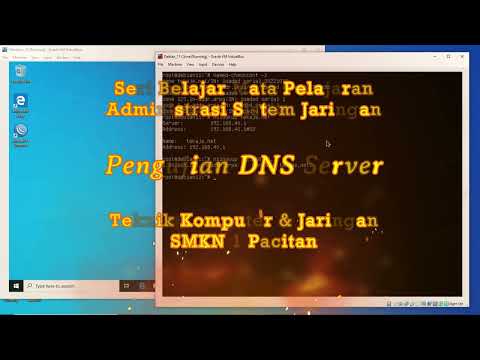
[0:00]Assalamualaikum warahmatullahi wabarakatuh. Tetap semangat anak-anak. Pada pertemuan sebelumnya kita sudah mengkonfigurasi DNS server di Debian 11.
[0:10]Yang setelah kita lakukan pengujian terhadap konfigurasinya dan juga hasilnya, semuanya sudah benar seperti tertera informasi di layar.
[0:21]Nah, pada pertemuan kali ini kita akan praktik bagaimana mengimplementasikan DNS server di klien.
[0:30]Saya contohkan sesuai dengan topologi yang saya buat kemarin yaitu menggunakan klien Windows 10 di virtual mesin yang settingan network-nya adalah internal network.
[0:43]Pertama-tama kita set terlebih dahulu alamat IP untuk kliennya.
[0:51]Sesuaikan dengan segmen IP server.
[0:58]Yang pada kesempatan ini saya contohkan untuk klien adalah 192.168.40.10.
[1:08]Yang terpenting di sini adalah kita inputkan default gateway-nya, yaitu IP server dan juga DNS server-nya.
[1:17]Kita inputkan IP DNS server yang sudah kita konfigurasi di Debian 11.
[1:24]Silakan oke.
[1:29]Kemudian buka browser.
[1:34]Silakan ketikkan nama domain yang sudah kita buat di Debian 11, yaitu tkj.net.
[1:46]Seperti yang kita saksikan bahwasanya domain tkj.net sudah bisa kita akses dan web servernya juga sudah berjalan dengan baik.
[1:58]Demikian pengujian DNS server menggunakan klien Windows 10 di virtual mesin.
[2:05]Selanjutnya bagaimana jika Windows yang akan kita gunakan sebagai pengujian adalah host yang sedang kita gunakan?
[2:14]Caranya adalah ubah terlebih dahulu settingan network-nya dari internal network menjadi host only adapter.
[2:29]Selanjutnya buka konfigurasi network di Windows host.
[2:39]Kemudian pilih VirtualBox Host Only Network.
[2:47]Silakan konfigurasikan sesuai contoh.
[2:52]Harus diingat, gateway dan DNS server arahkan ke IP server kita.
[3:01]Jika sudah, silakan oke.
[3:08]Kemudian agar tidak mengganggu pengujian koneksi internet silakan disable terlebih dahulu.
[3:20]Selanjutnya buka browser.
[3:30]Seperti yang kita lihat bahwasannya domain tkj.net sudah bisa kita akses.
[3:37]Demikian praktik kali ini, kurang lebihnya mohon maaf, terima kasih, assalamualaikum warahmatullahi wabarakatuh.