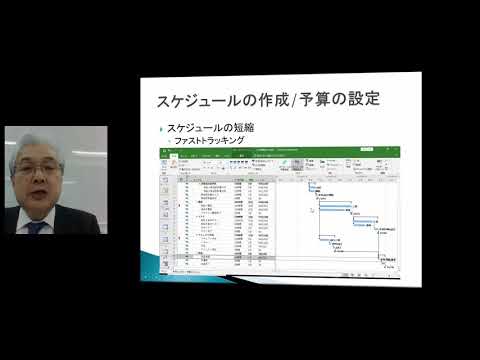
[0:00]Eプロジェクト講師の式野です。 今回はMicrosoft Projectが、え、ピンボックをどのようにサポートしているかについて簡単にご紹介をしていきたいと思います。 Microsoft Projectの基本的な機能については、え、入門編のビデオもありますので、え、そちらの方も参考にしてみてください。 まず、え、Microsoft Projectがサポートしているピンボックのプロセスは、え、計画プロセス群の、え、WBSの作成から予算の設定と言った、え、スコープベースラインや、え、コストベースラインを作成するプロセスを、え、サポートしています。 それから監視コントロールプロセス群ではスケジュールのコントロール、え、やコストのコントロールですね、え、進捗管理をする、え、プロセスを、え、サポートしています。 ま、これらのプロセスの中で、え、スケジュールであればリードやラグですね、あるいは、え、監視コントロールでば、アンドバリューマネージメントですね、といったツールと技法が、え、サポートされているのが、え、Microsoft Projectです。 はい。では、え、画面の方ですね、え、PowerPointの画面と使いながら見ていきたいと思います。 まず、え、計画のところでは最初にWBSの作成やアクティビティの定義ですね、え、アクティビティを、え、階層構造で、え、登録をしていきます。 はい。え、WBSの定義がですね、できます。 それから、え、その、え、アクティビティに対して今度は順序関係の設定ですね、え、依存関係の定義というものが、え、できます。 ここでは、え、論理的順序関係ですね、それや、え、リードとラグといった、え、ツールと技法、あの、機能を、え、サポートしています。 ま、実際にちょっと画面の方ですね、え、見てみたいと思います。 まずここではですね、え、順序設定したい、え、作業ですね、え、確認します。
[2:26]で、え、ここでですね、え、タスクの依存関係の設定、先行タスクの設定の、え、タグのところでですね、依存タイプ。 こちらを見ていただくとFS、SS、FF、SFといった、え、4つの依存、え、論理的順序関係ですね、サポートしています。 ま、現在FSで設定されているタスクなんですけど、SS設定していただくことでこのような形でですね、え、SSの関係として定義されます。 それから、え、このプロセスに対して、アクティビティに対してですね、依存関係のところ、え、感覚というところをプラスに設定するとラグですね、それから、え、マイナスに設定すると、え、リードという形で、え、設定することも可能です。
[3:37]はい。え、順序を設定したらですね、次 は、え、資源、それから所要期間、コストの見積もりと いうことを行っていきます。
[3:46]で、まず、え、最初に、え、Microsoft Projectの場合、作業工数ですね、え、見積もります。 で、その作業工数に、え、割り当てるですね、え、資源というものを、え、見積もって登録をします。 え、そこではリソースシートというところで資源の情報を登録します。 ま、そこでは、え、単価の情報とかですね、あと、え、資源カレンダーですね、え、その資源がどの期間ですね、利用できるかといったものを管理する、え、カレンダーを利用することも可能です。 はい。で、え、資源の定義を行ったらですね、タスクに実際に資源、アクティビティに資源を割り当てていきます。 はい。そうすること で、え、プロジェクトの計画ができて、え、クリティカルパスですね、え、というものの、え、確認とかも、え、このツールの中で行うことが可能です。 はい。
[4:53]それから、え、スケジュール短縮技法ですね、え、ファスト、ファストトラッキングということで、ま、本来順場で実行すべき作業を並行して実行させたりと いうのは順序関係の設定の変更で、え、可能です。 また、え、先ほどのリードとかを、リード使って、え、ファストトラッキングの設定することも、え、可能です。 はい。え、実際に画面の方ですね、ちょっと見てみたいと思います。 え、例えばこのマニュアル作成ですね、え、の作業について、リードを設定するということで、ま、ここですね、え、期間の方がこのような形で短縮されています。
[5:46]はい。ま、こういった、え、スケジュール短縮技法ですね、Microsoft Projectを使うことで簡単に、え、実行することが可能です。 はい。
[7:56]ま、今回、え、平準化を行って資源が、え、の調整を行った結果期間が伸びてしまいましたので、え、こちらの期間ですね、え、伸びてしまった期間に対して、え、資源ですね、え、リソースの追加を行うことで、え、リソースの割り当てですね、行う形で対応していきたいと思います。 え、ここでは、じゃあ二宮さんに、え、もう一人ですね、岡田さんを割り当ててという形で実行すると、ま、ここですね、え、期間の方がこのような形で短縮されています。 はい。ま、こういった、え、スケジュール短縮技法ですね、Microsoft Projectを使うことで簡単に、え、実行することが可能です。
[9:35]はい。え、進捗が登録されているこの画面に対して、え、表示のところですね、え、こちらのところでテーブルで達成額といった形での、え、ビューに切り替えます。 そうすることによって、え、ここに あるような、え、アンドバリューの指標ですね、え、こういった形で、え、評価ができるようになります。 はい。またこの、え、評価、え、アンドバリューの指標ですね、え、このPowerPointの方にあるようにレポートの機能を使って簡単にSカーブですね、グラフィルカルなレポートを、え、作成することも可能です。
[10:43]はい。え、ぜひですね、え、試してみてください。


