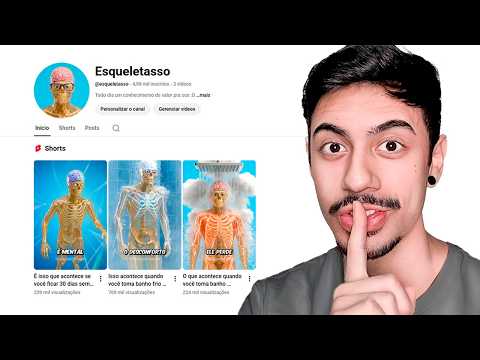
[0:00]Galera, se liga só. Nos últimos meses, esses vídeos curtos de um esqueleto em 3D fazendo vários experimentos científicos, está viralizando com força no YouTube, mano. Se liga só nesse canal. Mano, os shorts dele não recebem menos de 1 milhão de visualizações. De acordo com o Social Blade, ele fez mais de 89 milhões de visualizações nos últimos 30 dias. Se a gente levar em consideração que o RPM dos shorts é de 0,05 dólares, esse cara fez mais de R$ 20.000 no último mês. E nos últimos 5 dias eu decidi criar um canal igual a esses caras. E depois de publicar três shorts, nenhum deles tem menos de 200.000 visualizações. Cara, olha o tanto de engajamento. Teve até um inscrito que me reconheceu. Tamo junto, viu, Ender Drox. E nesse vídeo eu vou te mostrar passo a passo como você também pode fazer esses vídeos e começar a viralizar ainda hoje. Para isso a gente vai seguir um planejamento de seis etapas. Presta atenção, meu jovem gafanhoto. Dá valor nessa aula aqui, porque a galera cobra uma nota para ensinar. Bota o cinto de segurança que o vídeo de hoje é pedrada. Mas espera, espera, espera, rapaziada, antes da gente cair para o conteúdo, tá vendo isso daqui? Isso daqui é uma aula que eu preparei com muito carinho para vocês, mostrando tudo o que eu fiz para faturar os meus primeiros R$ 15.000 com o YouTube e você também pode fazer. Para pegar seu acesso é muito simples, vou deixar fixado aqui no primeiro comentário, meu WhatsApp. É só você clicar, me chamar, esperar um pouquinho que eu entrego o seu acesso na hora, de graça. Agora sem enrolação, vamos voltar para o conteúdo que hoje tá pedrada. Vamos lá, pessoal, começar com o pé direito, vou te mostrar como fazer esses personagens de esqueleto 3D. Você vai utilizar o chat GPT e vai entrar em algum desses canais que já fazem esses vídeos. Tem diversos por aí. No caso, eu peguei esse daqui como exemplo, entrei em um shorts dele, vamos tirar um print de um frame. A gente vai voltar no chat GPT e vamos dar um Ctrl C, Ctrl V, perdão. Depois de você colar a imagem, você vai pedir para o chat gerar uma imagem recriando esse personagem, mas de corpo todo, e é aqui que está uma sacada muito importante. Você não vai recriar o personagem exatamente igual ao do cara, porque senão você vai estar copiando, cara. E isso pode dar conteúdo repetitivo na hora de você solicitar monetização. Tente colocar algo que faz você se destacar, que torne seu personagem mais único. Então, eu vou pedir para ele fazer com que a cor do esqueleto seja laranja e o revestimento da pele seja um amarelo claro. Beleza, pessoal, o chat terminou de fazer a imagem, se liga só do jeito que eu pedi para ele. E agora o que é que você vai fazer? Você vai baixar essa imagem no seu PC, no seu computador, beleza? Criou seu personagem, agora bora cair para a segunda etapa, desenvolver uma ideia viral. Nessa etapa eu gosto de utilizar duas estratégias. A primeira é a boa e velha modelagem, onde você vai entrar nesses canais, vai clicar em alta e vai ver quais são as ideias que o cara fez aqui que deu certo. Você pode refazer no seu canal, ou a que eu mais utilizo é essa daqui. Tá vendo que eu entrei no canal de um rapaz aqui? O canal desse rapaz aqui é de curiosidade, que nem desses de esqueleto. E aí eu cliquei em alta e comecei a olhar aqui as ideias, e eu gostei muito dessa ideia aqui, ó. E se você não abrisse os olhos por um mês? E se você olhar aqui, o último shorts que eu publiquei é exatamente com essa ideia, porque eu fiz isso. E dando mais uma fuçada no canal desse rapaz, eu encontrei outra ideia pra a gente utilizar como exemplo nessa aula, só. E se você não piscasse? Beleza, escolheu sua ideia, agora vamos passar para a terceira etapa, que é onde a gente vai fazer o roteiro. Vem comigo. A gente vai abrir outro chat e vamos utilizar esse prompt aqui, que eu vou deixar disponibilizado no meu grupo do Telegram que vai estar aqui fixado no primeiro comentário e também na descrição, beleza? Esse prompt, cara, só Deus sabe os dias que eu passei para desenvolver esse trem, mano. Foi um saco do caramba, tanto erro e acerto e eu vou te entregar de graça. Você vai copiar esse prompt, vai colar aqui no chat, vem comigo. Olha só, colamos o prompt, e aí o que que você vai fazer? Tá vendo que está escrito aqui, ó, descreva a ideia do vídeo aqui? Aqui você vai colocar a ideia do seu vídeo: o que acontece se você ficar sem piscar? Beleza, agora é só dar um clique. O chat ele vai começar a criar o roteiro com base no prompt que só Deus sabe o estresse e a raiva que eu passei. E olha só, o resultado saiu bonitinho, um roteiro que é do zero segundos até os 58 segundos, perfeito para você utilizar nos seus shorts. Beleza, depois que você terminar de fazer o seu roteiro, a gente vai para a quarta etapa, a narração. E aqui você pode seguir dois caminhos, ou você faz a narração com voz neural, utilizando inteligência artificial, ou você pode fazer o que eu fiz, que é utilizar sua própria voz para fazer a narração. Como eu gosto de narrar e o meu canal também foi feito no Brasil, eu decidi eu mesmo narrar e também porque eu não quis gastar dinheiro, né? Como aqui a gente não vai só falar, a gente vai criar o vídeo na prática, vou dar uma pausa aqui, vou gravar essa narração e aí eu volto com vocês já, já. O que acontece se você ficar sem piscar agora? Nos primeiros segundos parece simples, você sente só um leve esforço, dá. Beleza, galera, terminei a narração, agora a gente vai botar a mão na massa e cair para a quinta etapa, onde a gente vai gerar as animações. Pra gente gerar as animações, a gente vai seguir duas etapas. A gente vai gerar as imagens e a gente vai animar essas imagens. Para isso a gente vai utilizar duas inteligências artificiais, o Nano Banana Pro para gerar as imagens e o Google VEO 3.1 para transformar as imagens em vídeos. E para isso eu utilizo um site do próprio Google, chamado Flow. Depois que você cria um projeto, você cai nessa aba aqui. E aqui quando você clica nesse botão aqui, você pode criar uma imagem ou você pode criar um vídeo através da imagem. Mas vamos por etapa, clica aqui em Criar Imagem. Só que antes de você criar a imagem, a gente vai criar os prompts aqui pelo Chat GPT. Você vai clicar no mais, vai vir em Adicionar foto. Aqui está a foto do nosso esqueleto teste. Vamos colocar aqui. E o que que você vai fazer? No grupo do Telegram, também vou deixar esse prompt aqui, beleza? Só que você vai apagar essa essa frase aqui escrito, mandar a imagem do esqueleto junto, que eu coloquei aqui para você não esquecer e vai deixar só esse prompt. Mas na verdade, pessoal, antes de, de eu dar enter, eu vou fazer o seguinte, é porque depois que a gente começa a mexer muito fazendo esses tipos de vídeo, a gente vai pegando um feeling. E eu vi que como eu vou falar sobre o que acontece se você ficar sem piscar agora, eu quero já fazer vídeos onde a cena seja um close no rosto do personagem e não mostrando ele de corpo todo. Então o que que a gente vai fazer? A gente vai vir aqui no Flow e vamos upar a imagem do esqueleto pra cá. Agora a gente vai falar o seguinte, eu coloquei, dê um close no rosto do personagem e dá um enter. Beleza, perfeito, deu dois resultados aqui e eu gostei mais desse. Agora é só a gente baixar. Aí agora a gente vai voltar, vai fazer exatamente a mesma coisa, vamos colar o prompt aqui e vamos adicionar a nova imagem que a gente colocou. Porque aí o chat ele vai começar a criar as cenas baseada nesse close aqui. Quando você começar a botar a mão na massa, filho, ficar macaco velho, você vai ver que você vai destravar esse cesto sentido também, beleza? Muito simples, muito fácil, vamos esperar o resultado, bora. Depois que ele deu os prompts, agora vamos gerar todas as imagens das cenas que a gente quer construir, e eu vou pegar em português mesmo. Vamos copiar, vamos vir aqui no Flow, vamos selecionar a imagem que a gente fez e vamos e jogando os prompts baseado na imagem do close que a gente fez. No caso, eu poderia simplesmente utilizar essa cena aqui, né? Então a gente baixa. E galera, tem que ter organização, show? Vou criar uma pasta escrito Cenas Imagens e vamos colocar a Cena 1. E aí você vai fazer isso para todas as partes do vídeo. Eu vou fazer aqui e já, já volto com vocês. Bora. Beleza, pessoal, depois de um tempo gerando as imagens, falhando, porque às vezes dá uns resultados que eu não quero e testando de novo, eu finalmente terminei de separar as imagens de cada cena. Depois que você terminar de separar as imagens de cada cena, agora a gente vai animar cada uma dessas imagens aqui. E aí vai entrar outro prompt, pega a visão. Você vai colar esse prompt aqui, ó. Chat, gere um prompt de imagem para vídeo para usar no Google Veo 3.1 para que eu anime cada imagem de acordo com o time do roteiro, aí eu coloquei aqui, novamente aquela frase, mande as imagens dos parágrafos juntos, você vai colocar as imagens aqui, tá bom? Só que você apaga aqui, é só para você lembrar. Vou clicar aqui no mais, vou selecionar todas as imagens e vou clicar em abrir. Além de você colocar as imagens, você também vai voltar aqui em cima e você vai copiar o roteiro e vai colar o roteiro aqui e vai dar um enter. Porque assim a inteligência artificial vai ler cada parte do roteiro, vai ver qual é a imagem que representa cada parte do roteiro e assim ela vai ter mais facilidade para gerar um prompt de animação com base no roteiro e com base nas imagens que a gente gerou, beleza? E beleza, pessoal, ele gerou todos os prompts, só que dessa vez, dando as características dos movimentos que os elementos vão ter que fazer, no caso o personagem vai ter que fazer durante as cenas. Vamos pegar esse primeiro prompt aqui pra a gente ter como base, aí você vai pegar o prompt, vai voltar no Flow. Eu gosto de upar a imagem de novo para ter certeza, vou vir aqui na primeira imagem porque o prompt é da primeira imagem, né? Vamos cortar e salvar, cola aqui o prompt, espera a imagem aparecer aqui embaixo aqui, porque ainda tá upando, vamos clicar aqui em enter, e ele vai gerar aqui o vídeo. Beleza, pessoal, ele girou aqui o vídeo. Se vocês perceberem, quando a gente voltar aqui no roteiro, o que que eu vou falar primeiro? Eu vou falar o seguinte, o que acontece se você ficar sem piscar? Olha como é que o resultado que ele deu aqui, o boneco tá piscando. E eu já quero adiantar uma coisa para vocês, eu quero deixar isso aqui claro. Vai acontecer de sempre quando você for fazer os vídeos, for fazer as imagens, o resultado não sair do jeito que você espera. Então se acostume em você dar o prompt, não receber o resultado que você quer e você começar a tentar mais vezes, dá uma ajustada. Agora eu tentei assim, o personagem olha para a câmera petrificado, ele não pisca os olhos, mantém os olhos sempre abertos. Vamos ver, não pisca. Vou terminar de fazer as outras cenas aqui e volto com vocês. Beleza, galera, eu terminei de fazer todas as cenas, se liga só aqui para vocês terem ideia de como é que ficou. Nessa última etapa a gente vai juntar todos esses materiais e vamos editar, presta atenção. Aqui a gente vai editar e vamos adicionar umas técnicas de edição para transformar os shorts de vocês muito mais dinâmico. Vem comigo. E como editor de vídeos eu vou utilizar o Wondershare Filmora, que é o nosso patrocinador das antigas. E pessoal, eu tenho tanta certeza em dizer que o Filmora é o melhor editor de vídeos para você que procura algo simples, dinâmico e super completo. Para você ter ideia, agora na sua nova atualização eles têm inteligência artificial atrelada nas suas ferramentas. Irmão, agora ele tem o próprio Veo 3 e o Nano Banana dentro do editor de vídeos. Ou seja, você não precisa mais ficar entrando em sites externos, fazendo os materiais, baixando e depois jogando, você pode fazer tudo dentro do próprio editor. E olha só como é que é simples, é só você vir aqui em Estoque de Mídia, vem em Mídias. No nosso processo primeiro a gente cria a imagem, né? Então a gente viria em imagem de AI, tá vendo que tá aqui, ó, Nano Banana Pro? Eu até já criei outras imagens aqui, ó, se vocês virem aqui, ó. Então, para você gerar é muito simples, clica aqui na imagem. Vamos pegar aqui o esqueleto, ó. Vamos abrir. Aqui na descrição eu coloquei, o esqueleto está com os olhos vermelhos ardendo e lacrimejando. Depois disso, é só clicar em gerar e esperar a mágica acontecer. Beleza, terminou de carregar e olha só o resultado, pessoal, olha a qualidade, irmão. E agora para transformar essa imagem em vídeo, muito simples, você vai clicar aqui nessa fotinha aqui, só pra gente baixar a imagem no nosso PC. Aí agora o que que a gente faz? A gente vem em Estoque de Mídia, só que dessa vez a gente vem aqui, ó, em imagem para vídeo. Tá vendo que ele tá utilizando Veo 3.1, a mesma coisa, mano? Clica aqui, peguei aqui a nossa imagem. E agora é só a gente descrever a ação que a gente quer que o boneco faça. Eu coloquei, o personagem está com os olhos ardendo e lacrimejando, ele está agoniado. Agora é só a gente clicar em gerar. Beleza, pessoal, terminou de carregar, vamos clicar aqui em meu arquivo e vamos ver o resultado. Olha só, show de bola, né? Agora o que que a gente vai fazer? Vamos aqui em Mídia e vamos jogar as mídias que a gente gerou aqui dentro. Vamos clicar aqui em Importar Mídias, vamos pegar os vídeos e vamos clicar em Abrir. Além dos vídeos, eu também vou colocar a gravação que eu fiz. Primeira coisa que eu vou fazer vai ser o seguinte, vamos arrastar a gravação aqui para timeline e vamos decupar, ou seja, cortar os espaços vazios, os erros e já, já eu volto. Beleza, pessoal, terminei de cortar aqui o áudio, agora o que que a gente vai fazer? Simplesmente vamos colocar as ilustrações em cima. Eu numerei tudo bonitinho de um a sete, então vamos jogar, a um, ó como é que vai começar. O que acontece se você ficar sem piscar agora? Nos Beleza, pessoal, depois de ter organizado todas as cenas, agora a gente precisa colocar as legendas, é muito importante.
[12:47]E no Filmora você pode fazer legendas de forma muito rápida, se liga só, vem comigo. Você vai clicar aqui no áudio, vai clicar aqui, ó, em Fala para Texto e aí você seleciona essa opção aqui, ó, Legendas Dinâmicas. É só clicar em gerar e esperar. Beleza, pessoal, ele terminou de fazer a legenda e olha só como é que ficou. O que acontece se você ficar sem piscar agora? Só que a legenda ela tá muito pequena, né? Não tem nada a ver com a legenda que eu faço nos meus vídeos. Olha só como é que você vai fazer, você vai clicar aqui na legenda, vai vir aqui em modelos e ó, tá vendo que tem um monte de modelo de legenda diferente? Eu gosto de utilizar essa daqui, ó, essa daqui, ó, Yoru. Você clica aqui e aí, ao invés de aparecer aquele texto, vai mostrando palavra por palavra, ó. Aí, além disso, eu não gosto de utilizar essa fonte. Eu gosto de utilizar essa fonte aqui, ó, você vem aqui em Básico, vem aqui onde está a fonte e coloca essa fonte aqui, ó, Komika Axis. Se no seu PC não tiver, é só você ir no Google e colocar Komika Axis, esse nome aqui, que dá pra você baixar de graça, tá bom? É uma fonte gratuita. O que acontece se você ficar sem piscar agora? Nos Aí, no caso, você vai ter que selecionar todos esses daqui para também aplicar um modelo, aquele modelo. E vem em Básico, muda pra Komika Axis. Só que a posição não tá legal também. Seleciona tudo, vem aqui em Vários e aí você pode mexer na posição, ó, mexe aqui na posição, desce um pouquinho mais, tem que deixar mais ou menos aqui assim, ó. O que acontece se você ficar sem piscar agora? Nos e outra coisa que eu gosto de fazer também é adicionar outro texto, no caso a gente vem aqui em Texto Rápido, um único texto que preenche tudo aqui, ó, onde nesse texto aqui a gente só coloca o arroba. Vamos subir aqui, o arroba, no caso coloca assim Esqueletassou. Aí a gente pode vir aqui em Vídeo, aumentar um pouquinho mais e aqui em Posição a gente deixa ele aqui embaixo. E aí fica uma marca d'água, tá vendo? Aí pessoal, pra a gente terminar com chave de ouro, vamos colocar uma musiquinha de fundo. Eu para colocar música de fundo, eu utilizo duas formas, ou eu coloco aquelas musiquinhas de fundo no estilo Sneaky, mais ou menos assim, vou deixar aí na tela aí. E o Filmora ele é tão completo, mas tão completo que tem a própria biblioteca de áudio deles, ó, se vocês já escrevia até aqui, Sneaky, no caso esse aqui pode ser ele, ó. Vou colocar ele aqui. O que acontece se você ficar sem piscar agora? Nos Aí assim, ou você coloca essa música, ou você coloca alguma música que tá no hype, que tá no trend, que a galera geralmente tá usando aí nos vídeos curtos, né? Eu gosto de utilizar também essa música aqui, ó, vou colocar aqui. Geralmente quando é um assunto assim, um pouco mais curioso, que tem a ver com o tema, eu coloco essa música. Olha só, pessoal, essa música bem aqui, ó, Crystal Castle, olha só. Aí você baixa ela, joga aqui no Filmora aqui, aí você pode já botar para tocar junto. O que acontece se você ficar sem piscar agora? Nos primeiros segundos, parece simples, você sente só um leve. Deu para pegar a visão? Se você ver que tem alguma musiquinha de fundo que tá no hype, tá todo mundo utilizando, baixa ela e coloca no seu vídeo. E se você quiser conhecer o Filmora de perto, eu vou deixar o link do site oficial aqui na descrição e também fixado no primeiro comentário para que você possa baixar sua versão gratuita e conhecer as diversas outras ferramentas que o Filmora pode te oferecer. E pessoal, essa é a forma que eu faço para criar esses vídeos de esqueleto em 3D. Eu espero de coração que vocês tenham aprendido, bora botar a mão na massa que eu quero ver vocês também conseguindo visualização, hein? Valeu, galera, até o próximo vídeo, fui.


