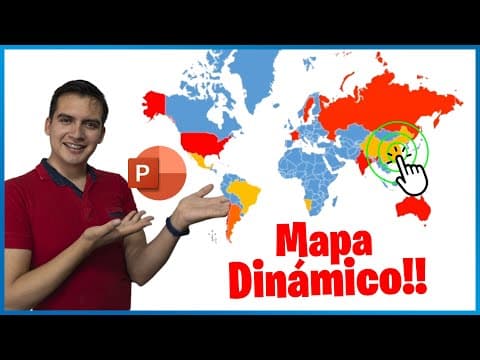
[0:00]Todos en algún momento hemos necesitado hacer un mapa. Bueno, si quieres hacerlo interactivo, llegaste al lugar correcto. Hola, ¿qué tal? Soy Jaz Guzmán, espero que tengas un excelente día. Porque hoy aprenderás cómo hacer este mapa de forma interactiva, de forma elegante, de forma dinámica y se puede hacer solo usando PowerPoint. Muy sencillo, muy fácil. Lo primero que tienes que hacer es entrar a la página de skillshare.com, porque Skillshare es nuestro patrocinador de hoy. Skillshare es una comunidad de aprendizaje en línea con miles de clases inspiradoras para cualquier persona creativa que le encanta aprender y quiera explorar su creatividad y aprender nuevas habilidades. En fin, el tiempo que pases en esta comunidad va a ser tiempo que vas a estar invirtiendo en ti. De hecho, apenas estaba viendo una clase de Andrew Patch, donde explica cómo se presentan datos de una forma entretenida, de una forma interesante, todo en PowerPoint. Y algo que me encanta, toda la página ahora está en español, todo el sitio de Skillshare ahora está en español, y los miembros de la comunidad pueden ver toda la biblioteca de videos con los subtítulos en español. Estaba viendo la clase de Carla Alcázar y te la recomiendo por completo, porque ya está completamente en español y aparte tiene buenos puntos acerca de los personajes, cómo crear personajes que cuenten historias y narrativas que tengan coherencia, y eso sirve también con los personajes en PowerPoint. Y las primeras 1000 personas que le den click al enlace que estará en la descripción o en el comentario fijado, o usen el código que te dejaré aquí, tendrán acceso a la plataforma por un mes completamente gratis. Así que inténtalo, porque vale la pena. Ahora sí, continuamos. Primero estos los eliminamos, no los vamos a ocupar, tecla suprimir. Y permíteme mencionarte que PowerPoint ya tiene su propio generador de mapas. ¿En serio? ¿Qué no lo habías visto? Nos vamos a insertar, donde dice gráfico, en la sección de ilustraciones. Y en todos estos tenemos el que se llama mapa, mapa coroplético. Es decir, de los mismos colores, tenemos el mapita, pero solo hay un mapa de todo el mundo. Pero podemos cambiar eso, podemos modificarlo. De momento lo seleccionamos, le damos aceptar. A veces tarda en generarse, tú te en paciencia, y tenemos, como en cualquier otro gráfico, una pequeña ventana de Excel con los datos. Este mapa tiene colores adaptativos, es decir, se adaptan dependiendo de los datos que tú aquí pongas. Por ejemplo, si el valor máximo de todos estos es un 100, ahora, ese se destaca más porque en proporción todos los demás son valores muy muy bajos. Mientras más vaya aumentando el valor, se van poniendo más oscuros. Podemos cerrar esta pequeña ventanita y tenemos el mapa generado. Pero imaginemos que quieres poner más datos, no solo los datos que ya vienen aquí. Para ello, al darle un click al mapa, se nos habilita aquí donde dice diseño de gráfico, y tenemos la opción que se llama modificar datos. Al darle un click, nos vuelve a abrir la ventanita para poder otra vez editar alguno de los datos. Si quieres poner otro dato abajo, nota que no hace absolutamente nada, el mapa no lo está detectando. Y eso es por el rango de datos. Al darle aquí donde dice seleccionar datos, se nos abren estas dos ventanas. Y ahora nota cómo se nos está encerrando los datos que sí estamos ocupando. Chile no está dentro de los datos que estamos ocupando. F por Chile. Pero si seleccionamos hasta acá, o más hacia abajo, ahora sí, tenemos más datos. Al darle enter, ahora sí, nos aparece ese país. Al igual que los demás gráficos tienen ventajas, puedes cambiar los valores, podemos irnos únicamente donde dice diseño de gráfico, y aquí tenemos estilos prediseñados, igual la combinación de colores. Si se te pones alerta, únicamente le das en la x. Para editar más detalles sobre el mapa, le damos doble click, y aparte de las opciones de relleno y las opciones de efectos, tenemos aquí donde se llama opciones de la serie. Podemos cambiar el tipo de mapa, qué quieres que se muestre, aquí es la parte donde podemos cambiar el color. Se ve viendo algo colorido, solo recuerda combinar bien los colores. Claro, ya hice un video donde explico qué colores usar en tus presentaciones, así que te recomiendo verlo para que sepas qué combinaciones puedes hacer. Pero ahora, imagina que queremos un mapa solo de Sudamérica, no queremos que salga todo el mundo. Seleccionamos el mapa, diseño de gráfico, modificar datos. Y en la ventana que sale, tenemos que eliminar todos estos países y escribimos únicamente los países que quieres que aparezcan. Y todo lo demás podemos eliminarlo. Pero aquí, donde estábamos hace rato, en opciones de serie, en área del mapa, le podemos dar donde dice automática. Y nota cómo nos enfatiza exclusivamente las zonas del país donde estamos usando. O si quieres que sean los estados de un solo país, también se puede. Otra vez, modificar datos. Para este ejemplo, pondré algunos estados del país de México. Si quieres que todos tengan el mismo color, evidentemente, tendrías que darle a todos exactamente el mismo valor. De esa forma se generan los mapas en automático en PowerPoint. Superfácil, ¿verdad? Ahora, hagámoslo dinámico, que es lo interesante. A partir de este punto necesitas Office 365 o la versión 2019. Necesitamos insertar una nueva presentación en blanco, otra vez nos vamos a insertar un mapa, y escogemos solo uno de los países o estados que ya pusimos arriba. Solo uno, así que eliminamos todo lo demás, y ponemos uno. Cerramos esto, le damos un click a algún elemento que queramos eliminar para que se quede solo el mapa. Y nos quedamos con el mapa. Ahora insertamos algo de texto, modificamos un poco la letra, el color, el tamaño y todo esto. Y una vez que tenemos ya nuestro mapa y nuestros datos, nos vamos al mapa original. Y tienes dos opciones: una, arrastrar la diapositiva hacia acá y soltarla. O nos vamos a donde dice insertar, vista general, vista general de diapositiva y escogemos la diapositiva que queremos insertar. Es exactamente lo mismo. Esto es una pequeña diapositiva con el efecto zoom que al darle click nos va a llevar a esta diapositiva. Con este efecto tipo zoom, hay muchas cosas que se pueden hacer. De hecho, aquí te dejaré una serie de videos sobre cosas que puedes hacer de forma interactiva y dinámica con ese efecto. Están muy buenos, te recomiendo verlos. Hay que seleccionarlo, y en zoom, ponemos donde dice fondo de vista general. Zoom lo suficientemente grande, y vamos a ponerlo exactamente encima del otro país. Al darle la vista previa con F5, se ve algo interesante. Para evitar que el otro click nos saque del mapa, únicamente hay que seleccionar nuestra pequeña mini diapositiva. Nos vamos a donde dice zoom y presionamos este botón que dice volver al zoom. Nota.
[7:32]Ahora hay que repetir lo mismo con los demás, para ello solo tienes que duplicar la diapositiva, cambiar los datos, y recuerda que para el mapa, solo hay que darle un click donde dice diseño de gráfico, donde dice modificar datos, y escribes el nombre del nuevo país. En este caso, como Argentina está de este lado, conviene poner los datos del otro lado. Cuando lo tengas listo, únicamente regresamos a la diapositiva principal, otra vez arrastramos nuestra diapositiva, justo como antes. En zoom, le damos fondo de vista general y lo acomodamos. Si por alguna razón, por más que lo intentas, no te coincide el mapa, tienes que verificar un dato muy importante. Al darle doble click, nota que aquí dice proyección del mapa. Tiene que ser exactamente la misma en los demás, porque cambia la distorsión dependiendo de la perspectiva y la proyección. Una vez que haces eso, ahora sí te coincidirá. Y recuerda finalmente seleccionar el elemento nuevo que tenemos, en zoom elegir la opción de volver al zoom. Y así con todos los datos que tú quieras. Ahora al darle F5 y ver la vista previa, notamos cómo tenemos diferentes datos con cada uno de estos y de forma muy fácil podemos acceder y no se va a acabar el mapa dinámico. Facilísimo, ¿verdad? Y todo fue fácil, sencillo, rápido y usando solamente PowerPoint. En el siguiente video veremos algo también muy interesante, así que te recomiendo estar al pendiente de los videos y si ya salió el video nuevo, estará por acá. Soy Jaz Guzmán y estamos en contacto.


