[0:00]এই 2026 সালে এসেও যদি আপনি নিজে নিজে Apple ID খুলতে না পারেন, তাহলে তো ভাই আপনি বোকা স্বর্গে বাস করছেন। কারণ এখন বাংলাদেশে বসে আপনি US-এর নাম্বার ইউজ করে Apple ID খুলতে পারবেন এবং এটা খুবই সিম্পল মাত্র 5 থেকে 7 মিনিটের মধ্যেই আপনার Apple ID টা ক্রিয়েট করা সম্পূর্ণ হয়ে যাবে। এবং আপনি একটা US-এর নাম্বার ইউজ করে বাংলাদেশে বসে করতে পারবেন এবং আপনার কোডটা কিন্তু আসবে হচ্ছে আপনার নিজের বাংলাদেশি সিমে এবং এড্রেসটাও কিন্তু আপনি US-এর এড্রেস ইউজ করতে পারবেন। যার কারণে যেকোন অ্যাপ কিন্তু আপনার App Store-এর মধ্যে পারফেক্টলি কাজ করবে। এই সময় এসে বাংলাদেশে বসে Apple ID খুলতে গেলে যে প্রবলেমগুলো হয়, সেই প্রবলেমগুলোর সলিউশনও কিন্তু এই ভিডিওতে রয়েছে। যার কারণে ভিডিওটা যদি আপনি মনোযোগ দিয়ে সম্পূর্ণ দেখেন, তাহলে খুব ইজিলি নিজে নিজেই Apple ID ক্রিয়েট করতে পারবেন। প্রথমে আপনার iPhone থেকে সেটিংস এ চলে যাবেন এবং সেটিংস এ আসার পর এই জায়গায় দেখেন যে Apple Account নামের একটা অপশন রয়েছে। Apple Account এ ক্লিক করে দিবেন এবং এখানে দেখেন যে I don't have an Apple account নামের একটা অপশন আছে। এটাতে যখন ক্লিক করবেন তখন আপনার এই জায়গার মধ্যে Age চাবে। আপনার বয়স যদি 18-এর উপরে হয়ে থাকে, তাহলে আপনি এই জায়গায় হচ্ছে যে Adult সিলেক্ট করে দিবেন। Adult সিলেক্ট করার পর এই জায়গায় আপনার First Name এবং Last Name দিয়ে নিচের দিকে দেখেন যে Birth Date রয়েছে। আপনার NID কার্ড অনুযায়ী অথবা আপনার Birth Certificate অনুযায়ী Birth Date টা এই জায়গায় সিলেক্ট করে দিবেন। প্রথমে আপনার iPhone থেকে সেটিংসে চলে যাবেন এবং সেটিংসে আসার পর এই জায়গায় দেখেন যে Apple Account নামের একটা অপশন রয়েছে। আপনি Apple Account এ ক্লিক করে দিবেন। তারপর দেখতে পাবেন এই জায়গায় I don't have an Apple Account নামের একটা অপশন আছে। এটাতে ক্লিক করার পর আপনার এই জায়গায় Age সিলেক্ট করে দিবেন। এই জায়গায় আপনি Adult হলে Adult সিলেক্ট করে দিয়ে Next Step এ চলে আসবেন এবং এই জায়গায় দেখেন যে আপনার Full Name চাচ্ছে এবং Last Name চাচ্ছে। আপনি এই জায়গায় First Name এবং Last Name দেওয়ার পর এই জায়গায় দেখেন যে Birth Date রয়েছে। আপনার Birth Date টা আপনি এই জায়গায় Add এ ক্লিক করে বসিয়ে দিবেন। Name এবং Birth Date দেওয়া হয়ে গেলে নিচের দিকে Continue এ ক্লিক করে দিবেন এবং Continue ক্লিক করার পর এই জায়গায় দেখেন যে আপনার ইমেইল এড্রেস চাচ্ছে। আমরা কিন্তু সবাই একটা Gmail ইউজ করে থাকি। বাট বাংলাদেশ থেকে যেহেতু রিসেন্টলি কোন অবস্থাতেই Apple ID খোলা যাচ্ছে না, যার কারণে আমি অবশ্যই রিকোমেন্ড করব যে আপনি iCloud Account খোলার জন্য। যার কারণে এই জায়গায় দেখেন যে, Do not have an email address নামের একটা অপশন রয়েছে। আপনি এটাতে একটা ক্লিক করে দিবেন। এটাতে যদি ক্লিক করে দেন, তাহলে কিন্তু আপনাকে একটা নেক্সট স্টেপে নিয়ে আসবে এবং এই জায়গায় দেখেন যে Get an iCloud email address নামের একটা অপশন রয়েছে। এটাতে একটা ক্লিক করে দিবেন। তারপর এই জায়গায় দেখেন যে আপনি কিন্তু এখন iCloud Account খুলতে পারবেন এবং এই জায়গায় একটা ইউনিক নাম দিয়ে দিবেন। যেমন আমরা Gmail এবং যেকোন মেইল খুলতে গেলে একটা ইউনিক নাম লাগে। যে এক নামে যদি একবার খোলা হয়ে থাকে, সেইম নামে কিন্তু আর খোলা যায় না। যার কারণে এই জায়গায় এমন একটা ইউনিক নেম দিবেন যে এটা দিয়ে খোলা যায়। যেমন আমি দিয়েছিলাম কামরুল ইসলাম রবিন, এই নাম দিয়ে যদি খোলা না যায়, তাহলে নামের শেষে দুই একটা ডিজিট বসিয়ে দিবেন, সেটা হতে পারে 5, 6, 7, 8, 9, যেটা দিয়ে হয়, এরকম একটা ডিজিট আপনি বসিয়ে দিবেন আর সেই নামটা শর্ট হলেই মনে হয় যে বেশি ভালো হয়। তো আমি এই জায়গায় জাস্ট কামরুল রবিন দিয়ে তারপর হচ্ছে এর পিছনে যেকোন একটা ডিজিট বসিয়ে দিব। এই জায়গায় যখন আপনার iCloud নেমটি দেওয়া হয়ে যাবে, তখন নিচের দিকে Continue তে ক্লিক করে দিবেন। আমি এই জায়গায় ফুল নামটাই বসিয়ে দিয়েছি এবং Continue এ ক্লিক করার পর দেখা যাক যে কি হয়। এই জায়গায় যদি Create Email Address এ ক্লিক করি, তাহলে এই জায়গায় দেখেন যে নামটা কিন্তু অলরেডি নিয়ে নিছে। তার মানে হচ্ছে কামরুল ইসলাম রবিন নামের কোন iCloud Account কিন্তু এখন পর্যন্ত ক্রিয়েট হয় নাই। আপনার নামে যদি কোন অবস্থাতে না হয়ে থাকে, তাহলে আপনি নামের শেষে যেকোন একটা ডিজিট বসিয়ে দিবেন। iCloud নেম দেওয়া হয়ে গেলে এই জায়গায় একটা স্ট্রং পাসওয়ার্ড দিয়ে দিবেন এবং সেই পাসওয়ার্ডটা অবশ্যই এই ডিজিটের বেশি দিবেন এবং কিছু ক্যাপিটাল লেটার, স্মল লেটার, সিম্বল, নাম্বার সবকিছু মিলিয়ে এই ডিজিটের একটা পাসওয়ার্ড বসিয়ে দিবেন এবং উপরে যে পাসওয়ার্ডটি দিবেন, সেইম পাসওয়ার্ডটাই কিন্তু ভেরিফাই যে অপশনটা রয়েছে, এটাতেও বসিয়ে দিবেন। পাসওয়ার্ড দেওয়া হয়ে গেলে নিচের দিকে আপনি Continue তে ক্লিক করে দিবেন। তাহলেই দেখবেন যে আপনার পাসওয়ার্ডটি যদি স্ট্রং হয়ে থাকে, তাহলে আপনাকে সেকেন্ড অপশনে নিয়ে আসা হবে এবং এই জায়গায় দেখেন যে বাই ডিফল্ট কিন্তু আপনার নাম্বারটা সাজেস্ট করবে। বাট আপনি এই নাম্বারে কোন অবস্থাতেই ভেরিফাই করতে পারবেন না। যেহেতু বাংলাদেশ থেকে Apple ID খোলা যায় না, যার কারণে কিন্তু আমরা এই নাম্বারটাকে চেঞ্জ করে একটা US-এর নাম্বার বসিয়ে দিব। আপনি যদি একটু নিচের দিকে যান, তাহলে এই জায়গায় United State নামের একটা অপশন দেখতে পাবেন। একদম সবার লাস্টের দিকে গেলে মেবি থাকবে। এই যে দেখুন, এই জায়গায় United State নামের অপশন রয়েছে এবং এই জায়গা থেকে আপনার নাম্বারটা চেঞ্জ করে দিবেন। আমি আমার এই নাম্বারটা এই জায়গা থেকে কেটে দিচ্ছি এবং কেটে দেওয়ার পর একটা US নাম্বার বসিয়ে দিব। এখন আপনারা US নাম্বার কোত্থেকে পাবেন? আপনি যদি Google এ এসে সার্চ করেন US এর নাম্বার ফর iCloud, তাহলে অনেকগুলো ওয়েবসাইট পেয়ে যাবেন। যেকোন একটা ওয়েবসাইটে যদি আপনি যান, তাহলে এই জায়গায় দেখেন যে US-এর অনেকগুলো নাম্বার কিন্তু রয়েছে। এই নাম্বারটা আপনি জাস্ট এই জায়গা থেকে কপি করে নিবেন। নাম্বারটা কপি করা হয়ে গেলে এই জায়গায় এসে আপনি জাস্ট পেস্ট করে দিবেন। আপনি পেস্ট করলেই দেখবেন যে এই জায়গায় কিন্তু Continue এর একটা অপশন রয়েছে। আপনি এই জায়গায় Continue তে ক্লিক করে দিবেন এবং Continue তে ক্লিক করার পর আপনাকে আবারও সেকেন্ড স্টেপে নিয়ে আসা হবে। US নাম্বার বসিয়ে দেওয়ার পর যখন আপনি Continue তে ক্লিক করবেন, তখন আপনার সেই নাম্বারে একটা ভেরিফিকেশন কোড যাবে। যেহেতু আমাদের কাছে নাম্বার নেই, যার কারণে কিন্তু সেই কোডটাও আমরা বসাতে পারবো না। বাই দ্য ওয়ে, আরেকটা ব্যাপার একটু আপনাদেরকে মেনশন করে রাখি। আপনি যখন US নাম্বার সেই ওয়েবসাইটগুলো থেকে দিবেন, প্রথমে হয়তোবা দুই একটা নাম্বার কাজ নাও করতে পারে। আপনি সেই জায়গা থেকে নাম্বারগুলো একটু চেঞ্জ করে করে দেখে ট্রাই করবেন এবং একটা যদি না হয়, তাহলে অন্য আরেকটা ওয়েবসাইট থেকে নিয়ে ট্রাই করবেন। আমি দুই তিনবার ট্রাই করার পরে এই নাম্বারটা দিয়ে কাজ করেছি এবং যেহেতু আমার কাছে নাম্বার নাই, যার কারণে এই জায়গায় দেখেন যে, Did not receive a code নামের একটা অপশন রয়েছে। এটাতে ক্লিক করে Verify later যে অপশনটা রয়েছে, এটাতে ক্লিক করে দিব এবং এই জায়গায় আবারও হচ্ছে Continue তে ক্লিক করে দিব। তাহলে কিন্তু আমাদের কাজ এই জায়গা থেকে শেষ, মানে হচ্ছে আপনার সেই নাম্বারে ভেরিফিকেশন কোড না নিয়েও কিন্তু এটা আপনি খুলতে পারতেছেন এবং নিচের দিকে যদি Agree করে দেন, তাহলেই আপনাকে কিন্তু আবারও পরবর্তী স্টেপে নিয়ে আসা হবে এবং এই জায়গায় দেখেন যে Apple ID কিন্তু অলরেডি ক্রিয়েট হয়ে গেছে। আপনি যখন এই স্টেপে এসে Agree তে ক্লিক করবেন, তখনই কিন্তু আপনার Apple Account টি ক্রিয়েট হয়ে যাওয়ার কথা। বাট দেখেন, আমার Account টি কিন্তু ক্রিয়েট হচ্ছে না। এই জায়গায় তারা একটা ওয়ার্নিং দিচ্ছে এবং এই জায়গায় দেখেন যে তারা বলতেছে যে আমি যেই নামে Apple ID টা খুলতেছি, সেই নামে আমি পাসওয়ার্ড ইউজ করতে পারবো না। আমি কিন্তু iCloud টি যেই নামে খোলা হচ্ছে, এরকম একটা সিমিলার নাম রেখে আমি পাসওয়ার্ড দিয়েছিলাম, যার কারণে এটা এই জায়গায় খুলতেছে না এবং ওয়ার্নিং দেখাচ্ছে। আপনাদেরও যদি এরকম প্রবলেম হয়, তাহলে কিন্তু আপনি গিয়ে পাসওয়ার্ডটি চেঞ্জ করে দিলেই এটা সলভ হয়ে যাবে। আমি আবারও ব্যাকে গিয়ে পাসওয়ার্ডটি চেঞ্জ করে দিব। iCloud অ্যাড্রেসে যেই নাম দিয়েছেন, সেই নাম কিন্তু কোন অবস্থাতেই পাসওয়ার্ডের মধ্যে ইউজ করা যাবে না। আমি কিন্তু আমার পাসওয়ার্ডটি এই জায়গায় চেঞ্জ করে এসেছি। আবারও যদি এখন Agree তে ক্লিক করি, তাহলে এখন দেখা যাক কি হয়। আমি কিন্তু এটা কোন অবস্থাতেই কাটপিস করিনি, ডিরেক্ট আপনাদেরকে দেখাচ্ছি, যাতে করে আপনারা সেইম প্রবলেম যদি ফেইস করে থাকেন, যাতে করে এই প্রবলেমটা সলিউশন হয়ে যায়। এই যে দেখেন আমাদের Apple Account কিন্তু ক্রিয়েট হয়ে গেছে এবং কোনকিছুই করা লাগে নাই, জাস্ট পাসওয়ার্ডটি চেঞ্জ করে দেওয়ার পর পরই কিন্তু এটা হয়ে গেছে এবং এই জায়গায় যখন আমি Continue দিব, তখনই কিন্তু আমাদের Apple Account টি ক্রিয়েট হয়ে যাবে। Apple ID ক্রিয়েট হয়ে যাওয়ার পর আপনার ফোনের যে স্ক্রিন লকটা রয়েছে, সেটা এই জায়গায় বসিয়ে দিবেন। বসিয়ে দেওয়ার পর এই জায়গায় কিছুক্ষণ সময় লোডিং নিবে এবং আপনার Apple Account টি ক্রিয়েট হয়ে যাবে। এই যে দেখেন, আমার Apple Account টি কিন্তু ক্রিয়েট হয়ে গেছে। এখন যদি আমি App Store এ যাই, তাহলে দেখবেন যে App Store থেকে কিন্তু চাইলেই আমি অ্যাপ ট্যাপ ডাউনলোড করতে পারবো না, আমার এটা কিন্তু ভেরিফাই করা লাগবে। এখন আমি আপনাদেরকে দেখাবো যে এটা কিভাবে আপনি ভেরিফাই করবেন। Apple ID ক্রিয়েট হয়ে যাওয়ার পরেই আপনি চাইলেই কিন্তু App Store থেকে App ইন্সটল করতে পারবেন না, অবশ্যই আপনার এই Account টাকে আপনার বাংলাদেশি নাম্বার দিয়ে ভেরিফাই করতে হবে। আপনি সেটিংসে আসলেই আপনার Apple Account এর নিচের দিকেই দেখতে পারবেন যে Verify your phone number নামের একটা অপশন রয়েছে, এটাতে একটা ক্লিক করে দিবেন। সরি, এটাতে একটা ক্লিক করে দিবেন। এটাতে ক্লিক করে দেওয়ার পরেই দেখবেন যে আপনার এই জায়গায় কিন্তু ভেরিফাই করার অপশন চলে আসবে। আমরা যেই US-এর নাম্বারটি দিয়ে হচ্ছে Apple Account টি খুলেছিলাম, সেই নাম্বারে একটি কোড যাবে। যেহেতু সেই নাম্বারটি আমাদের কাছে নাই, যার কারণে এই জায়গায় দেখেন যে Use a different phone number নামের একটা অপশন রয়েছে। এই Different phone number এ ক্লিক করলে আপনার Face ID দিয়ে আপনার ফোনটাকে আনলক করে নিবেন এবং এই জায়গা থেকে আপনার বাংলাদেশি নাম্বারটি বসিয়ে দিবেন। আমি আমার বাংলাদেশি নাম্বারটি এই জায়গায় বসিয়ে দিচ্ছি। আপনার বাংলাদেশি নাম্বার বসিয়ে দেওয়ার পর আপনি নিচের দিকে Continue তে ক্লিক করে দিবেন। তাহলেই দেখবেন যে আপনার বাংলাদেশি নাম্বারে একটি ভেরিফিকেশন কোড যাবে, সেই কোডটি আপনি এই জায়গায় বসিয়ে দিবেন। আমার নাম্বারে কিন্তু অলরেডি ভেরিফিকেশন কোড চলে এসেছে এবং এই জায়গায় দেখেন যে ভেরিফাই হয়ে গেছে, যার কারণে এই জায়গায় নোটিশটা কিন্তু রিমুভ হয়ে গেছে। আমি যখন প্রথম অবস্থাই ভেরিফিকেশন কোডের জন্য ট্রাই করি, তখন কিন্তু কোন অবস্থাতেই ভেরিফিকেশন কোড আসতেছিল না। আমি তিনবার ট্রাই করার পরে এসেছে। আপনাদের যদি এরকম কোড না আসে, তাহলে আপনি সেকেন্ড টাইম আরেকবার ট্রাই করে দেখতে পারেন যে কোড চলে আসবে। এখন যদি আমি App Store এ যাই, তখন দেখতে পারবেন যে যেকোন অ্যাপ কিন্তু আমি চাইলেই এই জায়গায় ইন্সটল করতে পারি। আমি এই App টাই জাস্ট আপনাদেরকে একটু ইন্সটল করে দেখাই যে ইন্সটল হয় কিনা। এই যে আমি যদি এই জায়গায় যাই, তাহলে প্রথম অবস্থাতেই কিন্তু আপনার যেই Apple ID এর iCloud Address টি রয়েছে, সেটা এই জায়গায় বসিয়ে দিবেন অথবা চাইলে আপনি ফোন নাম্বার দিয়ে সাইন ইন করে নিতে পারেন। আমি এই জায়গায় আমার iCloud এর যে Address টি রয়েছে, সেটা বসিয়ে দিব। iCloud Address টি দেওয়া হয়ে গেলে নিচের দিকে সাইন ইন এ ক্লিক করে দিবেন। সাইন ইন এ ক্লিক করার পর আবারও কিন্তু এই জায়গায় আপনার যে Apple ID টা রয়েছে, সেটার পাসওয়ার্ডটি দিয়ে দিবেন। পাসওয়ার্ড দিয়ে যখন সাইন ইন এ ক্লিক করবেন, তখন আপনি এরকম অপশন দেখতে পাবেন। আপনি যখন ইন্সটল এ ক্লিক দিবেন, তখনই দেখবেন যে আপনার Face ID নিয়ে অটোমেটিকলি কিন্তু সেটা ইন্সটল হয়ে যাবে। আপনি চাইলে সেই পাসওয়ার্ডটি এই জায়গায় সেভ করেও রাখতে পারেন। আপনি যদি সেভ এ ক্লিক করেন, তখন কিন্তু আপনার পাসওয়ার্ডটি সেভ হয়ে থাকবে এবং Continue তে ক্লিক করে দিবেন। Continue তে ক্লিক করার পর দেখেন আমার ইন্টারনেট কানেকশন চলে গেছে। Continue তে ক্লিক করার পর পরই দেখেন যে Cannot Connect অপশন চলে এসেছে এবং এই জায়গায় কোন App's কিন্তু দেখাচ্ছে না। তার মানে হচ্ছে আমাদের রিজিওনটা চেঞ্জ করতে হবে। যার কারণে সেটিংসে আসবেন, Apple Account এ ক্লিক করবেন এবং Apple Account এ যখন ক্লিক করবেন, এই জায়গায় দেখেন যে Media and Purchase নামের একটা অপশন রয়েছে। আপনি Media and Purchase এ ক্লিক করে ভেরিফাই একাউন্ট এ ক্লিক করে দিবেন এবং এই জায়গায় দেখতে পাবেন যে বাংলাদেশ কিন্তু সিলেক্ট করা রয়েছে, যেহেতু আমরা বাংলাদেশ দিয়ে হচ্ছে যে ভেরিফাই করেছি। বাংলাদেশের উপরে ক্লিক করার পর আপনি এই জায়গা থেকে United State অথবা United Kingdom এরকম একটা এড্রেস আপনি এই জায়গা থেকে সিলেক্ট করে দিবেন। আমি যদি এই জায়গা থেকে United State দেই, এই যে দেখেন United State নামের অপশনটা রয়েছে। এটাকেই দিয়ে দিবেন। দিয়ে দেওয়ার পর আপনি Continue তে ক্লিক করে দিবেন এবং Continue তে আসার পর এই জায়গায় দেখেন যে উপরের দিকে Agree নামের একটা অপশন রয়েছে। আপনি জাস্ট Agree তে ক্লিক করে দিবেন। তাহলে কিন্তু আপনাকে এই জায়গায় একটা US-এর এড্রেস দিতে হবে। এই জায়গায় দেখেন যে Payment Method চাচ্ছে, আপনি এই জায়গা থেকে চাইলে কার্ড এড করতে পারেন। আমি হচ্ছে যে নাম দিয়ে দিচ্ছি। দিয়ে দেওয়ার পর এই জায়গায় দেখেন যে এড্রেস দিতে হবে। এখন আপনি US-এর এড্রেস কোত্থেকে পাবেন? বাই দ্য ওয়ে, আরেকটা ব্যাপার একটু মেনশন করে রাখি, এই ভিডিওতে কি কি প্রবলেম হচ্ছে হচ্ছে খুলতে গিয়ে, সেগুলো কিন্তু আপনারা লাইভ নিজেরাই দেখতে পাচ্ছেন। যার কারণে আপনাদের খুলতে গিয়ে যদি এরকম প্রবলেম ফেইস করে থাকেন, সেগুলো কিন্তু খুব ইজিলি আপনারা সলভ করতে পারবেন। এখন US-এ এড্রেসের জন্য সেম ভাবেই আপনি যেকোন একটা ব্রাউজারে যাবেন এবং ব্রাউজারে এসে যদি US-এ এড্রেস ফর Apple ID লিখে সার্চ করলে অনেক ওয়েবসাইট দেখতে পাবেন। যেকোন একটা ওয়েবসাইট থেকে এড্রেসগুলো কপি করে নিয়ে আপনি এই জায়গায় জাস্ট পেস্ট করে দিবেন। আমি একদম ডিটেইলে দেখাচ্ছি না, কারণ যেকোন ওয়েবসাইটে কিন্তু US-এর এড্রেস আপনি পেয়ে যাবেন। তারপরে যদি Apple ID খুলতে গিয়ে কোন প্রবলেম ফেইস করেন, ভিডিওর নিচে ডেসক্রিপশন বক্সে আমাদের Facebook গ্রুপ এর লিংকটা রয়েছে। আপনি চাইলে সেই Facebook গ্রুপ এ পোস্ট করতে পারেন। যেকোন প্রবলেম এর সলিউশন কিন্তু আপনি সেই জায়গা থেকে পেয়ে যাবেন। আমি আমার এই Apple ID টিতে এই ওয়েবসাইট থেকে নিয়ে এড্রেসটা বসিয়ে দিচ্ছি। এড্রেসটি বসিয়ে দেওয়া হয়ে গেলে উপরের দিকে দেখতে পারবেন ডান নামের একটা অপশন রয়েছে। আপনি জাস্ট ডান এ ক্লিক করে দিবেন। তখনই দেখতে পারবেন যে আপনার এড্রেসটি কিন্তু সিলেক্ট হয়ে যাবে এবং আশা করা যায় যে এখন App Store খুলে যেতে পারে। এখন আমরা যদি একটু App Store এ গিয়ে ট্রাই করি, তাহলে দেখি যে কি হয়। আমি জানি না এখন এটা হবে কিনা। এই যে দেখেন যে হয়ে গেছে। এখন যদি কোন অ্যাপস আমরা এই জায়গা থেকে ইন্সটল করতে চাই, আমরা লাইক এই অ্যাপটাই হচ্ছে যে একটু ডাউনলোড করি। এটা অ্যাপ না, মেবি একটা গেম। লোডিং নিচ্ছে, দেখা যাক কি হয়। একদমই আমি হচ্ছে সবকিছু র দেখাচ্ছি। এটা টাকা দিয়ে কিনতে হবে। আমরা এই জায়গা থেকে একটা অ্যাপ ডাউনলোড করি। এই যে Duolingo অ্যাপটা আগে ডাউনলোড করতে চেয়েছিলাম সেটাই ডাউনলোড করি। Face ID দিয়ে ভেরিফাই করে নিলাম। এখন আশা করা যায় যে এটা ডাউনলোড হয়ে যাবে। এখন আবার কি চাচ্ছে একটু দেখি। একদমই র ভিডিও হচ্ছে এই জায়গায় মানে কোনকিছুই চেঞ্জ বা কাটপিস হচ্ছে না। কাটপিস হচ্ছে বাট যেই যেই প্রবলেমগুলো হচ্ছে সেগুলো আপনাদেরকে একদমই দেখানোর ট্রাই করেছি। এই যে দেখেন যে অ্যাপ কিন্তু ডাউনলোড করতে শুরু করে দিয়েছে এবং এটা যেহেতু এই জায়গায় ডাউনলোড হচ্ছে, তার মানে হচ্ছে দেখেন এই জায়গায় কিন্তু এই যে ডাউনলোড হয়ে যাচ্ছে। তার মানে হচ্ছে App Store টি অলরেডি পারফেক্টলি খুলে গেছে। এখন আপনার Apple ID টাও চাইলে কিন্তু ইজিলি ইউজ করতে পারবেন, তার পাশাপাশি App Store এও কিন্তু ইউজ করতে পারবেন। তো আশা করি যে এই লম্বা ভিডিওটা দেখে আপনি আপনার নতুন iPhone এর মধ্যে Apple ID খুলতে পেরেছেন। যদি আপনার কাছে ভিডিওটা ভালো লেগে থাকে, তাহলে লাইক করতে পারেন, কমেন্ট করতে পারেন এবং চাইলে আমাদেরকে সাবস্ক্রাইব করতে পারেন। আল্লাহ হাফেজ।
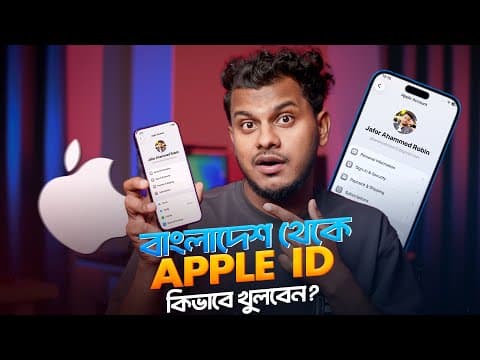
২০২৬ সালে নতুন নিয়মে Apple ID খুলুন | How to Create Apple ID in Bangladesh 2026
Tech Jafor
10m 54s2,520 words~13 min read
YouTube auto captions
Transcript source
YouTube auto captions
This transcript was extracted from YouTube's auto-generated caption track. The transcript below is server-rendered so it can be read, searched, cited, and shared without opening the original YouTube player.
Use this transcript
Related transcript hubs
Watch on YouTube
Share
MORE TRANSCRIPTS