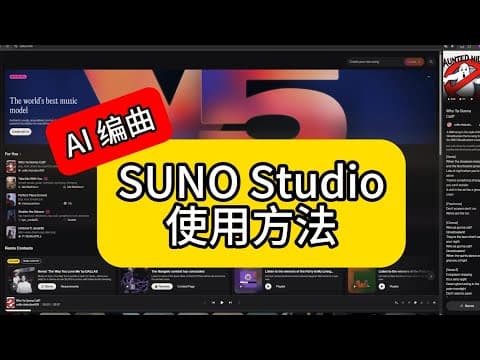
[0:00]大家好,我是大王,那么今天呢跟大家分享一下这个Sunostudio它的一个使用方法,以及这两天我使用下来的一些心得和感受。 那么大家知道,其实就在前两天,Suno可以说是不声不响的就发布了他的这个Sumo Studio,并且呢,把模型也更新到了最新的V5模型。 那为什么没有第一时间跟大家分享呢?原因很简单,是因为我个人的习惯是要去自己亲自体验一下,再决定这个东西有没有价值跟大家分享。 所以这两天我每天晚上都在尝试去使用这个Suno-studio,那么也确实积攒了一些自己的心得和经验。 所以呢,今天才会拍这个视频,咱们内部的朋友,咱们交流一下。好,那我们先说大家可能比较关心的点,就是我通过这两天的使用, 我对Suno studio的一个整体的评价,那么我先说第一点。 第一点就是我认为这次Suno studio的推出,让Suno从之前的一个比较好玩的玩具,变成了一个比较好用的工具。 因为这次更新之后,它可以让我们在他的界面里边去编辑音品,它可以把我们的人生转换成别的乐器。 这一点也证明了,以后只用嘴巴唱就能编曲的时代已经来了,它也可以把它生成的音頻导出MIDI分轨,这一点很重要。 第二点呢,就是印证了我之前的一个观点,就是Suno studio它从底层的设计理念,就不是为了去学习模仿,超越那些老牌的经典宿主软件。 它是完全重新构建了一套属于生成式音乐AI模型的工作流。 所以我还在期待老牌的编曲宿主,会不会在自己的软件里面内置AI助手的时候,现在看来Suno跟他们的竞争其实不是在一个赛道上。 那么下面就跟大家分享一下Suno studio它的一些基本使用方法。 那么这里跟大家也说一声,如果你想学习更多音乐制作相关知识,你想做歌,你想从事音乐制作行业的话, 也欢迎关注并咨询我们的课程,我们的课程也已经把AI音乐融入到了我们的课程学习体系之中,确保你能够做出属于自己的作品, 能够拿到结果,如果你感兴趣的话,关注并咨询我。好,那么如果你也升级并订阅了Suno studio, 那么在你的界面左侧,在原本的这个生成create底下,会有一个studio,我们点击它就会进入到操作界面。 那么现在我们就来到了Suno studio的主界面,那它是 由两个大的区域融合而来的,给大家介绍一下,首先我们看左侧这个区域。 这个区域就是Suno自带的根据歌词,根据风格提示词来生成音乐的一个区域。 而画面右侧这个区域呢,它非常类似于我们的传统宿主的一个编曲软件界面。 那这个界面能做什么呢?简单来说就是传统宿主可以做的,它都可以做。 我们可以在这里添加音轨,我点击一下它就增添了一个音轨,在这里可以上传音頻,我们在这里可以调整速度的节奏, 我们在这里可以进行录制,走带,循环,甚至我们点一下这个按钮可以调整它的一个整个布局。 现在这个布局,其实非常非常类似Logic和Cubase的一个传统编曲速度的布局。 那说了这么多,好像这个区域它就是一个编曲软件呀,但是大家注意, 这个界面它不用加载任何任何音源,所以通过这个界面,我们就可以看到Suno studio它的一个工作流, 它就是让你根据提示词来生成音乐素材,然后把这个素材导入到我们右侧的这个编辑区域, 来进行编辑和混音的。好,那么下面我将利用我课程中我们的这个课程视频,给大家展示怎么利用suno从0开始生成一段音乐, 以及怎么样导出MIDI分轨,以及怎么利用人生变形形成一个其他乐器,真正做到用嘴巴哼唱就能够编曲。 好,那么我们来演示第二个事情,是怎么样从0开始生成一个音乐,以及我们能用真正的这个solo一些特色的功能能干嘛。 好,我们开始,可以看到这个界面什么也没有,我们第一件事是要在这边,啊,点击我要生成的一个音乐。 那比如说,我们在这里写一个Funk音乐,然后这里边要包含的是 好,可以看到我如果生成纯音乐的话,我要求的这个歌词首先没有对吧,那么风格是比较明确的,Funk Fusion,然后铜管吉他,Slap Bass和鼓。 然后在这里呢,我们保持到一个这样一个状态,然后直接生成。 好,我们来听一下。
[4:36]好,我们来听第二个。
[4:49]好,那我随便选一个吧,我就选第一个,然后我把它直接拖入到我们的这个宿主里头。 那拖进来之后呢,我们的这个Suno的这个studio,会自动给你分配这个节奏。 好的,这里看到它已经可以生成了,那么第一件事是可以干什么事呢?首先点击它,然后获取我们的一个分轨,然后所有分轨。 好,那么获取分轨之后,我们可以得到这么这么多分轨,我们可以干第一件事是可以下载音频,这个不用多说。 点击这里下载音频,第二件事是我们可以导出MIDI,没错,可以导出MIDI啊。 比如说我要吉他的MIDI对吧,我点击这个三个点,然后选择这个MIDI, 然后点击这个。好,现在他已经把这个分轨已经转换成音频生成出来了, 然后我们点击这里,点击这个MIDI轨,然后点这里,他就会下下一个MIDI文件。 虽然在我看来没有任何意义啊,因为MIDI是在我看来也属于上个时代的产物了。 OK,下面我们来演示这个Sonos一个主要的,我觉得很牛的一个功能,就是随意的增添音轨。 在这里呢,我们刚才已经把这个分轨已经完完全全的,对吧,已经生成了,然后我们直接给它导入,点这里。 导入完成之后,原本的主音頻它就会默认给它静音,那么我们现在能够做的事情有哪些呢? 首先能够随机的生成任何的乐器,包括人生,怎么生成?首先我们点击这里,添加一个新音轨,啊,他停留在在这里。 然后我们比如说我们现在听一个段落,找一个段落,比如说这里吧,我给他画两个多一点,四个小节。 然后我们在这里点击要增添的部分,比如说我增添一个vocal,然后风格的话,Funk,然后歌词,啦啦啦,好,然后我生成。 好,让我们来听一下这个人生质感,首先单独听一下。
[7:07]感觉还不错吧,好,那么还能干嘛呢?能添加人生就能添加器乐,对吧? 那比如说我们在后面找这一段,好,这个Bass slap这一段,我给他增添,比如说弦乐stress,然后放卡弦乐。 我直接生成。好,我们来听一下它生成的这个弦乐。
[10:46]好,那其实如果你想的话,还可以把它变成别的乐器弦乐,对吧? 并且呢,如果你觉得这段不满意,那么你其实可以点击它,然后在这个地方再给他重新生成,那这里我就不演示了。 好,那么以上的所有内容就是我这两天在使用过程中的一些小心得,我也建议大家赶紧去试一下,就能理解我说的那个什么叫做范式变革,叫做这个彻底改变了音乐制作的工作流程。


