[0:00]A continuación, les voy a presentar un ejercicio de un pórtico de concreto armado, eh, de ingeniería de estructuras 1. En el primer ejercicio tenemos asumiendo una carga muerta más supermuerta de 2500 kg fuerza por metro, y viva de 3000 kg fuerza por metro. En todos los tres pisos, calcular. Literal A nos pide lo que es la la máxima carga axial de diseño producida por las combinaciones de carga gravitacional en la columna C1 de los extremos, que son las que vemos aquí, y la C2 que es la central, la de en medio, la planta baja. Tenemos una una una estructura, un pórtico, diré, de tres pisos, cada uno con una distancia, con una altura de 3 m, y una distancia entre las columnas de 6 m. Nos pide realizar un modelo en SAP o en ETABS, en el cual se muestren los resultados del análisis pseudo estático por las cargas laterales, y nos pide mostrar el modelo matemático aquí presentarlo. Entonces, entramos en SAP, nos vamos a File, New Model, nuevo modelo. Esperamos a que cargue el programa. Ya, nos aparece esta ventanita donde tenemos que poner en el tercero donde nos da la opción de elegir las toneladas. Yo este, el ejercicio nos lo da en kilogramos fuerza, pero yo el el mi ejercicio matemático lo tengo en toneladas, entonces vamos luego a verificar. Nos vamos a pórticos 2D. Entonces aquí tenemos espacio de pisos que es este tres, tenemos aquí de la distancia tres y entre las columnas seis. Si nosotros queremos si en un caso en un en algún ejercicio nos da eh diferentes alturas de cada piso, de algún pórtico, ponemos aquí en editar, y aquí podemos editar dependiendo de la altura del piso que nos den en el pórtico. En este caso como no es, no es el ejercicio nos da todas la misma altura, entonces no es necesario aplastar ahí. Entonces nos vamos directamente en okay. Vemos que ahí nos aparecen en 3D y en plano XZ. Entonces, por ahora el 3D no lo vamos a necesitar. Entonces, nos quedamos nomás en el plano XZ. De aquí nos vamos a Define, a elegir el tipo de material. Agregamos un nuevo material que en este caso es el concreto. Le damos en okay. Nos vamos a modificar el material. Para no equivocarnos podemos poner aquí o darle el nombre como concreto al material. Entonces, aquí nos ponemos en okay. Y no podemos este directamente se seleccionan los los datos. No podemos modificar nada. Vamos en okay. Y de ahí nos vamos a asignar. Nos vamos a seleccionar los para poner los pórticos. Para los apoyos. Y nos vamos aquí. Y le damos clic en okay. Y ahí podemos observar el pórtico. Entonces de aquí nos vamos a Define de nuevo. Nos vamos a a seleccionar el concreto. Nos vamos a modificar, añadir la nueva sección. Nos vamos aquí en concreto. Como es un pórtico entonces es cuadrado, es rectangular. Le ponemos aquí columna de 50 por 50. Como tenemos en centímetros lo vamos a pasar en metro que es 0.5. Nos vamos aquí, editar. Y ponemos, verificamos que esté en columna. Entonces ponemos okay. Y de ahí nos vamos a okay. Y vamos a agregar otro, así mismo rectangular, pero ya no para columna sino para la viga de 50 por 25. Entonces aquí nos vamos así mismo a pasar de de metro de centímetros a metro, que es 0.5 y acá 0.25. Entonces acá ya no nos vamos a columna sino a viga. Le ponemos okay. Y okay. Entonces de ahí nos vamos a Define de nuevo. En los patterns. Y vamos a agregar las cargas. Entonces tenemos una que es carga muerta. Le vamos a poner valor de cero. Y añadimos. Ahora vamos a poner otra de carga viva. Ponemos viva. Añadimos. Y la otra que es del sismo. Ponemos quake. cero. Y aquí le ponemos use coefficient. Añadimos. Y aquí nos vamos a modificar, a modificar el coeficiente C que nos da un 0.14. Y uno. Entonces le ponemos en okay. Okay. Entonces de ahí nos vamos a asignar a a load y vamos a poner las cargas distribuidas del pórtico. Entonces en la primera tenemos lo que es la carga muerta, que vamos a subrayar. A seleccionar. Ya. Y esto de aquí nos dice que en la carga muerta tenemos un valor de 2500, pero en toneladas es 2.5. Nos vamos en okay. Y de ahí están aplicadas. Ahora hacemos lo mismo pero ya con la carga viva. Así mismo seleccionamos cada una. Y como es de 3000 a toneladas es tres. Entonces le ponemos en aplicar, en okay. Y ahí nos sale. Para nosotros verificar de que estén las dos, le damos clic. Y ahí tenemos una carga muerta de 2.5, una carga viva de tres. Tenemos aquí también lo que son las distancias. Y de acá tenemos así mismo la distancia de tres. Entonces verificamos que todo esté bien. Y de ahí nos vamos a definir lo que es la masa. Vamos a modificar. Y el sacamos el el de aquí y nos vamos a especificar los patterns. De ahí vamos a agregar lo que es la carga muerta que es de uno, agregar. Y la carga viva que es de 0.25. Entonces le podemos en añadir. Y le ponemos en okay. Okay. Y de ahí nos vamos a analizar, en set analysis the option. Nos vamos aquí en el plano XZ. Okay. Y de ahí nos vamos a guardar para que el programa corra, ¿verdad? Entonces, ponemos aquí, podemos aquí poner guardarlo como pórtico concreto armado. Estructura uno. Y ponemos en guardar. Y ahí vemos que está cargando. Una vez ya guardado el documento, nos vamos a reproducirlo. Le ponemos Run Now. Una vez que esté corrido el el programa, en el pórtico tenemos lo que es nos vamos aquí. En frames. Y nos vamos a sismo. Nos vamos a short 2-2 show value, aplicar. Y ahí tenemos sismo. Carga viva. Acá nos vamos. Vamos a ver cómo cómo toma cómo es en animación, cómo se mueve lateralmente el pórtico ante un sismo. Entonces, ponemos aquí en Start Animation. Y ahí podemos observar el movimiento lateral que hace de derecha a izquierda y cómo se va moviendo, la oscilación que hace el pórtico. Ya. Ahora nos vamos las cargas muertas. Aplicar. Y le damos en Start Animation. Y podemos observar lo mismo. Son las gravitacionales. Y ahí vamos cómo se mueven de arriba hacia abajo. Y lo mismo va a hacer para las cargas vivas. Que es sucede exactamente lo mismo porque van de arriba hacia abajo. Y ahí vemos observamos. Ahora aquí podemos ver que en el piso en el ejercicio resuelto nos da el un valor donde la suma de estos tres nos da en el en el piso dos, en el piso tres la suma de estos tres y así mismo en el piso cuatro. Podemos verificar que tenemos los mismos, la suma de los tres, el mismo resultado que me da en este caso en mi ejercicio resuelto. Podemos comprobar de que el ejercicio está bien resuelto con las sumas correspondientes. Eso es todo. Muchas gracias.
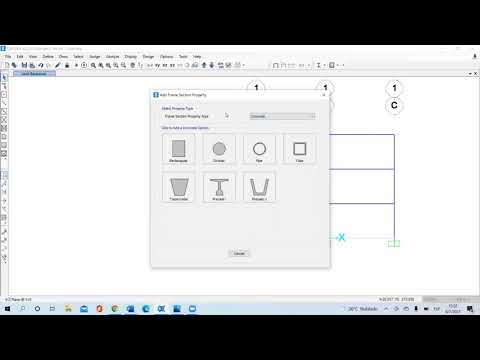
PORTICO CONCRETO ARMADO ESTRUCTURA I video tutorial SAP 2000
Rebeca Nathalia Sulca Rueda
13m 42s1,206 words~7 min read
YouTube auto captions
Transcript source
YouTube auto captions
This transcript was extracted from YouTube's auto-generated caption track. The transcript below is server-rendered so it can be read, searched, cited, and shared without opening the original YouTube player.
Pull quotes
[0:00]A continuación, les voy a presentar un ejercicio de un pórtico de concreto armado, eh, de ingeniería de estructuras 1.
[0:00]En el primer ejercicio tenemos asumiendo una carga muerta más supermuerta de 2500 kg fuerza por metro, y viva de 3000 kg fuerza por metro.
[0:00]Tenemos una una una estructura, un pórtico, diré, de tres pisos, cada uno con una distancia, con una altura de 3 m, y una distancia entre las columnas de 6 m.
[0:00]Nos pide realizar un modelo en SAP o en ETABS, en el cual se muestren los resultados del análisis pseudo estático por las cargas laterales, y nos pide mostrar el modelo matemático aquí presentarlo.
Use this transcript
Related transcript hubs
Watch on YouTube
Share
MORE TRANSCRIPTS


