[0:04]Vamos a ver cómo hacer todas estas figuras con comandos del menú modificar.
[0:14]Lo primero que vamos a ver son las matrices, para lo que vamos a necesitar la figura básica. Con los puntos ya escritos, realizamos una circunferencia de radio 4,8 y una línea que parta de la circunferencia. Control más ratón derecho, cuadrante, ya tenemos el punto de referencia y teniendo activado el restringir el cursor ortogonalmente, le ponemos una distancia de 4,8 también.
[0:52]Otra vez barra espaciadora. Seleccionamos el comando Matriz rectangular en el desplegable y pinchamos sobre nuestros dos objetos. Barra espaciadora. Podemos modificarla con la barra de herramientas o con la línea de comandos. En nuestro caso lo vamos a hacer con la segunda. Seleccionamos columnas y le ponemos tres, con una separación de 12. Hacemos lo mismo con las filas y ponemos dos, con una separación de 18. La elevación incremental le ponemos cero.
[1:38]Con el pinzamiento nos llevamos nuestra matriz a donde nos interesa, haciendo clic y cerramos la matriz. También podríamos haberlo hecho con el comando Matriz clásica, que es la forma antigua de AutoCAD. Escribimos sobre la pantalla Matriz clásica y seleccionamos. En la ventana que nos sale, hacemos clic sobre seleccionar objetos y pinchamos sobre nuestros dos elementos. Barra espaciadora. Ya tenemos seleccionado Matriz rectangular. Ponemos dos filas y tres columnas, con una separación como antes de 18 y 12. Tenemos a la derecha un esquema en el que se ve muy bien lo que estamos escribiendo. Aceptamos y ya tendríamos nuestra matriz. Para la segunda matriz, copiamos la figura básica con sus dos elementos y lo desplazamos una distancia de 84. En el desplegable, esta vez seleccionamos Matriz polar. Pinchamos sobre nuestra figura básica de punto central, ponemos el punto que ya tenemos. Y al igual que antes, nos vamos a la línea de comandos y seleccionamos elementos siete, y ángulo de relleno con sentido antihorario 360 menos 150, 210. Cerramos la matriz y ya estaría. Si quisiéramos hacerlo con Matriz clásica. En la ventana de nuevo seleccionamos los objetos, pero esta vez hacemos clic sobre Matriz polar. Seleccionamos también el centro y en el desplegable elegimos la opción que mejor se adapte a lo que necesitamos. En nuestro caso conocemos el número total de elementos y el ángulo a rellenar, por lo que será el primero. Número de elementos como antes ponemos siete y grados cubiertos 210. Con el esquema de la derecha podemos ver que el ángulo es el correcto. Le damos a aceptar y ya tenemos nuestra matriz.
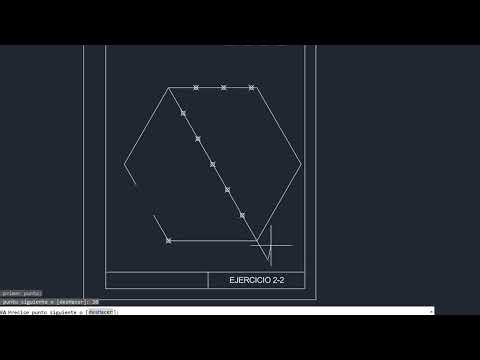
[4:43]Para ver todos los comandos de la segunda parte, vamos a necesitar primero un hexágono. Con el comando Polígono, seis lados, seleccionamos lado y restringiendo ortogonalmente el cursor. Pinchamos sobre el primer punto y le ponemos una distancia de 80. Si nos posicionamos sobre el hexágono, nos damos cuenta de que lo selecciona entero, pero no nos interesa trabajar con todo el hexágono, sino con cada uno de sus lados individualmente. Por lo que seleccionamos el comando Descomponer, hacemos clic sobre el hexágono, y ahora al posicionarnos encima, tenemos los lados por separado. Empezamos por el lado superior del hexágono. Lo que vamos a hacer es un graduado con una distancia entre puntos de 25. En el desplegable de Dibujo, seleccionamos el comando Medir. AutoCAD nos pide primero el objeto que queremos medir. Luego la longitud, por lo que marcamos el primer punto y el segundo punto a una distancia de 25. Lo siguiente será dividir la diagonal del hexágono en seis elementos. Dibujamos la diagonal con el comando Línea. Ya no nos interesa restringir el cursor.
[6:28]Y de nuevo, en el desplegable de Dibujo, nos vamos al comando Dividir. Seleccionamos el objeto y el número de segmentos será seis.
[6:44]Ahora veremos cómo cortar una parte de un segmento. Cambiamos al desplegable del menú Modificar y con partir, seleccionamos el lado del hexágono.
[7:02]Pulsamos en la barra de comandos Primer punto y desactivamos los puntos de referencia para que no nos tome el extremo.
[7:14]Pinchamos sobre dos puntos cualquiera y ya estaría. A continuación, hallaremos el punto P. Para esta parte sí que vamos a necesitar los puntos de referencia, especialmente extensión.
[7:37]Dibujamos una línea partiendo de este punto y al separarnos, aparece una línea de trazos verdes que nos indica la continuación de la diagonal. Le ponemos una distancia de 20. Barra espaciadora de nuevo. Como ya vimos, escribimos Punto. Pinchamos sobre él y para eliminar la línea, comando Borrar, seleccionamos y barra espaciadora. El empalme y el chaflán sobre los vértices más a la izquierda del hexágono será lo siguiente que veamos. Hacemos primero un acuerdo circular con el comando Empalme, seleccionando radio y poniendo 20. Ahora nos pide designar los objetos, que serían el primer segmento y luego el segundo. Para el chaflán, nos vamos al desplegable, lo seleccionamos, y conocemos las dos distancias. Por lo que vamos a pinchar sobre distancia. La primera serán ocho, y la segunda 15. De nuevo, tenemos que seleccionar los dos segmentos y ya estaría. Vamos a ver una de las aplicaciones del comando Empalme, hallando el punto P1. Seleccionamos el comando Empalme y la opción de Radio. Pero esta vez vamos a poner un radio cero.
[9:37]Nuestro primer objeto será el chaflán anterior, y el segundo el lado superior del hexágono. Haciendo clic, vemos que AutoCAD los prolonga hasta su intersección. Finalmente ponemos nuestro punto y ya lo habríamos obtenido. En AutoCAD es muy sencillo realizar una homotecia, por ejemplo, sobre una circunferencia, empleando el comando Escala. Primero vamos a necesitar dibujar la línea que aparece en la práctica.
[10:21]Y luego ya podremos hacer la circunferencia sobre la que queremos aplicar la homotecia. Con tangente, tangente radio, pinchamos más o menos sobre las tangencias y un radio de 10. Para el comando Escala, nos vamos al menú Modificar. Seleccionamos Escala, pinchamos sobre la circunferencia y barra espaciadora. El punto base será este de aquí y le ponemos un factor de escala de dos.
[11:04]Lo último que vamos a ver es cómo sombrear o rellenar el espacio que se encuentra más a la derecha del hexágono. En el menú Dibujo, seleccionamos el comando Sombreado y emplearlo es tan sencillo como posicionarse dentro del área que queremos y pinchar sobre un punto interior. Ya tendríamos nuestro sombreado y ya solo nos quedaría modificarlo a nuestro gusto. Vamos a hacerlo como en la práctica, por lo que en el desplegable de los distintos patrones vamos a coger este de aquí. Le vamos a poner un ángulo de 45 y una escala de 0,06. Cerramos y ya habríamos terminado.


