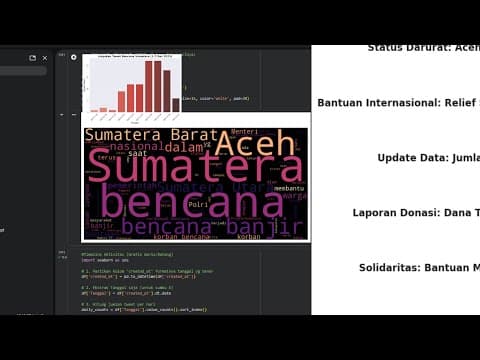
[0:00]Oke, yang pertama kalian tinggal buka aja Google Colab. Bisa pakai browser apa aja, di sini saya makanya Edge. Langkah pertama yang harus kalian persiapkan itu adalah mempersiapkan library-nya. Di sini kita menyiapkan dengan menginstal Pandas yaitu tujuannya buat table data dan kita menginstal juga Node.js buat mesin menjalankan alat crawling-nya. Nah, kalau udah seperti ini, ini kodenya. Kemudian di run saja. Nanti dia bakal, nah ini kan ada bacaan tulisannya requirement already, artinya ya ini udah pernah saya download. Nanti tungguin sampai dia centang hijau. Ini enggak apa-apa ya kalau ada deprecation warning ini enggak masalah. Nah, ini dia udah centang hijau di sini dan ini sudah tombol play lagi. Kalau sudah seperti ini, artinya semuanya sudah kita persiapkan alat tempurnya. Tinggal kita lanjut ke langkah yang kedua, menyiapkan browser virtual. Karena alat ini butuh banget ya untuk dia bisa menjelajahi, membuka browser sendiri di server Google. Jadi kita perlu menginstal komponen pendukung agar bisa berjalan dengan lancar. Seperti ini kodenya. Oke, di sini sudah centang hijau. Kita lanjut ke bagian yang paling seru. Di mana di sini kita meng-crawling data, menentukan waktu apa yang kita ingin cari dari kapan sampai kapan, berapa batasannya. Nah, di sini saya sudah siapkan, yang pertama ada nama file hasil simpan, maksudnya ini teman-teman nyimpannya ketika data itu udah dapat disimpannya dengan menggunakan apa? Di sini saya namanya data tweet bencana.csv file-nya. Teman-teman bebas mau disesuaikan saja di sini ya. Kemudian ini ada kata kunci yaitu apa yang mau kalian cari? Di sini kata kunci yang saya cari adalah bencana di Sumatera. Bisa diganti ini juga, terserah kalian mau cari apa nanti. Waktu di sini ya, waktunya ini sejak, sejak kapan? Kita cari sejak tanggal 1 ya biar lebih mantap dan akurat dan ini tanggal 7 ya sesuai dengan yang ada di sini tuh, sekarang ini tanggal 7 supaya datanya up-to-date. Jumlah limit yang mau diambil, di sini kita ambil 100 deh. Oke, di sini ada perintah untuk menjalankan crawling. Nanti di sini teman-teman dimintain token, token dari Twitter. Jadi biar enggak bingung kita jalanin dulu. Ini sedang berjalan, nanti di tengah-tengah dimintain token. What's your Twitter auth token? Nah, di sini ini kita dimintain token. Jadi sekarang kita buka dulu aplikasi ataupun website Twitter. Alright, oke di sini saya sudah masuk ke website Twitter dan di sini saya masuk di menu home. ya, beranda paling awal. Kalau sudah masuk ke menu home di sini, kalian bebas di mana aja, saya mau di sini. Kemudian klik kanan, klik menu inspeksi. Muncul seperti ini. Nah, di sini tinggal digeser aja. Kita cari menu application. Nah, ini. Kemudian kita cari cookies yang ini nih, diklik. Kemudian klik x.com aplikasi Twitter-nya. Kemudian di sini teman cari auth_token, diklik aja. Nah, ini dia token yang perlu kita copy. Tinggal kita copy saja ya. Set. Kemudian kita paste di Google Collab kita. Di sini. Tek. Nah, kalau udah seperti ini tinggal enter. Oke, jadi kita sedang mencari meng-crawling data. Ini di save aja. Ini kalau udah kayak gini enggak apa-apa, dibiarin aja. Nah, dia sudah menemukan tweet. Disimpan. Disimpannya di CSV. Dan ini sudah hijau, artinya sudah bisa kita lihat. Datanya kita udah ambil. Kita cek. Klik folder di sini, kita lihat di sini nih. Tweet data. Nah, ini dia datanya. Kita bisa double click di sini. Nah, ini banyak sekali. Coba kita download. Coba kita lebih enak, ini kita taruh di download. Nah, ini kemarin saya sudah mencoba, kita save. Oke, kita replace saja. Oke, kita open file. Set. Kita open file. Nah, ini dia. Ada 106 ya. 106. Jadi kita minta 100 jadi dilebihin sama dia. Oke, ada banyak sekali ini. Kalau kita baca seperti ini ribet, banyak banget. Jadi kita minta saja langsung di sini Python. Kalau sudah, kalau misalkan teman-teman lihat folder aslinya itu di sini nih. Ini klik yang ini aja nih. Nah, nanti klik content, nanti lihat tweets data. Nah, ini. Sekarang kita mau rencana untuk memvisualisasikan. Oke, tadi kita udah lihat datanya dari Excel banyak sekali. Jadi sekarang kita cek hasilnya, apakah benar-benar tersimpan dalam si Google Collab? Karena kita buka isinya menggunakan Pandas untuk memastikan data berhasil diambil. Kemudian di sini path file nih, jalur file di mana. Di sini kan content, tweets, yang ini nih, content, kemudian tweet data. Kemudian kita running aja. Kalau di sininya salah ya nanti bakal enggak bisa. Ya, pokoknya yang benar lah di sini itu, kita running. Oke, di sini sudah dibaca. Nah, ada banyak sekali, sebenarnya ini cuma ditampilkan sembilan. Artinya udah bisa dibaca, di sini ada 14. Kemudian kita akan menampilkan menjadi kata awan, ya. Jadi kata-kata apa yang paling besar, yang paling banyak di komentar? Nanti dia katanya itu muncul paling besar. Kita lihat. Nah, ini kode untuk menampilkan visualisasinya, tinggal di-running aja. Dan kita lihat di sini, kata paling besar itu ada di Sumatera. Yang kedua ada bencana. Kemudian kita bisa lihat nih, kapan sih lonjakan data itu naik gitu paling tinggi gitu sejak kapan sih? Kita lihat ya. Kita running. Kita lihat per tanggal. Dimulai tanggal 11 ini enggak ya, enggak ada nih. Paling puncak itu tweet ada di tanggal 4 dan 5 Desember. Puncak-puncaknya urgent-nya meminta pertolongannya dan situasinya tidak kondusif, banyak korban tanggal 4 dan 5. Sebenarnya di sini juga udah banyak korban, cuma ini paling puncak dua hari ini. Dan pada tanggal 7 ini, alhamdulillah sudah tweet-annya mereda karena sudah dapat banyak bantuan. Pemerintah juga sudah membantu.
[6:33]Banyak relawan-relawan dari masyarakat sudah membantu juga. Dan kita lihat top 5 ya, dari orang paling banyak diperbincangkan mulai dari tanggal 1 sampai 5 itu apa? Kita lihat di sini. Oke, paling banyak di sini dan paling banyak di-repost sampai 12, apa nih? 12.000 dan yang like ada 23.000. Jadi orang yang merasa ini perlu dibagikan ke orang lain ada 12.000. Yang pertama itu ada status darurat dari Aceh dan Sumut. Ada 12.000 retweet.
[7:14]Kemudian yang kedua ada bantuan internasional, ini banyak orang yang retweet juga. Kemudian ada update data jumlah korban. Kemudian ada laporan donasi yang terkumpul, seberapa banyak. Dan terakhir ada solidaritas bantuan mahasiswa. Oke. Jadi seperti ini video yang bisa saya sampaikan. Dan dah.


