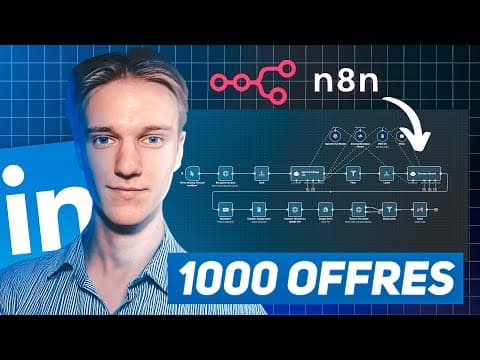
[0:00]Bonjour à tous. Donc aujourd'hui, on se retrouve dans cette nouvelle vidéo de présentation d'une automatisation assez sympathique. Donc on va venir tout simplement répondre à des offres d'emploi LinkedIn en automatique avec un 8N. Ça va se diviser en plusieurs parties. On va d'abord aller récupérer les jobs, ensuite on va aller les trier et les filtrer selon notre CV, puis on va aller du coup rédiger un CV personnalisé, donc une sorte de CV, donc une liste de compétences personnalisées par rapport au job trouvé. Et ensuite, on va tout simplement envoyer un email. Donc un draft, donc c'est-à-dire qu'on enverra un email brouillon, comme ça vous pouvez checker après l'envoyer. Et on va décortiquer ça du coup, étape par étape. Donc je me suis mis un peu aussi dans dans l'ambiance là, j'ai mis le bleu comme LinkedIn, hein, on se met dans l'ambiance. Juste un petit aparté avant de commencer la démo de et la construction de l'automatisation de A à Z, c'est pour vous présenter mon school, donc l'endroit où vous retrouverez toutes les ressources. de mes vidéos YouTube, mais aussi de mes vidéos Instagram et TikTok. Donc il y a déjà pas mal de contenu, vous pouvez aller checker, c'est gratuit. Il y a des mises à jour continuelles dans le school, pour retrouverez même trois à sept ressources par semaine supplémentaires dans le school. Donc là on est bientôt 1500. Donc voilà. L'automatisation, elle commence par un trigger, donc un manually trigger. Ce trigger ici, oups pardon, ce trigger, vous pouvez le trouver là, manually trigger, trigger manually. Voilà. C'est le trigger du coup de l'automatisation. Et ensuite, on a une requête HTTP. Ça va être du coup apify. Apify va nous permettre d'aller scraper une URL précise d'offres d'emploi. Donc là, vous allez vous rendre sur LinkedIn d'abord et du coup, on va aller chercher, bon, moi, je me suis concentré sur le cas des développeurs web. Donc nous, on va aller scraper euh des offres d'emploi pour des développeurs web, tout simplement. Vous mettez la recherche du coup d'emploi développeur web. J'ai pas mis d'autres filtres, j'ai vraiment mis développeur web pur et simple. Donc vous prenez ici l'URL, contrôle C et vous allez venir la coller dans ce qui va suivre. Donc, on a une requête HTTP. Donc c'est tout simplement un appel API vers Apify. Apify, j'en ai parlé juste avant, c'est une plateforme, une marketplace qui recense de nombreux scrapeurs et de nombreuses, euh, on appelle ça des acteurs. Donc, vous voyez, vous avez TikTok scraper, Instagram scraper, Google Maps scraper. Moi j'utilise un peu tout. Et nous, aujourd'hui, on va se concentrer du coup sur un scraper LinkedIn, donc sur un job scraper. Donc là, vous tapez LinkedIn job scraper. Donc nous, on va aller chercher un en particulier, le PPR ici. Parce que du coup, celui-là normalement, il y a pas de cookie. Donc ceux qui ont des cookies, il y a des risques de ban sur LinkedIn. Celui-là n'a pas de cookie et il coûte que 1 dollar pour 1000 résultats. Donc sur Apify, vous avez des crédits gratuits et vous pouvez passer par mon lien en bio, notamment pour bénéficier de -30 % si vous avez utilisé tous vos crédits gratuits. Ensuite, vous allez aller donc go to console ou try for free. Moi go to console parce que je l'ai déjà utilisé. Vous allez arriver sur cette page. Ici, vous allez coller votre URL. Vous voyez, vous avez collé votre URL et par exemple, du coup, Number of jobs needed, nous, on va se concentrer sur 100, on va pas aller plus loin. Donc on va se mettre sur 100 jobs. On va en scraper 100. Et là, vous actionnez Scrap company details. Ensuite, vous allez cliquer sur JSON et simplement ça va être le body de votre nœud HTTP. Donc le nœud HTTP se construit avec l'URL de l'API, l'endpoint, avec du coup la méthode post, car là du coup, on vient envoyer ces informations à l'API. Donc ici, je vous remonte, on a bien méthode post, l'URL de la pays. L'URL de la pays, vous la trouvez ici dans API API endpoint et vous prenez celle qui s'appelle run actor synchronously and get dataset item. Donc là vous copiez, il y aura déjà votre token API. Ensuite, si on met pas d'en-tête parce que du coup mon API, elle est déjà dans l'URL du coup, il y a pas besoin de mettre forcément d'en-tête, et un body. Et le body, c'est justement celui que vous avez créé juste avant, le body ici. Donc là, vous faites, vous sélectionnez tout, le body, et vous le collez ici. Voilà, tout simplement. Country code, j'en ai pas parlé. Country code, c'est du coup country of proxy. Vous pouvez mettre 10, ça a pas trop d'importance. Ça n'a pas trop d'importance.
[4:22]Ensuite, vous allez tout simplement, une fois que vous avez mis l'URL, la méthode et le body, avec bien l'URL du coup, vous pouvez mettre d'autres d'offres d'emploi. Moi je me suis concentré sur les développeurs web, vous faites execute step, et là, du coup, ça va venir scraper l'ensemble, du coup, bon, là, on va récupérer que 100, mais ça va venir scraper 100 offres d'emploi LinkedIn pour des développeurs web. Donc voilà, on a bien récupéré nos 100 offres d'emploi, bah 101 même, je sais pas pourquoi. 101 offres d'emploi pour des postes pour des développeurs web. Ici, moi j'ai mis un no limit. C'est juste pour l'automatisation, pour vous montrer la démo, tout simplement limiter le nombre de de requêtes, parce que du coup, ça va utiliser des token API derrière. Et c'est pas des offres d'emploi sur lesquels je vais postuler. Donc voilà, vous mettez un no limite, enfin vous en mettez pas si vous voulez postuler direct, mais pour faire les tests, c'est mieux de mettre un no limite, comme ça vous utilisez pas beaucoup, vous n'utilisez pas beaucoup de crédit, pardon. Donc no limite, vous pouvez le retrouver ici, vous tapez limite, vous avez votre no limite. Hop, et vous mettez tout simplement max item ici et first item, keep first item. Voilà. Donc là, je vais pinner ça. Donc pour pinner le nœud à gauche, il suffit de sélectionner le nœud et d'appuyer sur P. Ou sinon, vous cliquez dessus et là vous faites le, bon là c'est unpin, mais sinon vous pouvez appuyer sur pin. Ensuite, notre agent il y a. Donc pour ce faire, d'abord, il va falloir faire, donc déjà mettre le nœud AI agent. Vous mettez le nœud AI agent et qu'est-ce qu'il a un agent il y a ? Il a un modèle, mémoire, pas besoin, il y a pas de chat ou quelque part, il n'a pas besoin de de retenir ce qui est ce qui est de la discussion, il n'y a pas de discussion. Ensuite, une structure de sortie. La structure de sortie on va l'avoir après, un outil. L'outil, ça va être notre CV stocké sur un Google Doc et le sync tool qui permet, je vais le réexpliquer juste après.
[6:05]Mais ça permet du coup, qu'il check sa réponse avant de vous donner du coup la réponse finale. Donc c'est une étape d'évaluation de l'IA pour avoir du coup une meilleure réponse. C'est sorti il y a pas longtemps d'ailleurs sur N8N, il y a quelques mois à peine. Donc, du coup, notre agent il y a, comment on va le configurer ? Donc déjà, quand vous allez lui mettre le modèle, il va falloir faire votre connexion OpenAI. Vous vous rendez sur la documentation API ou plutôt sur, oui, la documentation API d'OpenAI, je vous mettrai le lien en description. Vous vous rendez du coup dans dashboard, API keys. Là, vous faites Create new secret key. Avant de pouvoir utiliser l'API OpenAI, il va falloir créditer 5 dollars minimum, il me semble, et que vous fassiez votre vérification de votre vérification, une vérification à faire avec la carte d'identité et votre visage. Ça prend, c'est super rapide, et ça prend 15 minutes après pour accepter les la vérification. Une fois que vous avez fait votre connexion, vous pouvez connecter du coup le chat modèle OpenAI. Donc, si je l'enlève, vous avez juste à cliquer ici OpenAI. Donc dans le sens, vous l'avez fait juste avant parce que du coup vous en avez besoin pour faire la connexion. Hop, je leur mets la connexion moi. Ensuite, il va avoir comme outil. Donc tools ici, est-ce qu'il est relié là ? Regardez. Hop, tools CV. Le fameux CV. Donc, voici mon CV fictif. Donc, Jean Dupont, développeur web passionné par les technologies et l'innovation, avec un résumé, les compétences, les expériences professionnelles, les formations, les projets personnels, les centres d'intérêt, les certifications. Donc, beaucoup, beaucoup d'informations. Donc, un CV bien complet sur un Google Doc, facilement lisible par notre automatisation. Donc, ici, vous mettez du coup l'outil Google Doc. En ressource document, et en opération, c'est get. Du coup, get document, retrouver les informations du document. Et là, vous mettez le doc ID ou l'URL. Je vous conseille de mettre le doc ID, des fois il y a des bugs avec les URL. Donc, le doc ID, vous le trouvez ici. Vous avez votre URL ici. Et ensuite, vous avez le slash D là. Et après le slash D, c'est ça que vous sélectionnez, et vous sélectionnez avant le edit ici. C'est cette expression. Vous la copiez, et vous la collez ici. Vous pouvez mettre simplify en sortie. Ça a pas trop d'importance. Ensuite, l'intérieur de notre agent. Donc, vous lui mettez bien le sync tool, comme on a vu juste avant. Donc, pareil, en outil, vous mettez le sync tool. Notre agent il y a, donc il y a le system message et le user message. En user message, c'est très simple, on lui dit, voici une offre d'emploi. Donc, en gros, c'est, bah, du coup, moi, j'ai mis du no limit. Ça vient d'une no limit. Mais vous, vous avez pas de no limit. Vous mettez cette expression là. Cette expression, ça permet de prendre toutes les variables d'un nœud avant et de les mettre du coup en brut comme ça. Donc là, il y a toutes les informations de toutes toutes toutes toutes les offres que j'ai scrappées. Donc, c'est assez long. Et grâce à ça, du coup, donc ça c'est en plus c'est que pour une offre ça. Après, il y a 100 items derrière. Moi je l'ai limité à 6 avec le le no limit. Et je lui demande du coup d'évaluer automatiquement cette offre selon les règles suivantes. Tu dois juger si elle est pertinente en te basant sur mon CV Google Docs. Donc ça, c'était le user message. Ensuite, le system message. Donc, beaucoup, beaucoup plus dense. Donc, rôle, tu es un agent IA de filtrage de candidature. Ton rôle est d'évaluer si une offre d'emploi est pertinente ou non pour le candidat, en te basant exclusivement sur son CV fourni dans un Google Doc. Donc là, c'est un peu long. On a le rôle, l'objectif, les SOP, donc les procédures qu'il doit faire, il doit d'abord checker l'offre, ensuite checker le CV, ensuite déterminer si c'est bon. Donc là, j'ai un peu résumé, mais il y a 8 étapes. Le contexte, les instructions. Je le passe. Comme j'ai dit au début de ma vidéo, c'est disponible sur mon school. Donc, la structure de sortie sera pertinence pertinent ou non pertinent, selon du coup l'offre, et la justification. Le poste requiert XYZ et cetera. Outil, donc Google Docs, ou je ne sais pas quel autre outil. Voilà, c'est assez long, des exemples, et des notes. Donc voilà. Tout ça, vous l'avez dans mon school, donc notamment dans le fichier de template que je vais donner carrément le fichier JSON de l'automatisation ou après je mets carrément aussi les les prompts des agents. Et du coup, vous cochez ici require, require specific output format. Et ça, ça va être du coup le format de sortie. Donc, pertinence, pertinent ou non pertinent, selon du coup l'offre, et la justification qu'on est bien de justification derrière. Mais en général, avec le gros prompt qui a derrière, ça marche très bien. Donc là, on vient activer l'agent il y a. Donc l'agent il y a, il va prendre, il va tester pour coup 6 on a 6 items ici. 6 items, un item, c'est une offre d'emploi qu'on a scrappé. Et pour ces 6 offres d'emploi, il va aller scraper. Là, il y a une petite erreur dans mon document. C'est parce qu'il faut que je refasse ma connexion. Et notamment, je vais vous montrer comment faire votre connexion, je vous l'ai pas montré juste avant. Donc, je vais juste stopper ça. Pour faire la connexion, donc vous allez vous rendre sur la Google Cloud console. Je vous mettrai le lien en description. Quand vous êtes sur votre Google Cloud console, donc moi j'ai déjà créé un projet. Donc, vous allez vous rendre ici et vous allez faire nouveau projet. Ensuite, vous allez vous rendre dans API et services, puis dans identifiant et créer des identifiants. Donc là, vous allez avoir une étape assez top. Donc, moi je l'ai pas le faire parce que c'est faut on doit le faire qu'une fois, mais vous allez voir, vous avez juste à suivre ce qu'ils vous disent. Donc là, vous cliquez sur ID client OAuth. Est-ce que vous allez faire du coup, vous allez sélectionner type d'application ici application web. Vous lui donnez un nom, et l'URL de redirection. Donc l'URL de redirection, quand vous êtes sur votre outil Google Doc, ici normalement, vous avez fait create new credential. Donc, moi j'ai tout ça à mettre. Authorization URL, access token URL. Vous, vous aurez que client ID et client secret à mettre. Donc, ce qu'il va vous demander, il va vous demander le client ID et le client secret. Sauf que vous d'abord, on s'occupe de l'URL de redirection. Vous allez cliquer ici pour euh copier votre URL de redirection. Vous vous rendez ici, URL de redirection autorisée, vous la coller. Voilà. Ensuite, vous faites créer et vous avez créé votre ID client. Ici, vous avez votre ID client, vous le copiez, vous vous rendez ici, vous copiez votre ID client là. Ensuite, il y a le client secret. Le client secret, pareil, il faut vous cliquez sur le, le crayon ici. Et il y a le client secret pareil, qui va apparaître, vous pourrez le copier. Moi je vous le montre pas parce que du coup, c'est la clé secrète. Hop. Et vous copiez ça, et ensuite, vous allez voir faire votre connexion ici. Donc, moi ce que je vais faire, c'est que je vais refaire ma connexion aussi en live. Hop, Google Doc. Sign in with Google. Donc voilà, j'ai bien refait ma connexion. Donc, on va pouvoir relancer l'automatisation. Donc, je relance notre agent IA. Il va venir filtrer du coup nos offres. On voit du coup que ça a bien marché, il est allé lire le document. Donc là on voit bien qu'il a lu le contenu. Donc ça a bien marché. Donc maintenant, on attend qu'il fasse ça pour les six offres. Donc voilà, notre agent il y a a bien traité les 6 offres. Donc si on clique ici, on voit bien du coup 6 items. Donc ici pour le coup, le premier est non pertinent. Et nous, ce qu'on va faire derrière, c'est qu'on va prendre que ceux qui sont pertinents. Donc, on va mettre un filtre. Donc un nœud filtre, tout simplement, il s'appelle filter. Donc là, vous cliquez sur plus, vous tapez filtre, vous avez ici le filtre. C'est très simple à setup, je vais vous montrer. Le filtre. Tout simplement, vous mettez du coup l'output ici, vous le glissez. Et s'il est égal à pertinent, on passe à la suite. Sinon, bah c'est filtré et ça ne passe pas. Donc là, on va pareil pinner la data. On clique ici. Et on voit du coup qu'il y en a que un qui a été pertinent. Derrière, je crois que sur les offres, il y en avait 560. Bon, moi, je me suis mis, j'ai limité à 6, hein. Donc là au moins, on va pouvoir faire le test avec 6 offres. Donc, du coup, j'espère que ça marchera derrière parce que du coup, j'ai mis un autre no limit. Donc là, le notre no limit va pas être nécessaire. Parce que du coup, je l'ai fait, j'ai fait un limit juste avant que de 6 items. Là, on en a 6 et il y en a qu'un qui a été, qui était bon. Donc, pareil, on va rester sur celui-là. J'espère que du coup l'email existera pour lui, mais on verra ça plus tard. Pour toutes les offres qui ont été pertinentes, on va venir adapter le CV à l'offre. Donc, une bonne technique pour personnaliser au maximum le CV. Du coup, ici, pareil, un agent il y a, OpenAI, un modèle. Je l'ai pas dit tout à l'heure, mais vous mettez quatre, ou mini, quatre, un mini, vous vous en foutez un peu. Vous mettez un mini, ce qui coûte le moins cher. C'est assez efficace. On a pareil, l'outil. On a toujours notre outil Google Docs en get document, le même document. Et le sync tool. C'est exactement la même chose, ce qui va changer, c'est l'intérieur du coup, le prompt. On a du coup, voici l'offre d'emploi filtrée et jugée pertinente par rapport à notre CV. Donc là en gros, ce que vous faites, vous avez juste à mettre le contenu. Donc moi j'ai mis le contenu d'une no limit. Mais vous, si vous mettez pas le no limit, vous mettez le contenu ici de ça. Donc ici, moi, cette expression, elle correspond à du coup, ça, toute l'offre derrière. Donc, vous avez juste à coller ça. Dans tous les cas, c'est filtré juste avant. Et après notre system prompt. Tu es un assistant IA expert en personnalisation de CV. Donc il va personnaliser le CV pour du coup une offre d'emploi spécifique. Donc les instructions et la format de sortie. Le format de sortie doit être en HTML parce que du coup, on va aller le transformer en markdown pour après l'intégrer dans un autre Google Doc. C'est pour ça, la structure HTML. Et require specific output format aussi. Mais celui-là, j'ai pas besoin de de l'activer. Je sais pas pourquoi je l'ai activé, vous pouvez le désactiver. Et là, du coup, on a notre agent IA qui va nous rédiger un résumé en fonction de la seule offre d'emploi qui est passée ici, parce que j'ai fait que sur 6. La justification d'ailleurs, c'était le candidat possède les compétences techniques acquises, telles que WordPress, Angular, Node.js, PHP et JavaScript, ainsi qu'une expérience pertinente de plus de 4 ans. Sa formation en informatique correspond également aux exigences du poste. Donc parce que du coup si le poste il exige 10 ans d'expérience et que nous on en a quatre, bah forcément ça a été jugé non pertinent. Donc là, ça a bien été jugé pertinent, notamment par rapport aux années d'expérience et aux compétences. On va rédiger du coup un nouveau résumé par rapport au poste. Donc notre agent il y a charge tout simplement. Vous allez voir du coup que c'est assez puissant. Donc, la structure du résumé se fait super, super facilement avec le prompt. De toute façon, vous avez tout dans le school, vous avez juste à copier-coller. Et voilà, notre agent il y a a fini. Donc, on voit qu'il a bien fait en HTML. On va aller voir juste après à quoi ça ressemble. Donc là, vous pinner toujours. Et derrière, on le transforme en markdown. Donc, vous le transformez en markdown pour du coup l'intégrer dans le Google Doc. HTML to markdown, vous mettez. Donc, pour le nœud markdown, pareil, vous cliquez ici, markdown, convert data between markdown and HTML. Donc là, on transforme du HTML en markdown. Destination key, vous laissez data, et là, du coup, vous mettez la sortie de l'agent, JSON output. Et là on fait execute step. Et là ça va tout simplement transformer l'HTML en markdown. Et nous, derrière, ce qu'on va faire, c'est que du coup, on va aller créer un Google Doc, exprès pour une offre. Donc si vous avez sans offre, ça vous crée sans Google Doc, mais de toute façon, une page Google Doc avec du texte dessus, ça prend pas du tout de place dans votre quelques méga et encore. Vous prenez un nœud Google Doc create document. Donc, du coup, on vient chercher le nœud Google Doc create document. Hop, vous mettez votre nœud. Vous avez fait votre connexion tout à l'heure, normalement, vous avez toujours votre connexion. Du coup, document, create, My drive, et folder name or ID. Donc là, vous mettez soit votre le nom de votre fichier, soit l'ID. Et derrière, vous mettez un titre. Donc, moi je l'ai appelé résumé pour offre d'emploi. D'ailleurs, emploi, il n'y a pas de S. Et derrière, vous faites execute step, et ça va créer le document Google Doc, du coup. Et là ça a créé du coup le document Google Doc, on voit que ça a bien créé avec l'ID, le nom, et les autres caractéristiques. Ensuite, ce qu'on va faire, c'est qu'on va importer notre texte qu'on a résumé du coup de markdown, et on va l'importer sur le Google Doc. Donc, pour ça, on utilise une requête assez spécifique. Donc, toujours en API. Vous ce que du coup, ce que vous allez utiliser, vous allez utiliser du coup la méthode patch. Vous allez vous mettre en méthode patch. Donc, ça c'est un peu plus compliqué à faire. Et vous allez mettre la même URL que ça. Donc, HTTPS Google API upload drive V3 file, et ici, l'ID du fichier Google Doc. Et l'ID, vous l'avez ici à gauche. Authentification credential type Google Doc OAuth2 API. Donc, je vous l'avais fait juste avant de toute façon, c'est la connexion que vous avez fait juste avant. Et du coup, ben je vais vous remontrer, hein, vous mettez prédéfinit credential type, et là, vous allez vous chercher Doc dans les G. Google Doc, là, Google Doc, hop. Et ensuite, les header content type text HTML, du coup, parce qu'on est sur du markdown. Et body content type raw, text HTML, markdown item JSON output. Là, vous faites execute step. Et là ça va tout simplement transformer l'HTML en markdown. Donc là, maintenant, ça recrée le document. Du coup, je l'ai pas pinner. Et là, du coup, ça a importé le texte sur le document. Donc, on peut aller directement vérifier. Donc, on prend l'ID, hop, on va se connecter. On va glisser l'ID ici. On va aller checker le Google Doc. Donc là, on voit bien qu'on a le CV entre guillemets fait en fonction, donc des demandes de l'offre d'emploi. Donc personnalisé par rapport à l'offre d'emploi. Donc ça a bien marché. Donc ici, on va pinner. On vient du coup partager le fichier parce que du coup, en gros, on va le l'envoyer par mail et on va du coup faire en sorte que les personnes à qui on l'envoie le voient. Donc, ici, vous mettez un nœud share file. Et l'ID du fichier. L'ID du fichier, vous l'avez ici. Hop, ID, tout simplement. Permissions, vous mettez reader, anyone et allow file discovery. Et pour trouver le fichier drive, bah pareil, c'est ici, drive, Google Drive, share file. Voilà. Donc là, on répète les étapes qu'on a vu. On a récupéré les offres d'emploi, on les a filtrées, on a généré un nouveau résumé personnalisé qu'on a mis sur un Google Doc, et on a partagé ce Google Doc pour après leur envoyer le lien du Google Doc. Comment faire ça ? Donc, d'abord avant d'envoyer le lien, donc ici, on active. On a bien partagé du coup le fichier. Ici, on va aller du coup trouver les emails des décideurs. Donc, par rapport à l'offre l'offre d'emploi, parce que dans l'offre d'emploi on a pas forcément les emails. Donc, c'est la partie un petit peu technique. Comment on va aller trouver l'email ? Donc, en fait, c'est un appel API encore et c'est l'appel API de Anymill Finder. Ça permet du coup de faire pas mal de choses par rapport aux emails, vérifier la délibérabilité de l'email, trouver les emails depuis LinkedIn, trouver le les decision maker. Nous, ce qu'on va faire, c'est justement, c'est qu'on va trouver les emails des decision maker. Vous allez vous rendre dans API, Finder API. Vous avez un essai gratuit dedans. Vous avez copié votre clé. Elle va être utile pour du coup le nœud HTTP. API documentation. Nous ce qu'on va faire, c'est qu'on va find the decision maker email. Et du coup, on va utiliser cette page là pour construire notre du coup notre nœud HTTP. Donc là on peut remarquer du coup que c'est la même chose. Donc on a l'URL en méthode post. Ici, vous pouvez directement copier ça. Sinon, vous copiez ça, vous vous rendez ici, vous cliquez sur import ici et là vous collez et vous faites import. Moi je le fais pas parce que du coup j'ai déjà tout qui est mis. Donc, l'URL ici, l'URL de l'API, les headers, on est en authorization, vous mettez authorization et votre clé API. Le body, ça va être tout simplement le domaine. Donc, le company website. Donc, pareil moi c'est d'une no limit, mais vous vous prenez de votre nœud. Si vous mettez pas de no limit, vous prenez directement du du nœud qui s'appelle récupérer les jobs. Et là, on va trouver le company website. Company website, vous recherchez ici website, on a company website. Hop, vous le, vous le glissez ici. Et du coup, le design maker, vous mettez le CEO. Donc, la base, celui qui décidera en général, le CEO.
[21:50]Donc, après vous vous adaptez à vous, aux offres d'emploi bien sûr. Pas forcément le CEO, si vous visez par exemple les les managers, les directeurs carrément, et là il suffit de faire execute step et ça va aller du coup vérifier. Pardon, ça va aller trouver les emails. Donc là, je pinner ça. Voilà. Là, ça va aller trouver les emails grâce à un appel API de Anymail Finder. Et là, du coup, on voit que ça a bien trouvé l'email. Donc, on a trouvé un email Jim Barber Vestis.com. Ensuite, on va vérifier du coup si l'email existe. Parce que du coup, euh, ça aurait pu faire success mais nous retourner pas d'email. Là, ça nous a bien retourné l'email. Donc, là, j'ai mis error parce que c'est possible que ça vous retourne une erreur. Donc, pour ça, pas d'inquiétude. Vous allez dans settings, on error et continue using error output. Est-ce que ça va faire, c'est que ça va justement avoir un autre output et les erreurs passeront dans cette branche et ça fera rien, ça ne coupera pas l'automatisation. Ensuite, on vérifie si l'email existe. Donc, là je vais pinner ça. On a bien l'email, hein. De toute façon, on l'a vu juste avant. Jim Barber Vesti.com. Voilà, l'email, et ensuite, l'étape finale, on va aller envoyer un mail pour répondre à l'offre d'emploi.
[23:01]La seule offre d'emploi qui est passée sur les 6. Mais en général, sur 500, on a une, je pense, ouais dans mon cas, je pense si je prenais sur 500, si je faisais une moyenne, bah j'en aurais entre 80 et 100 et encore peut-être pas parce que les autres c'était bon. Donc là, vous allez mettre un nœud Gmail. Donc, le nœud Gmail en create draft. Donc, là vous tapez Gmail, create draft, un draft. Donc, c'est un email en brouillon. Donc, du coup, votre nœud Gmail, vous avez bien fait votre connexion. Ressources draft, create, donc en opération. Le sujet. Donc, le sujet, vous mettez tout simplement, du coup, re, limite item JSON title, donc c'est le titre de l'offre d'emploi. Donc, ici, vous prenez ici et job title. Prenez le title ici, vous le mettez. Donc là, c'était web développeur remote. Email type text, et là vous rédigez un email. Et à la fin, on donne le lien vers le Google Doc. Donc, là vous écrivez HTTPS Google Doc.com document D slash et là vous mettez l'ID du Google Doc dans lequel on a mis le CV personnalisé. Et il est ici, euh, création Google Doc. Non, importer ici importer résumé sur Google Doc. Ou création Google Doc, de toute façon, c'est sur le même. Hop, vous vous vous collez l'ID ici. N'hésitez pas à me contacter. Cordialement, Jean Dupont. Execute step, et là ça va aller envoyer l'email. Donc, on peut aller vérifier tout de suite. Donc, ici A, il suffira de mettre l'email de la personne qu'on a cherché juste avant, donc c'était le CEO. Donc là, c'est du draft. On peut pas mettre directement euh l'email de la personne à qui on l'envoie. add option, euh to email si vous mettez to email. Hop, email, Jim Barber. Tac. Et là ça rajoutera l'email pour A. Et voilà, tout simplement. Donc, on a vu de A à Z comment récupérer des offres d'emploi depuis LinkedIn avec Apify. Ensuite, on a filtré grâce à un agent IA, on a rédigé un résumé personnalisé par rapport à l'offre d'emploi avec un autre agent IA. Ensuite, on a importé du coup ce nouveau CV entre guillemets sur un nouveau Google Doc avec un accès directement envoyé par mail. Et au préalable, on a vérifié du coup si l'email existait pour tous les emails qu'on avait trouvé avec Anymail Finder. En gros, euh, on a deux API, des appels API et après c'est des agents IA derrière qui font le tri. Donc, si vous avez aimé cette automatisation, n'hésitez pas du coup à me laisser un like. De mettre un commentaire si vous avez des questions spécifiques là-dessus ou me rejoindre le school et me directement m'envoyer un message. En général, j'essaie de répondre assez vite malgré les nombreux messages que j'ai. Et bien sûr, d'activer les notifications, d'activer les notifications pour les prochaines vidéos. De toute façon ma chaîne aborde principalement des sujets d'agents IA et d'automatisation IA. Ici c'est c'est ça c'est pas un agent IA, ça c'est une automatisation IA qui utilise des agents IA. Il faut faire la distinction, beaucoup disent et agents mais en fait c'est pas du tout un agent IA, c'est juste l'agent avec euh du coup le modèle ça ça c'est un agent IA. Mais ça c'est une automatisation IA. Donc c'est mes sujets principaux sur ma chaîne YouTube, des agents IA et des automatisations IA. Voilà. Donc je vous dis à bientôt.


