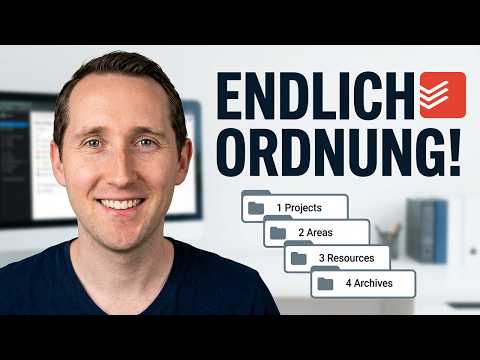
[0:00]In diesem Video zeige ich dir, wie du die Para-Methode in deinem Task Manager umsetzen kannst. Exemplarisch wähle ich dazu To-Doist, aber ich verspreche dir, du kannst das auf jeden anderen Task Manager übertragen. Dieses Video ist Teil einer Playlist, wenn du die vorherigen Videos verpasst hast, dann steige bitte am Anfang der Playlist ein, damit du den roten Faden auch wirklich gut erkennst. Aber lass uns jetzt rüber wechseln zu To-Doist. Bei den meisten Leuten sieht der Task Manager vermutlich so aus, dass es in der Navigation, also in der Projekt bzw. Ordnerübersicht, vor allem die Bereiche Privat und Arbeit gibt. Also alles, was du für deine Arbeit erledigen musst, kommt in diesen Arbeitsordner, unter der Annahme, dass das Datenschutzrechtlich erlaubt ist, so einen Task Manager überhaupt für beide Anwendungen zu benutzen. Und unter Privat kommen eben alle privaten Themen. Das ist eine Denkweise, die zuallererst nach Lebensbereich sortiert, in dem Fall sogar nur nach sehr, sehr groben Lebensbereich. Du hast aber in diesen Lebensbereichen wieder unterschiedliche Unterbereiche. Am Beispiel des privaten Lebensbereiches könnte das, wie z.B. bei mir hier sein, dass du ein eigenes Projekt für den Haushalt hast. Ein Projekt für die Familie, also z.B. Familienausflüge, oder wenn du für die Kinder irgendwas besorgen musst, Schulunterlagen und so weiter. Und dann haben wir hier noch mal einen eigenen Ordner Gartenarbeit. Wenn jetzt in einem dieser Bereiche ein Projekt ansteht, dann würden die meisten Leute die Aufgaben dieses Projektes in diesen Unterordner der Unterrolle packen. Para geht hier aber etwas anders vor. Am Beispiel meiner Arbeit gibt es da zum Beispiel diesen Kurs Faszien-Fit. Den habe ich hier jetzt schon als eigenes Projekt angelegt mit ein paar zugehörigen Aufgaben, die zu erledigen sind. Manche Projekte sind jetzt wichtiger als andere, und deswegen ist es bei manchen Projekten auch eher ungeschickt, dass sie in den Untiefen der Hierarchie versteckt sind. Dass ich also drei Ordner aufklappen muss, um dann zu diesem Projekt zu kommen. Jetzt gibt es zum einen die Möglichkeit in To-Doist, das Ganze als Favorit zu markieren. Wenn du das tust, dann wird das Projekt einmal hier oben bei den Favoriten erscheinen. Das ist eine Möglichkeit, das mache ich jetzt aber wieder rückgängig, oder du folgst der Para-Methode und legst den Top-Level Ordner P wie Projekte an. Das habe ich jetzt hier schon getan, diesen Top-Level Ordner Projekte, den gibt es hier schon. Wenn es ihn noch nicht geben würde, dann könnte ich ihn jetzt eben hier mit dem Plus anlegen, würde Projekt hinzufügen machen, würde dem Projekt hier den Namen geben, also sowas wie erstens Projekte. Und ich empfehle dir auch, diese eins wirklich voranzustellen, damit das gleich in der Sortierung weit oben steht. Ebenso solltest du eine Signalfarbe verwenden, das könnte also zum Beispiel rot oder orange sein. Das tue ich jetzt nicht, denn ich habe diesen Top-Level Ordner Projekte hier schon angelegt, und wenn ich den mal aufklappe, dann siehst du die Projekte, an denen ich aktuell arbeite. Und der Kurs Faszien-Fit, der ist jetzt eben eines dieser Projekte, das heißt, ich zieh den jetzt hier per Track und Drop in diesen Unterordner und packe ihn hier rein. Jetzt ist mein Arbeitsprojekt hier tatsächlich schon leer, das heißt, dieses Projekt, das mache ich jetzt auch wieder Blatt. Du sollst ja regelmäßig quasi täglich an Projekten arbeiten und du sollst eine Projektliste haben. Was das nützliche an Projektlisten ist, das habe ich dir schon in eigenen Videos erklärt. Und der Vorteil ist, dass dieser Ordner erstens Projekte wunderbar als Projektliste geeignet ist. Das heißt, ich sehe alle Projekte, an denen ich jetzt gerade arbeite. Die Rollen, die du hast, also die wir hier oben mit ähm Privat eben angeführt haben, die würdest du jetzt unter zweitens Bereiche packen. Bzw. im originalen Para steht das zweite A ja für Areas. Gut, jetzt ist Areas kein ureuropäischer Begriff, und Flächeninhalte, wer die Übersetzung, die die meisten von uns wahrscheinlich im Kopf haben, passt hier auch nicht. Deswegen finde ich hier Rollen besser geeignet, oder Bereiche. Getting Things Done würde von Zuständigkeitsbereichen sprechen, manchmal sage ich dazu Rollen, manchmal sage ich dazu Bereiche, in To-Doist ist es jetzt eben Bereiche. Und das ist jetzt genau das, was ich hier getan habe, das heißt, ich habe hier die Bereiche, in denen ich tätig bin aufgelistet. Ich würde jetzt also auch aus dem privaten Ordner diese Bereiche Haushalt und Familie hier wieder zurückschieben und natürlich auch die Gartenarbeit. Äh ob du das jetzt hier alphabetisch sortierst oder nach Top Level Bereichen, das ist dir überlassen. Also du siehst, ich habe jetzt hier z.B. die völlig privaten Projekte hier in eine Gruppe gestellt, ich könnte die hier aber auch noch mal unter privat packen und könnte zu meinen ähm Jobs, Nebenjobs noch mal eigene Top Level aufmachen. Aber weil die Liste insgesamt überschaubar bleibt, habe ich das hier unter zweitens Bereiche gepackt. So, und der große Vorteil ist jetzt also, wenn mein wöchentliches Review beginnt, dann schaue ich mir an, welche Projekte ich habe. Kann dann jedes Projekt durchgehen und sicherstellen, dass das Projekt vorangeht. Ich sehe z.B. hier auf den ersten Blick bei Pinterest Promotion, hier gibt's gerade keine Aufgabe. Also bei den anderen steht zufälligerweise jedes Mal eine Vier, Pinterest Promotion hat keine Projekte, deswegen dürfte ich mich also auch nicht wundern, wenn da vorübergehend nichts vorangeht. Als nächstes würde ich jetzt im Weekly Review die Bereiche durchgehen.
[5:41]Bereiche, zu denen es keine Projekte gibt, also die hier oben im Projektordner nicht repräsentiert sind, in diesen Bereichen wird nichts vorangehen. Allerdings kann es zu den Bereichen immer mal wieder die ein oder andere Aufgabe geben, also hier bei Mentorize z.B. habe ich sechs Aufgaben. Das sind dann keine Projekte, sondern bestenfalls Mini-Projekte oder einzelne Aufgaben, die wirklich keinen Projektstatus haben. Die Bereiche Ressourcen und Archive benötigst du im Task Manager nicht. Deswegen können wir jetzt hier erstmal einen Haken machen und in unserem Setup-Video weitermachen bei den Dateien.


