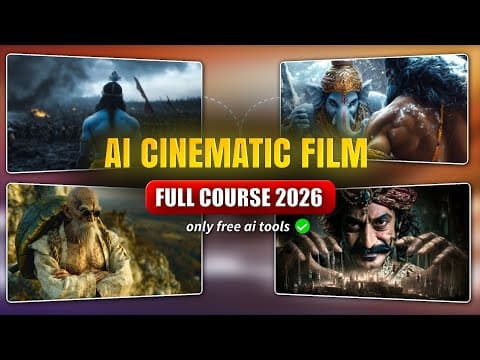
[0:01]AI फिल्म मेकिंग की डिमांड दिन-ब-दिन तेजी से बढ़ रही है। आज हालात ये हैं कि 200 से 300 करोड़ बजट वाली बिग मूवीज भी अपने कई सीन्स AI से बना रही है। और इससे तुम्हें एक बात तो क्लियर हो ही जाती है, जिस काम के लिए पहले पूरी क्रू, हैवी सेटअप और महीनों का टाइम लगता था, वही काम आज एक इंसान अपने कमरे में बैठकर सही AI टूल्स के साथ कर सकता है। और हां, कुछ क्रिएटर्स ये काम ऑलरेडी YouTube पर कर भी रहे हैं। कम वीडियोस, लेकिन हर वीडियो पर मिलियंस में व्यूज। क्योंकि मूवी टाइप सिनेमैटिक कंटेंट लोगों को जेनुइनली अट्रैक्ट करता है और ऐसे चैनल्स सच में अच्छा पैसा बना रहे हैं। अभी तुम्हारे लिए सबसे बड़ी अपॉर्चुनिटी है। ऐसे चैनल अभी भी YouTube पर गिने चुने ही हैं। क्योंकि फिल्म लेवल कंटेंट बनाना कोई आसान काम नहीं होता। और अगर तुम सोचो, चलो, AI से फिल्म मेकिंग सीखते हैं तो YouTube पर प्रॉपर स्टेप बाय स्टेप ट्यूटोरियल्स बहुत मुश्किल से मिलते हैं। और कोर्सेज की बात करें तो लोग 10 से 20000 तक चार्ज कर रहे हैं। लेकिन अच्छी बात ये है कि तुमने सही वीडियो पर क्लिक किया है। क्योंकि रियल फिल्म डायरेक्टर्स और फिल्म एडिटर्स के पॉडकास्ट, इंटरव्यूज और प्रोसेस को ध्यान से फॉलो करने के बाद मैं तुम्हारे लिए लेकर आया हूं AI फिल्म मेकिंग की एक डिटेल्ड मास्टरक्लास। इस मास्टरक्लास में हम ChatGPT, Gemini और कुछ और फ्री AI टूल्स के कॉम्बिनेशन से एक सिंपल आईडिया को स्टेप बाय स्टेप स्टोरीबोर्डिंग से लेकर डायरेक्शन, फाइनल सिनेमैटिक वीडियो तक लेकर जाएंगे, ताकि तुम भी ऐसी फिल्म बना सको जो सच में मूवी लेवल फील दे। तो चलो, पहले एक प्रीव्यू देख लेते हैं कि हम इस मास्टरक्लास में एग्जैक्टली क्या बनाने वाले हैं। यदा यदा ही धर्मस्य ग्लानिर्भवति भारत। अभ्युत्थान धर्मस्य तदात्मानं सृजाम्यहम।
[1:43]एक नारी का अपमान एक युग का अभिशाप बन। जहां महान धनुर्धर भी अपने धर्म से डगमगा उठा। ये केवल योद्धाओं की कथा नहीं। ये धर्म और अधर्म की टकरार है।
[2:07]मां की आंखें बंधी थीं पर सत्य साफ दिखाई दे रहा था।
[2:20]मैं प्रतिज्ञा लेती हूं जब तक मैं दुर्योधन के रक्त से अपने खुले केश नहीं धो लूंगी।
[3:10]अपने अंतिम समय में भी मैं पराजित नहीं हुआ।
[3:19]य नपुंसकता तुझे शोभा नहीं देती। युद्ध करना तुम्हारा कर्तव्य है पार्थ।
[3:37]मैं ना मैं वासुदेव कृष्ण हूं ना ही मानव। मैं परब्रह्म हूं। मैं ही आरंभ और मैं ही अंत हूं।
[3:55]तो चलो हम बिलकुल स्क्रैच से स्टार्ट करते हैं। देखो अगर तुम्हें एक सिनेमैटिक ट्रेलर बनाना है तो सबसे पहले चाहिए एक पावरफुल टॉपिक। तुम चाहे एंशियंट टाइम का चूज करो, मॉडर्न वर्ल्ड या फिर फ्यूचरिस्टिक साइंस फिक्शन यूनिवर्स। लेकिन तुम्हारे पास टॉपिक तो होना ही चाहिए। इन माई केस, मैंने चुना महाभारत का प्राचीन टॉपिक। अब टॉपिक क्लियर हो गया तो अगला स्टेप है आईडिया। तुम अपने ट्रेलर को कैसे फील कराना चाहते हो, डार्क, इमोशनल, एक्शन पैक, डिवाइन। जैसे यहां तुम देख सकते हो मैंने अपना पूरा आईडिया साफ-साफ लिख दिया है। शॉट्स, इमोशंस, डायलॉग्स, सब। अब तुम भी वहीं करो। पहले अपना आईडिया लिखो। फिर हम उसे ट्रेलर फॉर्मेट में कन्वर्ट करेंगे। लेकिन उससे पहले समझो ट्रेलर की स्ट्रक्चर होती कैसी है। मैं तुम्हें डीप में नहीं ले जाऊंगा। बस बेसिक्स ऊपर-ऊपर ताकि तुम इजली समझ सको। ट्रेलर को हम चार हिस्सों में डिवाइड करते हैं। हुक, सबसे पावरफुल स्टार्ट। ये वो मोमेंट होता है जहां तुम ऑडियंस को पकड़ते हो। कोई तीखा डायलॉग, कोई शॉकिंग विजुअल। जैसे मैंने अपने ट्रेलर को शुरू किया है श्री कृष्ण के आइकॉनिक डायलॉग, 'यदा यदा ही धर्मस्य' और साथ में एक डेवेस्टेटेड बैटल फील्ड का शॉट। ये कॉम्बिनेशन इंसटेंटली इमोशन प्लस नॉस्टैल्जिया प्लस पावर देता है। तुम चाहे कम लिखो या ज्यादा। लेकिन अगर तुम अपना हुक खुद डिफाइन करोगे, तो ChatGPT या Gemini से जो आउटपुट मिलेगा, वो तुम्हारे कंट्रोल में होगा। और तुम्हारा ट्रेलर भी तुम्हारी एग्जैक्ट इमेजिनेशन जैसा बनेगा। अब आता है ट्रेलर का दूसरा पार्ट, सेटअप। यहां तुम्हें अपने मेन कैरेक्टर्स इंट्रोड्यूस करने होते हैं। कौन-कौन इस कहानी का हिस्सा है? किसकी एंट्री कैसे होगी? ये पूरा सेगमेंट फास्ट पेस्ट होता है। यूजुअली 5 से 10 सेकंड्स का। जैसे तुम देख सकते हो, मैंने सेटअप में कृष्णा, अर्जुन, कर्ण जैसे की कैरेक्टर्स को क्विक पंछी शॉट्स में इंट्रोड्यूस किया है, ताकि ऑडियंस को इंसटेंटली समझ आ जाए कि कहानी किस लेवल की होने वाली है। तीसरा हिस्सा, स्टोरी बिल्डिंग। ये सबसे इंपॉर्टेंट सेक्शन है। यहां तुम अपने बिग सीन्स, अपने मोस्ट इमोशनल मोमेंट्स और मोस्ट पावरफुल विजुअल्स रखते हो। जैसे मैंने अपने ट्रेलर में चार सीन्स पिक किए हैं। द्रौपदी चीर हरण, कर्ण वर्सेस अर्जुन, अभिमन्यु एंटरिंग चक्रव्यूह, भीष्म पितामह एरो बेड। मतलब तुम्हें मेन सीन इसी पार्ट में रखने हैं। जैसे मेरे ये चारों सीन मिलकर पूरा ट्रेलर को एकदम सॉलिड बैकबोन दे देते हैं। चौथा स्ट्रक्चर होगा, क्लाइमैक्स। ये वो मोमेंट है जहां तुम ऑडियंस को गूज बम्प्स प्लस सस्पेंस दोनों देते हो। यहां तुम ट्रेलर को अब्रप्टली कट कर सकते हो किसी डिवाइन या पावरफुल रिवील के साथ। जैसे मैंने एंड में रखा है कृष्णा का विराट रूप साथ में फाइनल डायलॉग जो पूरे ट्रेलर को एक डिवाइन हाई पर खत्म करता है। अब ये सब तो थे मेरे माइंड के रॉ आइडियाज, जिनको मैं ChatGPT को दूंगा और इन्हीं को बेस बनाकर अपना ट्रेलर और भी ज्यादा पावरफुल बनवाऊंगा। जब तुम्हारे पास एक स्ट्रांग बेस आईडिया हो जाता है तो AI उसे 10 गुना ज्यादा पॉलिश, स्ट्रक्चर और सिनेमैटिक बना देता है। अब जब हमारे माइंड में सब क्लियर हो गया है कि ट्रेलर को किस डायरेक्शन में ले जाना है, तो अब हम चलते हैं ChatGPT पर। और यहां ChatGPT खोलकर रैंडमली कुछ भी नहीं करना है। नहीं तो फिर तुम बोलोगे, रिजल्ट अच्छे नहीं आ रहे हैं। मैं तुम्हें एक प्रो टिप देता हूं जो बड़े-बड़े क्रिएटर्स यूज करता है। देखो अगर तुम सच में ChatGPT से मूवी लेवल सिनेमैटिक आउटपुट के लिए डायरेक्शन चाहते हो तो तुम्हें कस्टम GPT बनाना पड़ेगा और उसे प्रॉपर्ली ट्रेन भी करना पड़ेगा। ये तुम्हें मेहनत का काम लग रहा होगा। नहीं। डोंट वरी, ट्रेनिंग भी तुम ChatGPT से ही करवाओगे तो दिमाग लगाने की कोई जरूरत ही नहीं है। और हां, मैं पहले ही बता दूं अगर तुमने ChatGPT का गो प्लान एक्टिवेट नहीं किया होगा तो तुम ChatGPT की ये प्रीमियम फीचर यूज ही नहीं कर पाओगे। गो अभी फ्री में मिल रहा है। अगर तुमने अभी तक नहीं लिया तो यह वीडियो देख लेना। इसका लिंक तुम्हें नीचे डिस्क्रिप्शन में भी मिल जाएगा। उसमें मैंने ChatGPT प्लस Gemini दोनों को फ्री में अनलॉक करने का तरीका बता दिया है। अब चलते हैं मेरे बनाए हुए महाभारत ट्रेलर GPT पर। ये सिर्फ एक और मॉडल नहीं है। ये लिटरली अभी इंटरनेट पर उपलब्ध सबसे स्ट्रांग सिनेमैटिक ट्रेलर जनरेटर है। क्यों? क्योंकि मैंने इसमें महाभारत के अराउंड 20 कैरेक्टर्स के प्योर CIP (कैरेक्टर आइडेंटिटी प्रॉम्प्ट) खुद बनवाकर ट्रेन किए हैं। कृष्णा, अर्जुन, कर्ण, दुर्योधन सबके। अब बताता हूं कैसे ट्रेन किया। मैंने एक अलग चैट में Instagram, Google, Pinterest हर जगह से अलग-अलग कैरेक्टर की इमेजेस अपलोड की और ChatGPT से कहा हर कैरेक्टर का CIP लिखो। इसने एक-एक कैरेक्टर का परफेक्ट, डिटेल्ड CIP दे दिया। फिर मैंने ChatGPT से ही बोला कस्टम GPT को ट्रेन करने के लिए एक मास्टर प्रॉम्प्ट बना दो जिसमें सारे CIP प्लस सिनेमैटिक ट्रेलर बनाने का स्ट्रक्चर हो। और बस इसने मुझे पूरा ट्रेनिंग ब्लॉक दे दिया। CIP प्रॉमिट्स स्ट्रक्चर सब रेडी। अब कस्टम GPT बनाने का तरीका। ChatGPT में एक्सप्लोर पर क्लिक करो। फिर क्रिएट पर जाओ। अपने GPT का कुछ भी नाम लिखो। जैसे महाभारत ट्रेलर इंजन। फिर इंस्ट्रक्शन सेक्शन में वो पूरा मास्टर प्रॉम्ट पेस्ट कर दो। सेव करो और तुम्हारा मॉडल तैयार। इसका फायदा क्या है? देखो अब जब तुम्हारा GPT हर कैरेक्टर को उनके आइडेंटिटी प्रॉम्प्ट से पहचानता है तो कोई भी सीन बनाओ। बिग फेसेस हमेशा कंसिस्टेंट, स्टाइल हमेशा सिनेमैटिक और स्टोरी हमेशा मैच करेगी। मैंने जो महाभारत GPT बनाया है, वो पूरा तैयार है और मैं वो तुम्हें दे दूंगा। तुम उससे महाभारत का कोई भी सीन, कोई भी शॉट, कोई भी ट्रेलर सुपर कंसिस्टेंट तरीके से बना पाओगे। तो इसके लिए ताली बजा दो। अब आगे क्या करना है? अपने कस्टम GPT को मजदूरी पर लगाना है। सिंपल। सबसे पहले हम अपने GPT को फेज़ वन का प्रॉम्प्ट देंगे। क्यों फेज़ वन? क्योंकि अभी हमें डायरेक्शन चाहिए, सिनेमैटिक थिंकिंग। हुक से लेकर क्लाइमैक्स तक का पूरा स्ट्रक्चर। असल में मैंने अपने GPT मॉडल को दो अलग-अलग फेजेस में ट्रेन किया है। फेज़ वन, ट्रेलर गाइडेंस मोड है। इस फेज़ में GPT सिर्फ डायरेक्शन देगा कि ट्रेलर का फ्लो कैसा होना चाहिए। सीन्स का अरेंजमेंट कैसा हो? इमोशन कहां बिल्ड हो? क्लाइमैक्स कैसे पंच करे? बेसिकली पूरा डायरेक्टर लेवल ब्रेकडाउन करेगा। फेज़ टू है, कैरेक्टर CIP मोड। ये फेज़ तब काम आएगा जब तुम किसी स्पेसिफिक सीन का प्रॉम्प्ट मांगोगे। वहां GPT ऑटोमैटिकली उस सीन में एप्रोप्रियेट CIP इंसर्ट करके परफेक्ट, कंसिस्टेंट प्रॉम्प्ट जनरेट करेगा। इसीलिए अभी हम फेज़ वन यूज कर रहे हैं क्योंकि हमें डायरेक्शन चाहिए। अब हम अपने GPT को ऐसा प्रॉम्प्ट देंगे। ये मेरा रफ ट्रेलर आईडिया है। इसका प्रोफेशनल सिनेमैटिक रिव्यू करो। पेसिंग, इमोशनल बीट्स, सीन ऑर्डर, हुक टू क्लाइमैक्स फ्लो सब पॉलिश करके मुझे बेस्ट ट्रेलर स्ट्रक्चर दो। फिर इसके नीचे हम अपना पूरा ट्रेलर ड्राफ्ट एज इट इज कॉपी पेस्ट कर देंगे। एंड फाइनली हम लिखेंगे। प्लीज पॉलिश दिस होल स्ट्रक्चर लाइक अ प्रोफेशनल सिनेमैटिक ट्रेलर डायरेक्टर। बस अब एंटर दबा दो। और GPT एकदम महा सिनेमैटिक तरीके से पूरा ट्रेलर ब्रेकडाउन कर देगा। हर सीन का पर्पस बताएगा। इमोशंस कहां स्लो एंड फास्ट होने चाहिए वो भी बताएगा। हुक सुधार देगा। विजुअल टोन बैलेंस कर देगा। क्लाइमैक्स को और एक्सप्लोसिव बना देगा। बिगिनर को भी समझ आए ऐसी क्लैरिटी देगा। लिटरली ऐसा लगेगा जैसे किसी रियल फिल्म स्टूडियो का क्रिएटिव डायरेक्टर तुम्हारा ट्रेलर रिफाइन कर रहा हो। अब जरा ये देखो। इसने हुक को कितनी ब्यूटीफुली एक्सप्लेन किया है। स्टार्टिंग में कुरुक्षेत्र का डेड साइलेंस मोमेंट रखो। नो म्यूजिक बस हवा की हल्की आवाज और तबाही की वाइब। लिटरली एकदम परफेक्ट सिनेमैटिक ओपनिंग। इसी से तुम्हें अंदाजा लग गया होगा कि हमारा GPT इस काम को कितने सीरियसली कितने प्रोफेशनल तरीके से हैंडल कर रहा है। आगे तुम देखोगे हर स्टेप पर इसने उतनी ही प्यार से गाइडेंस दी है। कहां स्लो मोशन चाहिए? कहां डायलॉग पंच करेगा? किस सीन में लाइटिंग कैसी होनी चाहिए? इमोशनल बीट कौन सी जगह पर हिट करेगी? बेसिकली तुम बस अपनी टूटी फूटी रफ आइडियाज दे दो। ये GPT उन्हें एकदम स्टूडियो लेवल ब्लूप्रिंट में बदल देगा। अब आते हैं फेज़ टू पर। फेज़ टू में हम हर एक सीन के लिए सिनेमैटिक प्रॉम्प्ट जनरेट करेंगे। और सबसे बड़ी बात GPT ऑटोमैटिक उस सीन के हिसाब से CIP भी जोड़ देगा ताकि हर कैरेक्टर 100% कंसिस्टेंट रहे। चाहे तुम कितनी बार नया शॉट बनाओ। सो चलो अब शुरू करते हैं फेज़ टू जहां से एक्चुअल सीन बाय सीन प्रॉम्प्ट जनरेशन शुरू होती है। अब देखो हमारा पहला सीन है कुरुक्षेत्र का डेड साइलेंस वाला शॉट। तो हम GPT से उसका प्रॉम्प्ट बनवाएंगे। सबसे पहले उस लाइन को कॉपी कर लेंगे। और फिर GPT में सिंपली ये प्रॉम्प्ट देंगे। फर्स्ट सीन के लिए मुझे इमेज प्रॉम्प्ट दो। और टेंशन मत लो। ये सिर्फ इंग्लिश ही नहीं समझता। तुम हिंदी में भी प्रॉम्प्ट्स दे सकते हो जैसे मैंने दिया है। एंटर दबाओ और बस। देयर यू गो। इसने हमारे लिए सिर्फ एक नहीं पूरा चार अलग-अलग शॉट्स के लिए प्रॉम्प्ट्स दे दिए। वाइड, क्लोज, मीडियम, सिनेमैटिक और तो और साथ में वीडियो प्रॉम्प्ट भी दे दिया जिसे तुम सीधे टेक्स्ट टू वीडियो में यूज कर सकते हो। लेकिन अगर तुम चाहते हो कि सीन पर अधिकतम कंट्रोल रहे। तो मेरा सुझाव है। पहले इमेज जनरेट करो फिर इमेज टू वीडियो से उसे एनिमेट करो। इससे लाइटिंग, फ्रेमिंग, एक्सप्रेशन सब पर फुल कंट्रोल मिलता है। हां कुछ स्पेसिफिक सीन्स ऐसे होंगे जहां टेक्स्ट टू वीडियो ज्यादा इफेक्टिव रहता है। वो भी मैं आगे समझाऊंगा। तो बस इसी तरह तुम हर सीन के लिए एक-एक करके सिनेमैटिक प्रॉम्प्ट्स तैयार करवा सकते हो। अब चलते हैं अगले प्रोसेस पर। इमेज क्रिएशन। और सबसे अच्छी बात इस वीडियो में हम जिन टूल्स का इस्तेमाल करने वाले हैं वो पूरी तरह फ्री हैं। मोबाइल हो या लैपटॉप दोनों पर इजली चल जाते हैं। तो बस आराम से बैठो और वीडियो को एंड तक देखो। अब इमेज जनरेट करने के लिए हम जिस टूल का यूज करेंगे वो है फ्लो। तुम्हें बस ब्राउजर में फ्लो सर्च करना है। और जो पहली वेबसाइट दिखे उस पर क्लिक कर दो। फिर क्रिएट विद फ्लो पर टैप करो और तुम इस मेन वर्कस्पेस पर पहुंच जाओगे। फ्लो एक्चुअली गूगल Gemini का ही हिस्सा है। जब तुम Gemini का 18 महीने वाला सब्स्क्रिप्शन लेते हो तो उसके साथ फ्लो और कई और AI टूल्स पूरी तरह से फ्री अनलॉक हो जाते हैं। फ्लो को यूज करने के लिए Gemini का सब्स्क्रिप्शन होना जरूरी है। बहुतों ने ऑलरेडी ले रखा होगा। और अगर तुमने नहीं लिया है तो टेंशन मत लो। इस वीडियो के बाद ये वाली वीडियो जरूर देख लेना जिसमें मैंने बताया है कि Gemini कैसे फ्री में मिलता है। अब जब तुम फ्लो ओपन करोगे तो तुम्हारे सामने कुछ ऐसा इंटरफेस आएगा। यहां सबसे पहले न्यू प्रोजेक्ट पर क्लिक करना है। प्रोजेक्ट का नाम जो चाहे रख दो। महाभारत ट्रेलर, बैटल सीन, कुछ भी। इसके बाद तुम्हें दो मोड्स दिखेंगे। वीडियोज़ और इमेजेज़। हमें अभी इमेजेज़ बनानी है तो हम इमेज मोड पर स्विच कर लेते हैं। अब पहला काम हमारा जो फर्स्ट सीन वाला प्रॉम्प्ट GPT ने दिया था उसे कॉपी करके यहां पेस्ट कर देना है। इसके बाद सेटिंग्स पर क्लिक करो। यहां तुम अपनी इमेज की सारी कस्टम सेटिंग्स एडजस्ट कर सकते हो। एस्पेक्ट रेश्यो अपने सीन के हिसाब से चुन लो। आउटपुट्स मैक्सिमम चार इमेजेस एक बार में जनरेट कर सकते हो। और सबसे बढ़िया बात, चाहे एक इमेज बनाओ या चार क्रेडिट तो शून्य ही लगेंगे। मतलब फ्री में अनलिमिटेड इमेजेस बना सकते हैं। मॉडल सेक्शन में अभी सिर्फ दो मॉडल्स हैं। फिलहाल के लिए Nano Banana सबसे परफेक्ट है। जब मैं ये वीडियो रिकॉर्ड कर रहा हूं अभी तक Nano Banana Pro आया नहीं है तो सिंपल इमेजेस बेसिक मॉडल से बना लेते हैं। फिर इसी वीडियो में प्रो आने के बाद हम उसी से फाइनल शॉट्स बनाएंगे। तो अब सारी सेटिंग्स सेट हैं। बस ऐरो पर क्लिक करो। और देयर यू गो। हमारी चार इमेजेस रेडी हैं। तुम देख सकते हो। सभी शॉट्स काफी अच्छे आए हैं। इनमें से कोई भी चुन लो। और अगर फिर भी परफेक्ट ना लगे तो कोई टेंशन नहीं। हमारे पास एक ही सीन के चार अलग-अलग प्रॉम्प्ट्स हैं। तो हम उन्हें भी ट्राई कर सकते हैं क्योंकि इमेजेस बनाने में क्रेडिट तो लग नहीं रहा तो जितना चाहो एक्सपेरिमेंट कर लो। चलिए, मैं सारे सीन की इमेजेस जनरेट करता हूं और फिर मिलता हूं। तो गाइज हमने लगभग सारे इमेजेस जनरेट कर लिया। एंड तुम देख सकते हो अब हमारे पास हर एक एंगल की शॉट है।
[14:50]और जस्ट लुक एट दिस मुझे ये वाली इमेज सबसे ज्यादा पसंद आई। तो इसे ही मैं फाइनल इमेज के रूप में चूज़ कर रहा हूं। तो अब तुमने क्लीयरली देख लिया। कैसे GPT से प्रॉम्प्ट लिखवाना है। और फिर फ्लो से परफेक्ट इमेज जनरेट करनी है। सिंपल एंड क्लियर। राइट? अब चलते हैं हमारी नेक्स्ट स्टेप पर। वीडियो जनरेशन। हम अपनी सिलेक्टेड इमेज को डाउनलोड करेंगे। और वापस GPT इंजन पर आएंगे। यहां बस इमेज अपलोड करो और एक सिंपल सा प्रॉम्प्ट दो। इस इमेज को एनिमेट करने के लिए मुझे वीडियो प्रॉम्प्ट दो। GPT तुरंत इस सीन के हिसाब से एकदम परफेक्ट ट्रेलर फ्रेंडली वीडियो प्रॉम्प्ट तैयार कर देगा। पहली बार इसने इमेज का डाटा भी ऐड कर दिया था, तो मैंने उसे बिना एक्स्ट्रा डाटा के प्रॉम्प्ट देने को कहा। और बस GPT ने हमें एक क्लीन और पावरफुल वीडियो प्रॉम्प्ट दे दिया। अब इस प्रॉम्प्ट को कॉपी करो। एंड वापस फ्लो पे चलो। फ्लो से हम इमेज भी जनरेट करेंगे और वीडियो भी। तो बार-बार डिफरेंट टूल ओपन करने की जरूरत नहीं है। व्हिच इज ऑनेस्टली सुपर कन्वीनिएंट। अब यहां हम इमेज से वीडियो मोड में स्विच करेंगे। और जैसे ही तुम ऐड पे क्लिक करोगे, तुम्हारी इमेज ऐड हो जाएगी। अब बारी है सेटिंग्स कस्टमाइज करने की। एस्पेक्ट रेश्यो पहले से सही है। और वीडियो आउटपुट में एक मजेदार चीज है। चाहे तुम एक वीडियो जनरेट करो या चार वीडियो जनरेट करो। क्रेडिट्स दोनों में सेम। सिर्फ 20 लगेंगे। तो ऑब्वियस है चार ही क्यों ना बनवाएं। ज्यादा ऑप्शंस। ज्यादा परफेक्ट शॉट मिलने का चांस। अब जब तुमने इमेज टू वीडियो सिलेक्ट किया हुआ है, तो मॉडल में Veo 3.1 Fast ही चूज़ करना। बस प्रॉम्प्ट पेस्ट करो। अब हम बस ऐरो पर क्लिक करेंगे। और हमारी वीडियो जनरेट होना स्टार्ट हो जाएगी। और कुछ ही सेकंड्स बाद हमारी वीडियो तैयार है।
[16:30]जैसा कि तुम देख सकते हो। पहले ट्राई में ही सीन काफी अच्छा निकला। लेकिन अगर तुम फुल्ली सेटिस्फाइड नहीं हो तो दोबारा ट्राई करो। जब तक तुम परफेक्ट सीन तक नहीं पहुंच जाते। तो अब तुमने पूरा प्रोसेस देख लिया। कैसे हम अपनी टूटी फूटी रफ आइडियाज को पहले ChatGPT से एक प्रॉपर ट्रेलर रोडमैप में बदलते हैं। फिर उसी रोडमैप से हर सीन के लिए परफेक्ट प्रॉम्प्ट्स निकलवाते हैं। फिर फ्लो का यूज करके उन प्रॉम्प्ट्स को हाई क्वालिटी इमेजेस में बदलते हैं। और आखिर में उन इमेजेस को एनिमेटेड सिनेमैटिक शॉट्स में कन्वर्ट करते हैं। बस यही पूरा वर्कफ्लो है और इसी प्रोसेस को तुम्हें हर सीन के लिए रिपीट करना है। अब तक तुम्हें समझ आ गया होगा कि सीन, प्रॉम्प्ट, इमेज, वीडियो, ये पूरा पाइपलाइन कैसे चलता है। राइट? अब चलते हैं अगले सीन बनाने के लिए। जहां हम एक-एक सीन को वीडियो में कन्वर्ट करेंगे। और देखेंगे कैरेक्टर कंसिस्टेंसी कैसे मेंटेन होती है। सिनेमैटिक मूवमेंट कैसे कंट्रोल करना है। और वो सीक्रेट प्रो ट्रिक्स जो तुम्हारे ट्रेलर को नॉर्मल से प्रोफेशनल लेवल पर ले जाएंगे। तो चलिए आगे बढ़ते हैं। अब हमारा फर्स्ट सीन कंप्लीटली रेडी हो चुका है। तो अब चलते हैं सेकंड सीन की तरफ। इस सीन का विजुअल है बैकसाइड से कृष्णा का रिवील। अब यहां मैं एग्जैक्ट वही प्रोसेस फॉलो करूंगा जो मैंने फर्स्ट सीन के लिए किया था। यानी पहले इमेज प्रॉम्प्ट जनरेट करवाऊंगा और फिर उसी प्रॉम्प्ट से इमेज बनाऊंगा। और तुम नोटिस करोगे जैसे ही हम इमेज प्रॉम्प्ट मांगते हैं ऑटोमैटिकली फेस टू एक्टिवेट हो जाता है। इस GPT का लिंक तुम्हें डिस्क्रिप्शन में मिल जाएगा तो इसे यूज करना बिल्कुल मत भूलना। अब हम इस प्रॉम्प्ट को यूज करके इमेज जनरेट करते हैं। इस बार इमेज काफी सही बनी है लेकिन इसमें थोड़ी सी मिस्टेक्स आ गई थीं। और ये टोटली नॉर्मल है। जब तुम खुद सीन्स बना रहे होगे। तो कुछ सीन्स में ऐसी छोटी प्रॉब्लम्स आएंगी ही। सॉल्यूशन सिंपल है। या तो ChatGPT को प्रॉब्लम एक्सप्लेन कर दो। या फिर डायरेक्ट इमेज अपलोड करके बता दो कि क्या ठीक करवाना है। मैंने भी यही किया। एक-दो बार री-ट्राई किया। थोड़े चेंजेज करवाए। और फाइनली हमारा सेकंड सीन भी परफेक्टली रेडी हो गया। और मुझे श्री कृष्णा जी की जो ये वाली इमेज है वो काफी पसंद आई। तो मैंने सेकंड सीन के लिए इसे फाइनलाइज कर लिया। और मैंने उसी इमेज को ऐड करके प्रॉम्प्ट दिया, और मुझे उसी सीन का परफेक्ट ओवर द शोल्डर क्लोजअप शॉट भी मिल गया। अब आगे मैं क्या करता हूं? इन दोनों इमेजेस को डाउनलोड कर लेता हूं। एक होगी स्टार्टिंग फ्रेम के लिए और दूसरी एंडिंग फ्रेम के लिए। फिर मैं ChatGPT को सिंपल सा प्रॉम्प्ट देता हूं। स्टार्टिंग फ्रेम और एंड फ्रेम को एनिमेट करने के लिए वीडियो प्रॉम्प्ट दो। ChatGPT हमें उस सीन के हिसाब से एक प्रॉपर सिनेमैटिक वीडियो प्रॉम्प्ट दे देता है। अब बस इतना करना होता है। उस प्रॉम्प्ट को कॉपी करना। फ्लो में जाकर स्टार्टिंग वाली इमेज और एंड वाली इमेज ऐड करना। प्रॉम्प्ट पेस्ट करना। सेटिंग्स सेट करना। और ऐरो पर क्लिक कर देना। और कुछ ही समय में हमारा वीडियो रेडी हो जाएगा। और तुम खुद देख सकते हो इसने स्टार्टिंग फ्रेम और एंड फ्रेम के बीच एनिमेशन कितने बेहतरीन तरीके से किया है। ट्रांजिशन नेचुरल लग रहा है। ओवरऑल सीन काफी सिनेमैटिक फील दे रहा है। लेकिन यहां एक छोटी सी प्रॉब्लम आ गई। इस वीडियो में बैकग्राउंड म्यूजिक ऐड हो गया है जो हमें एक्चुअली नहीं चाहिए। तो इसका सिंपल सॉल्यूशन है। जब अगली बार वीडियो प्रॉम्प्ट दो तो साफ-साफ लिख दो। नो बैकग्राउंड म्यूजिक। बस इतना लिखते ही ये इश्यू नहीं आएगा। अब अगर हम जनरेटेड शॉट्स देखें। तो सेकंड शॉट काफी अच्छा आया है। लेकिन थर्ड शॉट में फिर से बैकग्राउंड म्यूजिक है। और फोर्थ शॉट में तो साउंड ही काफी लाउड लग रहा है। तो ऐसे केस में कोई टेंशन नहीं। हम आराम से सेकंड वाला शॉट सिलेक्ट कर सकते हैं क्योंकि वही सबसे क्लीन और यूज़ेबल है। अब आगे मैं क्या करूंगा? अपने स्टोरी बोर्ड के हिसाब से एक-एक करके सारे सीन्स इसी प्रोसेस से जनरेट करूंगा। पहले मैं कुछ सीन्स की इमेजेस बना लेता हूं और फिर वापस तुमसे मिलता हूं अगले स्टेप के साथ। और हां, मैंने ChatGPT से एक और डिफरेंट स्टोरी बोर्ड भी बनवाया था जो थोड़ा सिमिलर सा है। तुम देख सकते हो अब मैं उसी स्टोरी बोर्ड को फॉलो करके इमेज जनरेट करने वाला हूं। स्टेप बाय स्टेप यही प्रोसेस रहेगा। हुक वाले दो सीन्स बनाने के बाद अब आता है सेटअप का पार्ट। और सेटअप का पहला सीन था द्रौपदी के रोने का सीन। तो इसके लिए मैंने द्रौपदी से रिलेटेड एक सिंपल सा प्रॉम्प्ट लिखवाया। वैसे तुम चाहो तो इस स्टेज पर ChatGPT से सीन फ्रेमिंग के लिए और इवन डायलॉग आइडियाज के लिए भी हेल्प ले सकते हो। मैंने यहां सिर्फ प्रॉम्प्ट दिया और ऑनेस्टली इमेज पहली ही बार में जनरेट हो गई। अब देखो इस बार मैं इमेज Nano Banana Pro से जनरेट कर रहा हूं और इसकी क्वालिटी सच में नेक्स्ट लेवल है। डिटेल्स शार्प हैं, इमोशंस क्लियर दिख रहा है। और ओवरऑल सीन काफी सिनेमैटिक लग रहा है। इसके बाद मैंने अपने खुद के आइडियाज से ही कुछ सब सीन्स बनाए। द्रौपदी का पीओवी शॉट जहां इमोशन और हेल्पलेसनेस फील होती है। फिर बनाया अर्जुन का लॉस्ट वाला सीन और उसके बाद कर्ण का आर्मर उठाते हुए सीन जो कैरेक्टर डेप्थ और आने वाले युद्ध का संकेत देता है। तो इसी तरह एक मेन सेटअप सीन से हम कई छोटे लेकिन पावरफुल मोमेंट्स निकाल सकते हैं जो मिलकर ट्रेलर को और ज्यादा स्ट्रांग और इमोशनल बना देते हैं। फिर अगला सीन आता है फास्ट कट। इसमें अर्जुन और कर्ण वाले शॉट्स पहले से ही बन चुके हैं। अब जब एडिटिंग करूंगा तो उसी हिसाब से जरूरत पड़ेगी तो और वेरिएशन जनरेट करवा लूंगा। अब इसके बाद आता है स्टोरी बिल्डिंग वाला पार्ट। सबसे पहले है गांधारी का सीन। ये भी मैंने सेम प्रोसेस से ही जनरेट किया है। उसके बाद आता है चीर हरण का सीन। इसके लिए हमारे पास पहले से कुछ इमेज रेडी हैं और अगर एडिटिंग के टाइम लगेगा तो मैं इसमें और भी शॉट्स ऐड कर लूंगा। इसके बाद अगला सीन है चीर हरण के बाद द्रौपदी का मोमेंट। इस सीन को बनाने के लिए हम सीधे अपने कस्टम GPT पर जाते हैं और वहां अपने मन का आइडिया सिंपल वर्ड्स में एक्सप्लेन कर देते हैं। इमोशन, कैमरा फील वगैरह। GPT उस आइडिया को समझकर हमें प्रॉपर सिनेमैटिक इमेज प्रॉम्प्ट बनाकर दे देता है। फिर उस प्रॉम्प्ट को हम फ्लो में पेस्ट करके इमेज जनरेट करते हैं। अब यहां एक छोटी सी प्रॉब्लम आई। इमेज में टेक्स्ट आ गया जो हमें नहीं चाहिए था। तो सिंपल सॉल्यूशन है मैं वापस ChatGPT पर गया। उसे बताया कि टेक्स्ट रिमूव करना है। और उसी सीन का न्यू प्रॉम्प्ट बनवाया। उस नए प्रॉम्प्ट से फिर से इमेज जनरेट की और इस बार इमेज बिल्कुल क्लीन और परफेक्ट आ गई। तो बेसिकली जहां भी प्रॉब्लम आए GPT की हेल्प लो और आगे बढ़ते जाओ। अब नेक्स्ट सीन आता है कर्ण अर्जुन राइवलरी का और ऑनेस्टली यही सबसे डिफिकल्ट सीन होने वाला है। क्योंकि फाइट सीन में अगर प्रॉपर सिनेमैटिक फ्रेमिंग, स्केल और इंटेंसिटी नहीं आई तो चाहे विजुअल्स कितने भी शार्प हों। सीन में जान नहीं आएगी। अब सिंपल तरीका तो वही है जो तुम सीख चुके हो। अपने GPT से प्रॉम्प्ट लिखवाओ और इमेज बना लो। ये मेथड काम करता है और इस वीडियो में मैं वो तुम्हें डिटेल में समझा चुका हूं। लेकिन अब तुम सक्सेस ज़ेन की वीडियो देख रहे हो। तो कुछ नेक्स्ट लेवल अप्रोच भी दिखेगी। फाइट सीन बनाने के लिए हम सीधे पूरा युद्ध नहीं बनाएंगे। सबसे पहले हम इंडिविजुअल कैरेक्टर्स को स्ट्रांग तरीके से एस्टेब्लिश करेंगे। जैसे यहां फाइट है कर्ण वर्सेस अर्जुन की तो सबसे पहले हम अर्जुन का एक पावरफुल इमेज बनाएंगे। अच्छी बात ये है कि हमने अर्जुन की इमेज पहले से बना रखी है तो हम उसी को रेफरेंस की तरह यूज करेंगे। अब GPT से प्रॉम्प्ट लिखवाएंगे। जिसमें अर्जुन को कुरुक्षेत्र बैटलफील्ड युद्ध के लिए तैयार दिखाया जाएगा। ठीक इसी तरह हम कर्ण का भी अलग से इमेज बनाएंगे। सेम बैटलफील्ड वाइब सेम स्केल ताकि दोनों कैरेक्टर्स विजुअली बराबर लगे। इस अप्रोच का फायदा ये है कि जब बाद में हम इन्हें फाइट सीक्वेंस में कंबाइन करेंगे। तो सीन पहले से ही सिनेमैटिक लगेगा। ना कि रैंडमली जनरेटेड। अब आता है वो पार्ट जिसके बारे में मैं थोड़ी देर से बात कर रहा था। और ऑनेस्टली ये चीज शायद तुमने अभी तक YouTube पर देखी भी नहीं होगी। यहां हम क्या करते हैं? हम अपने एक कैरेक्टर की इमेज एज अ रेफरेंस ऐड करते हैं और उसके साथ एक मास्टर प्रॉम्प्ट देते हैं। इस मास्टर प्रॉम्प्ट का काम सिंपल नहीं है। इसका काम है उस इमेज को समझना। और फिर एक सिनेमैटिक फिल्म डायरेक्टर की तरह स्टोरी वाइज, नौ अलग-अलग कैमरा एंगल्स में शॉट्स जनरेट करना। हमने यही प्रॉम्प्ट दिया और रिजल्ट देखो। अर्जुन के लिए पूरे सिनेमैटिक शॉट्स रेडी हैं। और सच बोलूं तो इसने हमारा काम लिटरली आधा से भी कम कर दिया है। अलग-अलग एंगल्स मिल गए। वाइड, मीडियम, क्लोजअप, लो एंगल, हीरो शॉट। अब इन्हीं शॉट्स को हम की फ्रेम, स्टार्ट फ्रेम, एंड फ्रेम से दो इमेजेस से अच्छे शॉट बना सकते हैं। यानी ये ट्रिक हमारे लिए सुपर यूजफुल है और पूरा वर्कफ्लो बहुत आसान बना देती है। ये मास्टर प्रॉम्प्ट काफी बड़ा है। इसलिए मैं इसे अपने Telegram और WhatsApp पर पोस्ट कर दूंगा। वहीं से जाकर जरूर चेक कर लेना। अब इस ग्रिड में से हमें जो भी स्पेसिफिक शॉट चाहिए। जैसे मान लो हमें KF1 वाला शॉट चाहिए तो हम पूरी ग्रिड को रेफरेंस इमेज में ऐड करेंगे। और बस एक सिंपल प्रॉम्प्ट देंगे। एक्सट्रैक्ट द KF1 इमेज इन 4K। और देख सकते हो इसने कितने साफ तरीके से प्रॉपर चार के इमेज एक्सट्रैक्ट करके दे दी। इसी तरह अगर कोई और सीन चाहिए तो उसे भी हम आसानी से एक्सट्रैक्ट कर सकते हैं। अब सोचो अगर ये काम हम मैन्युअली करते तो पहले ChatGPT को समझाते कि क्या चाहिए। फिर प्रॉम्प्ट बनवाते। फिर उस प्रॉम्प्ट से इमेज जनरेट करवाते। और वो भी पता नहीं एक बार में सही बनती या नहीं। लेकिन इस ट्रिक से सब कुछ डायरेक्ट, फास्ट और कंट्रोल्ड हो जाता है। इसीलिए जब भी किसी सीन के लिए तुम्हें आईडिया ना आ रहा हो या सिनेमैटिक फ्रेमिंग समझ नहीं आ रही हो तो इस मेथड को जरूर यूज करना। अब बिल्कुल इसी तरह हम कर्ण की इमेज के साथ भी वही प्रोसेस फॉलो करेंगे। रेफरेंस इमेज ऐड करेंगे। मास्टर प्रॉम्प्ट देंगे। और हमारे पास अर्जुन और कर्ण दोनों के बेस्ट सिनेमैटिक शॉट्स रेडी हो जाएंगे। अब अगला सीन आता है, अभिमन्यु का चक्रव्यूह में प्रवेश। यहां भी मैं वही सेम तरीका यूज करूंगा। सबसे पहले GPT से प्रॉम्प्ट लूंगा। और अभिमन्यु की एक इमेज बना लूंगा जो बैटलफील्ड की ही होगी। फिर मास्टर प्रॉम्प्ट की हेल्प से ग्रिड स्टाइल सिनेमैटिक शॉट्स जनरेट करवा लूंगा। और उसमें से जो सबसे पावरफुल फ्रेम होगा उसे एक्सट्रैक्ट कर लूंगा। तो अब तुम देख सकते हो अभिमन्यु वाले सीन की इमेजेस भी ऑलमोस्ट रेडी हैं। क्लीन, सिनेमैटिक और स्टोरी वाइज परफेक्ट। अब चलते हैं अगले सीन की तरफ। जहां आता है भीष्म पितामह का एरो बेड। इस सीन को मैं बहुत छोटा लेकिन इंपैक्टफुल रखना चाहता हूं। इसलिए मैंने पहले एरो बेड वाली बेस इमेज जनरेट की। फिर GPT से कहा मिड एयर सिनेमैटिक शॉट के लिए प्रॉम्प्ट दो। उसी प्रॉम्प्ट से मैंने ये वाली इमेज बनाई है। अब इसे मैं की फ्रेम टेक्निक के जरिए एनिमेट करने वाला हूं। ताकि शॉट छोटा होते हुए भी इमोशन और ग्रेविटी दोनों कैरी करे। अब हमारा लास्ट सीन आता है, श्री कृष्णा का विराट रूप। इसके लिए मैंने GPT को प्रॉम्प्ट दिया। और दो-तीन ट्राइज़ के बाद ये वाली इमेज मिली। जो ऑनेस्टली मुझे सही लगी। एक प्रो टिप यहां समझ लो, अगर तुम्हारे माइंड में कोई स्पेसिफिक सीन है। या तुमने इंटरनेट पर कहीं वैसा विज़ुअल देखा है। लेकिन वैसी इमेज बन नहीं पा रही। तो बस उसका स्क्रीनशॉट लो। GPT में अपलोड करो और बोलो ऐसी इमेज बनाने के लिए प्रॉपर सिनेमैटिक प्रॉम्प्ट लिखो। GPT उस इमेज को समझकर उसके हिसाब से प्रॉम्प्ट दे देगा। और उसी प्रॉम्प्ट से तुम ऑलमोस्ट वैसा ही सीन जनरेट कर सकते हो। तो अब तक हमने परफेक्ट सिनेमैटिक इमेज बनाने के दो-तीन तरीके डिस्कस कर लिए हैं जिससे कंसिस्टेंट और मूवी लेवल विजुअल्स मिलते हैं। राइट? अब इमेज वाला काम कंप्लीट हो चुका है। तो चलो वीडियो जनरेशन की तरफ। वीडियो जनरेशन हम पूरी तरह फ्लो से ही करने वाले हैं। और जैसा कि पहले बताया था। यहां भी दो तरीके हैं। एक सिंगल इमेज से वीडियो। दूसरा स्टार्ट फ्रेम प्लस एंड फ्रेम से वीडियो जनरेट करना होगा। तो वीडियो बनाना अब काफी सॉर्टेड हो जाता है। बस अपने GPT में इमेज ऐड करो और प्रॉम्प्ट दो। इस शॉट के लिए सिनेमैटिक वीडियो प्रॉम्प्ट दो। अगर तुम्हारे माइंड में उस सीन को लेकर कोई एक्स्ट्रा आईडिया है। कैमरा मूवमेंट, रिवील, इमोशन। तो वो भी प्रॉम्प्ट में एक्सप्लेन कर देना। जनरली एक या दो ट्राइज में परफेक्ट वीडियो मिल ही जाता है। सिनेमैटिक शॉट्स के लिए कुछ पावरफुल टर्म्स बहुत काम आते हैं। जैसे ये कर्ण के रथ वाला सीन है। तो मैंने वीडियो प्रॉम्प्ट में लिखा। हॉर्स के फीट से शॉट स्टार्ट हो, स्लो कैमरा ट्रैकिंग के साथ कैरेक्टर रिवील हो। और रिजल्ट देखो। कैमरा ट्रैकिंग कितनी स्मूथ और सिनेमैटिक है। तो अगर तुम ऐसे स्मॉल बट स्मार्ट टर्म्स यूज करोगे, तो रिजल्ट्स ऑटोमैटिकली नेक्स्ट लेवल चले जाते हैं। इसी प्रोसेस को फॉलो करके हमने लगभग एक से दो ट्राइज़ में सारे वीडियोस जनरेट कर लिए हैं। अब हम चलते हैं नेक्स्ट स्टेप पर। वॉइस ओवर एंड डायलॉग्स। अब तक हमने लगभग सारे सीन्स विदाउट डायलॉग्स वाले ही जनरेट किए हैं। अब बारी आती है उस चीज की जो सीन्स में जान डालती है। डायलॉग्स। तो नेक्स्ट टास्क है हर सीन्स के लिए सही डायलॉग्स लिखवाना ताकि हम डायलॉग बेस्ड सीन्स भी जनरेट कर सकें। इसके लिए सबसे पहले हम GPT पर आएंगे। और यहां हम एक सिंपल प्रॉम्प्ट देंगे। आई विल शेयर द स्टोरी बोर्ड ऑफ माय शॉर्ट फिल्म विद यू। ये पूरा प्रॉम्प्ट तुम्हें Telegram पर मिल जाएगा तो वहां से कॉपी कर लेना। अब क्या करना है? हम अपना पूरा स्टोरी बोर्ड Google Docs से कॉपी करेंगे। और सीधे GPT में पेस्ट कर देंगे। बस एंटर दबाते ही। देयर यू गो। हर सीन के लिए परफेक्ट डायलॉग्स तैयार। यहां सबसे अच्छी बात ये है कि GPT ने नैरेटर के डायलॉग्स अलग लिखे हैं। कैरेक्टर्स के डायलॉग्स अलग और साथ ही ये भी क्लीयरली बताया है कि कौन सा डायलॉग किस सीन के बाद आएगा। मतलब तुम्हें ऑर्डर को लेकर जरा भी टेंशन लेने की जरूरत नहीं है। सब कुछ ऑलरेडी प्रॉपर्ली स्ट्रक्चर्ड मिलेगा। अब हम पूरे डायलॉग्स को कॉपी करके एक डॉक फाइल में सेव कर लेंगे। यहां एक इंपॉर्टेंट बात अगर किसी डायलॉग की लाइन तुम्हें ठीक नहीं लगती। तो या तो उसे GPT से दोबारा री-राइट करवा लो। या फिर अपने हिसाब से खुद मॉडिफाई कर लो। ये पूरी तरह तुम्हारी क्रिएटिव चॉइस है। हमने अपने सारे डायलॉग्स को फाइनल मॉडिफाई कर लिया है। अब हम चलेंगे वॉइस ओवर जनरेशन की तरफ। वॉइस ओवर के लिए हम यूज करेंगे 11 लैब्स। तो सबसे पहले 11 लैब्स ओपन कर लो। अब यहां स्टेप बाय स्टेप देखो। सबसे पहले मॉडल में जाकर 11 भी थ्री अल्फा सिलेक्ट करना है। उसके बाद कोई भी फ्री स्पीकर चूज कर सकते हो। आदम, लियम जो भी अवेलेबल हो। जस्ट शोकेस के लिए मैं यहां लियम सिलेक्ट कर रहा हूं। ध्यान रखो। स्पीकर कोई भी हो उसकी वॉइस को एडिट करके तुम सिनेमैटिक टोन बना ही सकते हो। अब अगला स्टेप लैंग्वेज ओवरराइड को इनेबल करना है। और लैंग्वेज में हिंदी सिलेक्ट कर लेना है। क्योंकि हमारे डायलॉग्स हिंदी में हैं। अब स्टेबिलिटी की बात करें। इसे तुम अपने हिसाब से कस्टमाइज कर सकते हो। लेकिन मैं यूजुअली इसे नेचुरल पर ही रहने देता हूं ताकि वॉइस ज्यादा ह्यूमन लगे। अब सारी सेटिंग्स सेट हो चुकी हैं। अब हम वापस अपने डायलॉग्स वाले डॉक पर आएंगे। यहां तुम्हें दिखेगा कि अलग-अलग कैरेक्टर्स के डायलॉग्स अलग हैं। हम सबको एक-एक करके जनरेट करेंगे। सबसे ज्यादा लाइन्स नैरेटर की हैं। तो हम क्या करेंगे? नैरेटर की एक से दो लाइन्स एक बार में कॉपी कर लेंगे। ध्यान रखना। एक बार में बहुत लंबा पैराग्राफ मत डालना नहीं तो वॉइस का फ्लो टूट जाता है और आउटपुट उतना सिनेमैटिक नहीं लगता। तो यहां मैंने दो छोटे पैराग्राफ्स पेस्ट कर दिए हैं। अब लास्ट स्टेप। बस एनहांस अल्फा पर क्लिक करना है। एंड देयर यू गो। क्लिक करते ही तुम देखोगे। ऑटोमैटिकली टैग्स ऐड हो गए हैं जिससे इमोशन, पॉज और डिलीवरी ज्यादा प्रसाइज कंट्रोल में आ जाती है। अब यहां पर हम कीप पर क्लिक करेंगे। क्योंकि जो इमोशन टैग्स ऑटो ऐड हुए हैं वो हमें सही लग रहे हैं। अगर तुम्हें ये टैग्स पसंद ना आए तो कोई टेंशन नहीं। अनडू पर क्लिक करो और अपने हिसाब से इमोशंस खुद लिख दो। जैसे एंग्री, लाउड, काम, विस्पर वगैरह। अब जब सारी सेटिंग्स सेट हो चुकी हैं तो बस जनरेट स्पीच पर क्लिक करना है। और देखो हमारी स्पीच जनरेट हो चुकी है। वो भी बहुत ही स्मूथ और जेनुइनली इमोशन के साथ। यही प्रोसेस फॉलो करके तुम्हें अपने सारे डायलॉग्स एक-एक करके जनरेट कर लेने हैं। जब सारे डायलॉग्स जनरेट हो जाएं तो अगला स्टेप आता है, वॉइस एडिटिंग का। अब वॉइस एडिट करने के लिए हम फोन में Lexis Audio Editor यूज करेंगे। अगर तुम लैपटॉप पर कर रहे हो तो Audacity भी यूज कर सकते हो। दोनों ऑलमोस्ट सेम ही काम करते हैं। तो सबसे पहले Lexis Audio Editor ओपन करो और अपना ऑडियो इंपोर्ट कर लो। जैसा कि मैंने यहां पहले से ऐड कर रखा है। अब सबसे पहला काम क्या है? ऊपर थ्री डॉट्स पर क्लिक करो। इफेक्ट्स पर जाओ। नीचे स्क्रॉल करोगे तो रिवर्ब दिखेगा। उस पर क्लिक कर लो। यहां तुम्हें थोड़ी अलग सेटिंग्स दिखेंगी। लेकिन टेंशन मत लो। इन्हें ज्यादा छेड़छाड़ करने की जरूरत नहीं है। जैसे मैंने रखा है, वैसे ही रखो। बस रूम साइज को थोड़ा आगे-पीछे करके देखो कि किस पॉइंट पर तुम्हारी आवाज सबसे अच्छी लग रही है। ये केवल योद्धाओं की कथा नहीं। ये धर्म और अधर्म की टकरार है।
[32:00]मां की आंखें बंधी थी पर सत्य साफ दिखाई दे रहा था। ये केवल योद्धाओं की कथा नहीं। ये धर्म और अधर्म की टकरार है।
[32:20]मां की आंखें बंधी थी पर सत्य साफ दिखाई दे रहा था। बाकी सारी सेटिंग्स सेम रहने दो।
[32:36]बस इको लेवल को अराउंड 10 पर रखो और अप्लाई कर दो। आखिर में फिर से इफेक्ट्स में जाकर नॉर्मलाइज अप्लाई कर लो। इससे वॉल्यूम बैलेंस हो जाएगा। ना ज्यादा तेज, ना ज्यादा लो। अब प्ले करके सुनो। ये केवल योद्धाओं की कथा नहीं। ये धर्म और अधर्म की टकरार है। मां की आंखें बंधी थीं पर सत्य साफ दिखाई दे रहा था।
[33:04]और तुम खुद नोटिस करोगे कि वॉइस में कितना बड़ा डिफरेंस आ गया है। आवाज ज्यादा डीप, स्मूथ एंड प्रॉपर सिनेमैटिक गूज बम्प्स फील दे रही होगी। यही प्रोसेस फॉलो करके तुम अपनी पूरी वॉइस ओवर को सिनेमैटिक ट्रेलर के लिए रेडी कर सकते हो। जब हमारी वॉइस ओवर रेडी हो जाती है तो आता है नेक्स्ट और फाइनल स्टेप। एडिटिंग। एडिटिंग शुरू करने से पहले हमें कुछ बेसिक एडिटिंग एसेट्स चाहिए होते हैं। जैसे बीजीएम, SFX वगैरह। तो सबसे पहले हम वो डाउनलोड कर लेते हैं। बीजीएम के लिए तुम सिंपली सर्च कर सकते हो। सिनेमैटिक बीजीएम फॉर ट्रेलर। तुम्हारे सामने Pixabay, Epidemic Sound जैसी वेबसाइट्स आ जाएंगी। अगर हम Pixabay की बात करें तो यहां तुम्हें काफी अच्छे-अच्छे सिनेमैटिक बीजीएम्स मिल जाते हैं। तुम उन्हें आराम से सुन सकते हो। जो सही लगे उसे डाउनलोड करो और डिस्क्रिप्शन में क्रेडिट्स दे के बिना किसी कॉपीराइट इश्यू के यूज कर सकते हो। और इसका एक और भी इजी तरीका है जिससे एडिटिंग करना काफी इजी हो जाती है। बस YouTube पर सर्च करो। सिनेमैटिक ट्रेलर म्यूजिक। यहां तुम्हें कई ऐसे चैनल्स मिल जाएंगे जो नॉन कॉपीराइट बीजीएम प्रोवाइड करते हैं। और क्वालिटी भी जेनुइनली काफी अच्छी होती है। मैं पर्सनली Soundride Music का बीजीएम यूज करता हूं। तुम देख सकते हो इस चैनल पर टीजर और ट्रेलर के लिए अलग-अलग मूड्स के बीजीएम अपलोड किए गए हैं। मुझे इसमें से ये वाला बीजीएम पसंद आया। तो मैं सिंपली इसे MP4 में डाउनलोड कर लेता हूं। बस एक बात हमेशा याद रखना। किसी भी म्यूजिक को यूज करने से पहले उसका डिस्क्रिप्शन जरूर चेक करना। वहां साफ लिखा होता है कि कॉपीराइट फ्री यूज के लिए क्या करना है। क्रेडिट्स कैसे देने हैं। और अगर कभी कॉपीराइट क्लेम आ भी जाए तो उसे रिमूव या क्लियर कहां से करना है। इसे देखने के बाद ही यूज करना। ऐसा करने से कॉपीराइट आने का चांस ऑलमोस्ट ज़ीरो हो जाता है। बस तुम्हें अपनी AI फिल्म वाली वीडियो के डिस्क्रिप्शन में यहीं से क्रेडिट्स कॉपी करके ऐड करने हैं। अब बीजीएम के बाद जो नेक्स्ट इंपॉर्टेंट चीज आती है वो है साउंड इफेक्ट्स। SFX। SFX के लिए भी तुम Pixabay और Mixkit जैसी साइट से डायरेक्ट डाउनलोड कर सकते हो। एडिटिंग करते टाइम जिस भी साउंड इफेक्ट की जरूरत पड़े बस यहीं से उठा लो। और जो-जो SFX मैंने इस वीडियो में यूज किए हैं वो सारे मैं अपने Telegram और WhatsApp पर अपलोड कर दूंगा तो वहां से चेक कर लेना। अब सब बेसिक एसेट्स रेडी हैं। तो चलो अब सीधे चलते हैं एडिटिंग सॉफ्टवेयर पर जहां असली काम शुरू होता है। एडिटिंग के लिए मैं यूज कर रहा हूं Edimakor। ये CapCut और Filmora जैसा ही सॉफ्टवेयर है। एंड इसमें काफी सारे AI टूल्स ऑलरेडी इंटीग्रेटेड हैं। मतलब एडिटिंग करते टाइम अगर किसी एक्स्ट्रा टूल की जरूरत पड़ जाए तो यहीं उस काम को निपटा लेंगे। वैसे तुम जिस भी सॉफ्टवेयर में कंफर्टेबल हो। CapCut, Filmora कुछ भी। उसे ओपन कर सकते हो। प्रोसेस सेम ही रहेगा। अब सबसे पहला काम क्या करना है? जो बीजीएम हमने डाउनलोड की थी उसे इंपोर्ट करो। और टाइमलाइन में ड्रैग कर दो। अब यहां तुम्हें समझ आएगा कि मैंने बीजीएम को MP4 फॉर्मेट में डाउनलोड क्यों किया था। देखो प्ले करने के बाद। तुम नोटिस करोगे कि हर बीट पर सीन चेंज हो रहा है। अब जहां-जहां ये सीन चेंज वाले मोमेंट्स आ रहे हैं। वहीं तुम्हें बीट मार्कर्स ऐड करने हैं। ये मार्कर्स आगे जाकर तुम्हारी पूरी एडिटिंग को सुपर इजी बना देंगे। अब हमने हर बीट मार्कर पर मार्कर्स ऐड कर लिए हैं। अब नेक्स्ट स्टेप है सारे क्लिप्स और डायलॉग्स इंपोर्ट करना। सबसे पहले अपने डायलॉग्स और वीडियो क्लिप्स को स्टोरी बोर्ड के ऑर्डर में टाइमलाइन पर रखना शुरू करो। जैसे हमारा पहला डायलॉग था, यदा यदा ही धर्मस्य। और सीन की शुरुआत हमें ब्लैक स्क्रीन से चाहिए थी। अब ध्यान से देखो। हमारा बीजीएम यहीं से स्टार्ट हो रहा है। तो इसी पॉइंट पर हम अपने क्लिप में दो की फ्रेम्स ऐड करेंगे। स्टार्टिंग वाले की फ्रेम में ओपेसिटी ज़ीरो कर देंगे। इससे क्या होगा? क्लिप में एक स्मूथ ब्लैक फेड इन इफेक्ट आ जाएगा। अगर तुम चाहो तो एनिमेशन सेक्शन से रेडीमेड फेड इफेक्ट्स भी यूज कर सकते हो। दोनों तरीके सही हैं। अभी फिलहाल तुम्हें बस इतना करना है। हर बीट मार्कर पर क्लिप्स प्लेस कर देना। सीन हम बाद में आराम से कट करके एडजस्ट करेंगे। अब देखो हमने एक-एक करके सारे क्लिप्स टाइमलाइन में ऐड कर दिए हैं। अब इन्हें बीट के हिसाब से कट करना शुरू करेंगे। अब देखो इस क्लिप में कैरेक्टर का फेस परफेक्ट मैच नहीं कर रहा। जैसे यहां अभिमन्यु जैसा नहीं लग रहा है। बट ये क्लिप मुझे रखना है। तो ऐसे केस में दो ऑप्शंस हैं। या तो क्लिप को ज़ूम करके एडजस्ट कर लो। या फिर फेस स्वैप का यूज कर सकते हो। अब फाइट सीन की बात करें। कभी-कभी Veo 3.1 से कोई पर्टिकुलर शॉट परफेक्ट जनरेट नहीं हो पाता। ऐसे केसेज में तुम सोरा या क्लिंग जैसे टूल्स का सहारा ले सकते हो। इससे तुम्हारा शॉट परफेक्ट आएगा। एंड Veo के साथ-साथ ये सभी टूल्स तुम्हें Edimakor के AI वीडियो सेक्शन में मिल जाता है। जैसे देखो, मैंने ये इमेज ऐड किया। अब हम अपना प्रॉम्प्ट पेस्ट करेंगे। फिर ड्यूरेशन सिलेक्ट करेंगे। मान लो 8 सेकंड। उसके बाद रेजोल्यूशन 1080p रखेंगे। सब कुछ सेट होते ही जनरेट पर क्लिक कर देंगे। और बस। हमारा वीडियो जनरेट होना स्टार्ट हो चुका है।
[37:52]वैसे मेरे 95% क्लिप्स Veo 3.1 से फ्लो में ही बन गए थे। लेकिन जब तुम्हारे पास एक से दो एक्स्ट्रा टूल्स होंगे, तो तुम्हारा फाइनल आउटपुट और भी ज्यादा स्ट्रांग और सिनेमैटिक बनेगा। जब सारे क्लिप्स परफेक्टली सेट हो जाएं। उसके बाद हम डायलॉग्स ऐड करेंगे। एक नहीं का अपमान एक युग का।
[38:13]फिर बीच-बीच में जहां जरूरत लगे वहां ब्लैक फेडिंग ट्रांजिशंस डाल देंगे। अब अगला स्टेप आता है, साउंड इफेक्ट्स।
[38:24]कुछ SFX तुम्हें एडिटिंग सॉफ्टवेयर के अंदर ही मिल जाते हैं। चाहे वो CapCut हो या Edimakor। और जो एक्स्ट्रा सिनेमैटिक SFX मैंने बाहर से डाउनलोड किए हैं वो मैं तुम्हें Telegram पर दे दूंगा तो वहां से चेक कर लेना। ओवरऑल अगर देखा जाए तो एडिटिंग कोई मुश्किल काम नहीं है। बस तुम्हें बीट्स के हिसाब से क्लिप्स एडजस्ट करने होते हैं। जैसे यहां देखो। मैंने कुछ जगहों पर ब्लैकआउट छोड़ दिया है। इस छोटे से पॉज से सीन में टेंशन और इंपैक्ट क्रिएट होता है। ट्रेलर एडिटिंग में ये बहुत इंपॉर्टेंट चीज होती है। हर जगह विजुअल्स भरना जरूरी नहीं। कभी-कभी साइलेंस भी बोलता है। और सबसे लास्ट में तुम्हें बस एक प्रेजेंटेशन टाइटल और एंड कार्ड वीडियो जनरेट करके टाइमलाइन में ऐड कर देना है। अब सबसे फाइनल स्टेप। तुम देख रहे हो कि यहां हर एक सीन में Veo का वॉटरमार्क आ रहा है। इसे हटाने के लिए हम क्या करेंगे? बस ब्राउजर से एक सिनेमैटिक फ्रेम डाउनलोड कर लो और उसे स्टार्ट से एंड तक पूरे वीडियो पर लगा दो। थोड़ा ज़ूम करके एडजस्ट कर लेना ताकि फ्रेम सही बैठे। इससे दो फायदे होंगे। पहला, वॉटरमार्क अपने आप हाइड हो जाएगा। और दूसरा, ज्यादातर ट्रेलर्स और टीज़र्स में ऐसा सिनेमैटिक फ्रेम होता ही है। जिससे सीन्स और भी फिल्मी और प्रीमियम लगते हैं। जब सारे क्लिप्स परफेक्टली सेट हो जाएं। उसके बाद हम डायलॉग्स ऐड करेंगे। और जब सब कुछ फिनिश हो जाए, तो एक्सपोर्ट पर क्लिक करो। अपनी सारी सेटिंग्स सेट करो और एक्सपोर्ट कर दो। और बस। तुम्हारा सिनेमैटिक शॉर्ट फिल्म पूरी तरह रेडी है। तो यही सिंपल तरीका था AI मूवी बनाने का। और अगर तुम इसमें कलर ग्रेडिंग करो और अलग-अलग क्रिएटिव आइडियाज ट्राई करते रहो। तो धीरे-धीरे तुम्हारी मूवीज और भी ज्यादा सिनेमैटिक और बेहतर बनती जाएंगी। हमने इस वीडियो में लगभग सारे टूल्स फ्री वाले ही यूज किए हैं। तो आज से एक्सक्यूज नहीं। क्योंकि रोज YouTube पर ट्यूटोरियल्स देखने से कुछ नहीं होता। जब तक तुम उन्हें अप्लाई नहीं करते। अब मुझे उम्मीद है कि इस मास्टरक्लास को एंड तक देखने के बाद तुम्हें AI से शॉर्ट फिल्म बनाना आ गया होगा। सारे टूल्स के लिंक्स डिस्क्रिप्शन में मिल जाएंगे। और Telegram WhatsApp जरूर चेक करना। वहां इस वीडियो से जुड़ी बहुत सारी यूजफुल चीजें मिलेंगी। अगर कहीं भी कोई प्रॉब्लम आए तो कमेंट्स में लिख देना। मैं पूरी कोशिश करूंगा उसे सॉल्व करने की। इस साल ऐसी ही और भी धमाकेदार वीडियोस आने वाली है तो चैनल को सब्सक्राइब कर लो मैं यहां तुम्हें लेजिट मेथड सिखाऊंगा जिससे तुम अपने गोल्स सच में अचीव कर सको। अगर वीडियो पसंद आई हो तो लाइक प्लस शेयर जरूर करना ताकि यह वीडियो अच्छा परफॉर्म करें और मुझे मोटिवेशन मिले कि मैं ऐसी ही फ्री मास्टर क्लासेस तुम्हारे लिए लाता रहूं। मिलते हैं अगली वीडियो में तब तक के लिए बाय। और जाने से पहले यह वाला वीडियो भी देख लेना जिससे तुम्हें फ्लो का फ्री एक्सेस मिल जाएगा।