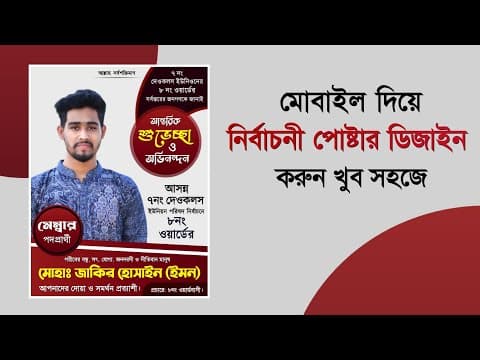
[0:00]আসসালামু আলাইকুম। হ্যালো ভিউয়ার্স আশা করি আপনারা সবাই অনেক ভালো আছেন। আমি জাকির আছি আপনাদের সাথে আবারো চলে আসলাম আপনাদের সামনে আরো একটি নতুন ভিডিও নিয়ে। আজকের ভিডিওটি হচ্ছে মেম্বার পদপ্রার্থী পোস্টার ডিজাইন নিয়ে। আপনারা অনেকদিন থেকেই রিকোয়েস্ট করে আসছিলেন একটি নির্বাচনী পোস্টার ডিজাইন তৈরি করার জন্য। তো সামনে যেহেতু নির্বাচন আসে সেহেতু ভাবলাম আপনাদের রিকোয়েস্টটা এক্সেপ্ট করাই যায়। তাই আজকের ভিডিওতে আমি আপনাদেরকে রঙিন একটি নির্বাচনী পোস্টার তৈরি করা শেখাবো। এই ডিজাইনটা আপনারা প্রিন্ট আউট করে ফেসটুন আকারে বিভিন্ন জায়গায় টানিয়ে রাখলে অনেক সুন্দর লাগবে। আজকের ভিডিওটি অবশ্যই সম্পূর্ণ দেখার চেষ্টা করবেন। আজকের ভিডিওটি সম্পূর্ণ দেখলে এরকম একটি নির্বাচনী পোস্টার আপনারা নিজেই তৈরি করতে পারবেন। সাথে এটার পিএলপি ফাইলও পেয়ে যাবেন। তবে পিএলপি ফাইলটা ডাউনলোড করতে হলে আপনাদের ছয়টি সংখ্যার একটি পাসওয়ার্ডের প্রয়োজন হবে, পাসওয়ার্ডটা ভিডিওর মাঝখানে মাঝখানে পেয়ে যাবেন। এই ডিজাইনটি করতে হলে আপনাদের পিক্সেল ল্যাব নামক একটি অ্যাপ্লিকেশনের প্রয়োজন হবে। অ্যাপ্লিকেশনটি ডাউনলোড লিংক ভিডিও ডিসক্রিপশনে দেওয়া আছে। অথবা আপনারা প্লে স্টোরে পিক্সেল ল্যাব লিখে সার্চ করলে অ্যাপ্লিকেশনটি পেয়ে যাবেন সেখান থেকেও ডাউনলোড করতে পারেন। তো চলুন আর বেশি কথা না বাড়িয়ে ভিডিওটি শুরু করা যাক। সো লেটস গেট স্টার্ট আওয়ার ভিডিও। তো পিক্সেল ল্যাব অ্যাপসটা ওপেন করার পর কিছুটা এরকম ইন্টারফেস দেখতে পাবেন। তো প্রথমে উপরে দেখতে পাচ্ছেন থ্রি ডট আইকন এখানে ক্লিক করবেন, এখানে ক্লিক করে ইমেজ সাইজে ক্লিক করবেন। ইমেজ সাইজে ক্লিক করে আপনারা উইটটা দিবেন ২৫১৯। তারপর হাইটটা দিবেন ৩২৫৪। তো আমি দিয়ে দিলাম ৩২৫৪ তারপর ওকে। এবার আমি এটার ব্যাকগ্রাউন্ড কালার পরিবর্তন করব। তো ব্যাকগ্রাউন্ড অপশনে ক্লিক করবেন, এখানে ক্লিক করে কালারে ক্লিক করবেন। তারপর আবার কালারে ক্লিক করে এখান থেকে যেকোনো কালার দিবেন। আমি আপাতত হোয়াইট কালার দিলাম তারপর রাইট অপশন। এবার আপনারা এখানে একটা সেপস ড্র করবেন। তো সেপস ড্র করার জন্য এই অপশনে একটা ক্লিক করবেন। এখানে ক্লিক করে বেজিআর টুলে ক্লিক করবেন। তারপর এই যে মাঝখানে একটা অপশন দেখতে পাচ্ছেন, এই মাঝখানের অপশনটা সিলেক্ট করে দিবেন। তারপর এই পয়েন্টটা সিলেক্ট করে এই পয়েন্টটা আপনারা একদম উপরে নিয়ে যাবেন। তো আমি পয়েন্টটা এই জায়গায় রাখলাম। রাখার পর এই যে একটা লম্বা অপশন দেখতে পাচ্ছেন, এটা আপনারা একদম ভিতরে ঢুকিয়ে দিবেন। তারপর এই পয়েন্টটা সিলেক্ট করে এই পয়েন্টটা আপনারা এই জায়গায় রাখতে পারেন। তো আমি এটা এই জায়গায় রাখলাম। রাখার পর এটাকে আপনারা একটু বাঁকা করে দিবেন। তাহলে সুন্দর একটা সেপস এখানে চলে আসবে।
[2:04]তো আমি এটাকে একটু বাঁকা করে দিচ্ছি। ওকে আমি এইরকম রাখলাম। রাখার পর আবার এই যে প্লাস একটা অপশন এখানে ক্লিক করবেন। এখানে ক্লিক করে একদম কর্নারে একটা ক্লিক করবেন। তারপর আপনারা একটু নিচে যাবেন। নিচে গেলে এই যে ক্রস আইকন, এটার পাশে দেখতে পাচ্ছেন একটা আইকন, এখানে ক্লিক করবেন। এখানে ক্লিক করলে প্রত্যেকটা পয়েন্ট তার তার পয়েন্টের সাথে মানে মিশে যাবে। এবার আপনারা একটু নিচে যাবেন। নিচে যাওয়ার পর আপনারা এখানে দেখতে পাবেন স্ট্রোক উইথ আছে, এটা একদম জিরো করে দিবেন। জিরো করে এখানে একটা কালার দিবেন। তো আমি এই কালারটা সিলেক্ট করে দিলাম, দেখতে পাচ্ছেন এখানে সুন্দর একটা কালার চলে এসেছে। তারপর রাইট অপশনে ক্লিক করবেন। এবার আপনারা চাইলে এটাকে একটু বড় করতে পারেন। তো আমি এটাকে একটু বড় করে দিচ্ছি। ওকে বড় করার পর আপনারা এটার সুন্দরভাবে উপরে এই জায়গায় বসিয়ে দিবেন। বসানোর পর আপনারা চাইলে এটার একটা স্ট্রোক দিতে পারেন। স্ট্রোক দেওয়ার জন্য একটু ডানে যাবেন। ডানে গিয়ে স্ট্রোক অপশনে ক্লিক করবেন, এটা এনেবল করে দিবেন। এনেবল করে দিয়ে আপনারা একটু নিচে যাবেন। নিচে গিয়ে স্ট্রোক উইটটা একটু বাড়িয়ে দিবেন। তো এখান থেকে স্ট্রোক কালার সিলেক্ট করবেন। আমি এখান থেকে এই কালারটা সিলেক্ট করলাম। দেখতে পাচ্ছেন, মানে সাইজে স্ট্রোক বাড়ছে। তো আমি স্ট্রোক উইটটা ১৫ করে দেব। তো ১৫ করে দিলাম তারপর রাইট অপশন। এবার লেয়ার অপশনে ক্লিক করে এই লেয়ারটা লক করে দিবেন। এবার আপনারা নিচে একটা সেপস এড করবেন। তো সেটা অ্যাড করার জন্য উপরে প্লাস অপশনে ক্লিক করবেন। তারপর সেপসে ক্লিক করবেন। শেপসে ক্লিক করে সেপসটা একটু বড় করে দিবেন এভাবে। তো আমি এটাকে একটু বড় করে দিলাম। বড় করার পর আমি এটার কালার সিলেক্ট করব। কালার সিলেক্ট করার জন্য একটু নিচে যাবেন। নিচে গেলে গ্রাডিয়েন্ট একটা অপশন দেখতে পারবেন, এখানে ক্লিক করবেন। এখানে ক্লিক করে এখান থেকে আপনারা যেকোনো কালার সিলেক্ট করে দিতে পারেন। আমি এই কালারটা সিলেক্ট করলাম। তো এটা কিভাবে আমি সিলেক্ট করেছি? এটার কালার কোড আমি ভিডিও ডিসক্রিপশনে দিয়ে দেব। আপনারা এখানে কালার কোড বসালেই এই কালারটা চলে আসবে। তারপর রাইট অপশনে ক্লিক করবেন। এবার আমি এটাকে একটু রাউন্ড করব। রাউন্ড করার জন্য একটু ডানে যাবেন। ডানে গেলে রোটেট একটা অপশন দেখতে পাবেন, এখানে ক্লিক করবেন। তারপর আপনারা একটু একটু করে এটাকে রাউন্ড করে দিতে পারেন। তো আমি এটা এরকম রাখলাম। রাখার পর আমি এটার সুন্দরভাবে নিচে এই জায়গায় বসিয়ে দেব। তারপর রাইট অপশন। এবার আপনারা এটাকে আরও একটা কপি করবেন। কপি করার জন্য একটু বামে যাবেন। বামে গেলে কপি আইকন দেখতে পাবেন, এখানে ক্লিক করবেন, এটা কপি হয়ে যাবে। তারপর এই যে একটা পয়েন্ট দেখতে পাচ্ছেন, এই পয়েন্টটাকে ধরে আপনারা একটু ছোট করে দিবেন এই সেপসটাকে। তো আমি এরকম রাখলাম। রাখার পর আমি এই সেপসটাও আমি সুন্দরভাবে এই জায়গায় বসিয়ে দেব। তো আমি এটা এই জায়গায় বসিয়ে দিলাম। তারপর লেয়ার অপশনে ক্লিক করে এই দুইটা সেপসও আপনারা লক করে দিবেন। এবার আপনারা এখানে আরও একটা সেপস এড করবেন। তো সেটা অ্যাড করার জন্য আবার প্লাস অপশন, তারপর সেপসে ক্লিক করবেন। তারপর নিচে একটা অ্যারো আইকন দেখতে পাচ্ছেন, এখানে ক্লিক করবেন। এখানে ক্লিক করে আপনারা রাউন্ড সেপসটা সিলেক্ট করে দিবেন। এবার আপনারা এই সেপসের একটা কালার দিবেন। তো আমি একটু নিচে যাব। নিচে গিয়ে এখান থেকে একটা কালার দিব। তো গ্রাডিয়েন্টে ক্লিক করবেন। গ্রাডিয়েন্টে ক্লিক করে আপনারা এই কালারটা সিলেক্ট করে দিবেন। তো আমি এই সেপসটাকে প্রথমে একটু বড় করে নিচ্ছি। বড় করার পর আমি এটা সুন্দরভাবে এই সাইডে বসিয়ে দেব। তো আমি এই সেপসটাকে এইরকম রাখলাম। রাখার পর রাইট অপশনে ক্লিক করবেন। এবার আপনারা এই সেপসটাকে রিলেটিভ পজিশনে ক্লিক করে ডানে, বামে এবং উপরে, নিচে সেন্টার করে দিবেন। তারপর রাইট অপশন। তো আমি এটার অপাসিটি কমাবো। অপাসিটি কমানোর জন্য অপাসিটিতে যাবেন। এখানে গিয়ে আপনারা অপাসিটি কমিয়ে দিবেন। তো আমি আপাতত অপাসিটিটা ৭০ এ রাখব। তারপর রাইট অপশন। তারপর এই সেপসটাকে আরও একটা কপি করবেন। কপি করার জন্য কপি আইকনে ক্লিক করবেন, তাহলে আরও একটা কপি হয়ে যাবে। তো এই সেপসটাকে আপনারা একটু ছোট করবেন। তো আমি এটাকে একটু ছোট করে নিচ্ছি। ছোট করার পর আপনারা অপাসিটিতে যাবেন। অপাসিটিতে গিয়ে এটা ১০০% করে দিবেন। ১০০% করে দিয়ে রাইট অপশন। এবার আপনারা এই সেপসটাকেও মানে রিলেটিভ পজিশনে ক্লিক করে ডানে, বামে সেন্টার করে দিবেন। তারপর রাইট অপশন। এবার লেয়ার অপশনে ক্লিক করে আপনারা নিচে যে সিলেকশন আইকন দেখতে পাচ্ছেন, এখানে ক্লিক করবেন। ক্লিক করে উপরের দুইটা লেয়ার সিলেক্ট করবেন। সিলেক্ট করে দুইটা লেয়ার মার্চ করে দিবেন। তো আমি মার্চ করে দিলাম। তারপর আমি এটাকে একটু বড় করে নিচ্ছি। বড় করার পর আমি এটা সুন্দরভাবে এই জায়গায় বসিয়ে দেব। আরেকটু ছোট করি।
[5:28]ওকে আমি এটা এই জায়গায় বসিয়ে দিলাম। তারপর লেয়ার অপশনে ক্লিক করে এই লেয়ারটা আপনারা লক করে দিবেন। এবার আপনারা এখানে আরও একটা সেপস এড করবেন। তো সেটা এড করার জন্য আবার প্লাস অপশন, তারপর সেপসে ক্লিক করবেন। তারপর অ্যারো অপশনে ক্লিক করে রাউন্ড সেপসটা সিলেক্ট করে দিবেন। এবার আপনারা এই সেপসের একটা কালার দিবেন। তো আমি একটু নিচে যাব। নিচে গিয়ে এখান থেকে একটা কালার দিব। তো গ্রাডিয়েন্টে ক্লিক করবেন। গ্রাডিয়েন্টে ক্লিক করে আপনারা এই কালারটা সিলেক্ট করে দিবেন। তারপর রাইট অপশনে ক্লিক করবেন। এবার এটাকে আপনারা রিলেটিভ পজিশনে ক্লিক করে ডানে, বামে সেন্টার করে দিবেন। তারপর এই সেপসটাকে আরও একটা কপি করবেন। কপি করার জন্য কপি আইকনে ক্লিক করবেন, আরও একটা কপি হয়ে যাবে। তারপর এটাকে একটু ছোট করে দিবেন। ছোট করে দিয়ে আবার এই সেপসটাকেও আপনারা রিলেটিভ পজিশনে ক্লিক করে ডানে, বামে সেন্টার করে দিবেন। তারপর এই সেপসের একটা স্ট্রোক দিবেন। স্ট্রোক দেওয়ার জন্য স্ট্রোকে যাবেন, তারপর এটা এনেবল করবেন। এনেবল করার পর আপনারা এখান থেকে একটু ডার্ক যে মানে কালারটা আছে, ডার্ক কালারটা সিলেক্ট করে দিবেন। তারপর কালারটা একটু বাড়িয়ে দিবেন। তো আমি কালারটা আপাতত সেভেনে রাখলাম, মানে আঠাশে রাখলাম। তারপর রাইট অপশন। এবার লেয়ার অপশনে ক্লিক করে উপরের দুইটা লেয়ার সিলেক্ট করবেন। সিলেক্ট করে দুইটা লেয়ার মার্চ করে দিবেন। তো আমি মার্চ করে দিলাম। এবার আপনারা এই সেপসটাকে ছোট করে এই জায়গায় বসিয়ে দিবেন। ওকে আমি এই জায়গায় বসালাম। এবার আপনারা লেয়ার অপশনে ক্লিক করে এই লেয়ারটাও লক করে দিবেন। এবার আপনারা এখানে আপনাদের একটা ছবি এড করবেন। মানে যে মেম্বারের জন্য আপনারা পোস্টার তৈরি করতেছেন, সেই মেম্বারের ছবি আপনারা অ্যাড করবেন। তো আমি আপাতত এখানে আমার একটা ছবি এড করব। অবশ্যই মানে ছবির ব্যাকগ্রাউন্ড যাতে রিমুভ করা থাকে, সেরকম একটা ছবি এখানে এড করবেন। তো প্লাস অপশনে ক্লিক করবেন। তারপর ফ্রম গ্যালারিতে ক্লিক করে আপনারা সেই ছবিটা সিলেক্ট করে দিবেন। তো আমি এই ছবিটা সিলেক্ট করলাম। সিলেক্ট করার পর প্রথমে এটাকে একটু ক্রপ করব। ক্রপ করার পর রাইট অপশনে ক্লিক করবেন। তো আমি এটাকে একটু মানে রোটেট করব। রোটেট করার জন্য রুট অপশনে যাবেন। এখানে গিয়ে একটু ঘুরিয়ে দিবেন। তারপর রাইট অপশন। এবার আমি এটাকে একটু বড় করে নিচ্ছি। ওকে আমি বড় করে নিলাম। বড় করার পর আমি এটা এই জায়গায় বসিয়ে দেব। তো আমি এখানে বসিয়ে দিলাম। তারপর লেয়ার অপশনে ক্লিক করে আপনারা এই লেয়ারটা একদম নিচে নিয়ে যাবেন। তো আমি এটাকে একদম নিচে নিয়ে নিলাম। দেখতে পাচ্ছেন অনেক সুন্দর লাগতেছে। আমি আর একটু বড় করি। ওকে। বড় করার পর আমি এটা এই জায়গায় বসিয়ে দেব। তারপর লেয়ার অপশনে ক্লিক করে ফটো লেয়ারটাও আপনারা লক করে দিবেন। এবার আপনারা নিচে থেকে এই যে তিন নাম্বার একটা সেপস দেখতে পাচ্ছেন, এই সেপসের লেয়ারটা সিলেক্ট করবেন। সিলেক্ট করে আপনারা একটু ডানে যাবেন। ডানে গিয়ে এটার একটা স্ট্রোক দিবেন। স্ট্রোকে যাবেন, এটা এনেবল করবেন। এনেবল করে এটার হোয়াইট কালার সিলেক্ট করবেন। হোয়াইট কালার সিলেক্ট করে আপনারা স্ট্রোক উইটটা একটু বাড়িয়ে দিবেন। আমি স্ট্রোক উইটটা একটু বাড়িয়ে দিলাম। বাড়িয়ে দিয়ে এই যে মাঝখানে যে অংশটা, এই অংশটাকে আর ডাকার জন্য, তো আমি এই অংশটা ডাকার জন্য একটু বাড়িয়ে দিলাম। আমি আপাতত পঁচিশে রাখলাম, মানে আঠাশে রাখলাম। তারপর রাইট অপশন। তো এবার আপনারা এখানে কিছু লিখবেন। তো লেখার জন্য আপনারা প্রথমে এই জায়গায় আমি লিখব মেম্বার পদপ্রার্থী। তো সেটা লেখার জন্য প্লাস অপশনে ক্লিক করবেন। তারপর টেক্সটে ক্লিক করবেন। এখানে ডবল ক্লিক করে আপনারা লিখবেন মেম্বার। তো আমি এখানে লিখে দিচ্ছি। মেম্বার লিখলাম। তো এবার আমি এটার কালার এবং ফন্ট পরিবর্তন করব। এই অপশনে ক্লিক করবেন। এখানে ক্লিক করে কালারে যাবেন। কালারে গিয়ে এখান থেকে আপনারা হোয়াইট কালারটা সিলেক্ট করে দিবেন। তারপর আপনারা এটার ফন্ট পরিবর্তন করবেন। তো ফন্ট পরিবর্তন করার জন্য ফন্টে যাবেন। ফন্টে গিয়ে মাই ফন্ট থেকে আপনারা যেকোনো ফন্ট সিলেক্ট করে দিতে পারেন। আমি এখানে মতিউর রহমান ইউনিকোড ফন্টটা সিলেক্ট করলাম। তারপর ওকে। এবার আমি এটার একটা শেডো দেব। শেডো দেওয়ার জন্য শেডো অপশনে যাবেন। এটা এনেবল করবেন। এনেবল করে দিয়ে আপনারা এই যে ব্লার রেডিয়াস দেখতে পাচ্ছেন, এটা একদম জিরো করে দিবেন। জিরো করে দিয়ে একটু নিচে যাবেন। নিচে গিয়ে অফসেট এক্সটা আপনারা টু করে দিবেন। তারপর ওয়াইটা আপনারা টু করে দিবেন। ওকে টু তারপর রাইট অপশন। এবার আপনারা এটাকে এই জায়গায় বসাবেন। তো আমি এটাকে একটু বড় করে দিচ্ছি। ওকে আমি এরকম রাখলাম। রাখার পর আমি এটা সুন্দরভাবে এই জায়গায় বসিয়ে দেব। এবার আমি এখানে নিচে লিখব পদপ্রার্থী। তো আমি এই লেখাটাকে আরও একটা কপি করব। কপি করার পর এখানে ডবল ক্লিক করে আমি এখানে লিখব পদপ্রার্থী। তারপর আমি এটার ফন্ট পরিবর্তন করব। তো আমি ফন্টে যাব। ফন্টে গিয়ে আমি এখান থেকে সুলাইমান লিপি ফন্টটা সিলেক্ট করে দিলাম। তারপর রাইট অপশন। তো এবার আমি এটাকে একটু ছোট করে এই জায়গায় বসিয়ে দেব। ওকে আমি এটা এই জায়গায় বসিয়ে দিলাম। এবার আমি এখানে আরও কিছু টেক্সট এড করব। তো প্লাস অপশনে ক্লিক করবেন। তারপর টেক্সটে ক্লিক করবেন। তারপর এখানে ডবল ক্লিক করে আপনারা আপনাদের প্রয়োজন অনুযায়ী বাক্যগুলো লিখে দিবেন। আমি এখানে লিখলাম ৭ নং দেওঘোলাশ ইউনিয়নের। তারপর ওকে। তো এবার আমি এটার কালার পরিবর্তন করব। কালার পরিবর্তন করার জন্য একটু ডানে যাবেন। ডানে গিয়ে কালার দেখতে পাবেন। এখান থেকে আপনারা হোয়াইট কালারটা সিলেক্ট করে দিবেন। তারপর রাইট অপশন। এবার আমি এটার ফন্ট পরিবর্তন করব। ফন্টে যাবেন। ফন্টে গিয়ে যেকোনো ফন্ট দিতে পারেন। আমি দিলাম সুলাইমান লিপি বোল্ট। তারপর ওকে। তো এবার আমি এটাকে অ্যালাইন করব। অ্যালাইন করার জন্য একটু ডানে যাবেন। ডানে গেলে অ্যালাইন দেখতে পাবেন। এখানে ক্লিক করে মাঝখানের অপশনটা সিলেক্ট করে দিবেন। তারপর আপনারা এটাকে ছোট করে সুন্দরভাবে এই জায়গায় বসিয়ে দিবেন। তো আমি এটাকে এই জায়গায় সুন্দরভাবে বসিয়ে দিলাম। তারপর আমি এই টেক্সটটাকে আরও একটা কপি করব। কপি করার জন্য সিলেক্ট করবেন। তারপর কপি আইকনে ক্লিক করবেন। তারপর এটা নিচে বসিয়ে দিবেন। তারপর এখানে ডবল ক্লিক করে আপনারা অন্য কিছু লিখে দিবেন। আমি এখানে লিখলাম ৮ নং ওয়ার্ডের সর্বস্তরের জনগণকে জানাই। তারপর ওকে। তো এবার আপনারা এটাকে একটু বড় করে দিন এভাবে। বড় করে আপনারা এটাকে একটু ছোট করবেন। ছোট করে সুন্দরভাবে এটা এই জায়গায় বসিয়ে দিবেন। চাইলে এটাকে আর একটু বড় করতে পারেন। তো বড় করার জন্য সাইজে ক্লিক করবেন। তারপর এটাকে একটু বড় করে দিবেন এভাবে। তো আমি এরকম রাখলাম। রাখার পর আমি এটাকে পজিশনে ক্লিক করে একটু বামে সরিয়ে দিব। ওকে আমি একটু একটু করে এটাকে বামে সরিয়ে দিলাম। এবার আমি এই জায়গায় আরও কিছু টেক্সট এড করব। তো প্লাস অপশনে ক্লিক করবেন। তারপর টেক্সটে ক্লিক করবেন। তারপর এখানে ডবল ক্লিক করে আপনারা অন্য কিছু লিখে দিবেন। আমি লিখলাম আন্তরিক। তারপর ওকে। তো আমি এটারও কালার পরিবর্তন করব প্রথমে। তো কালারে যাব। কালারে গিয়ে এটার কালার দিব হোয়াইট কালার। তারপর আমি এটার ফন্ট পরিবর্তন করব। আমি ফন্টে যাব। ফন্টে গিয়ে মাই ফন্ট থেকে আমি এখান থেকে একটা ফন্ট সিলেক্ট করে দিব। আমি এখানে শামীম ইশিতা ফন্টটা সিলেক্ট করলাম। তারপর ওকে। এবার আপনারা এটাকে একটু ছোট করে এই আন্তরিক এই জায়গায় সুন্দরভাবে বসিয়ে দিবেন। তারপর এই টেক্সটটাকে আরও একটা কপি করবেন। কপি আইকনে ক্লিক করবেন, আরও একটা কপি হয়ে যাবে। তারপর ডবল ক্লিক করে আপনারা এখানে লিখবেন শুভেচ্ছা। শুভেচ্ছা লেখার পর ওকে। তো আমি এটার ফন্ট পরিবর্তন করব। আপনারা ফন্টে যাবেন। ফন্টে গিয়ে এখান থেকে যেকোনো ফন্ট দিতে পারেন। আমি এখান থেকে মহিউদ্দিন জাহাঙ্গীর ইউনিকোড ফন্টটা সিলেক্ট করলাম। তারপর ওকে। তো দেখতে পাচ্ছেন শুভেচ্ছা লেখাটা অনেক সুন্দর লাগতেছে। আমি এটাকে একটু বড় করে নেই। বড় করার পর আমি এটা এই জায়গায় বসিয়ে দিব এবং আমি এটার কালার পরিবর্তন করব। তো আপনারা কালারে যাবেন। কালারে গিয়ে এখান থেকে ইয়েলো কালার দিতে পারেন। আমি প্লাস অপশনে ক্লিক করে এখান থেকে ইয়েলো কালারটা সিলেক্ট করে দিলাম। তারপর ওকে। তো দেখতে পাচ্ছেন অনেক সুন্দর লাগতেছে। তারপর আমি এই লেখাটাকে আরও একটা কপি করব। কপি আইকনে ক্লিক করবেন, আরও একটা কপি হয়ে যাবে। তারপর ডবল ক্লিক করে আপনারা এখানে শুধু লিখবেন ও। ও তারপর ওকে। এবার আপনারা এটা সুন্দরভাবে এই জায়গায় বসিয়ে দিবেন। চাইলে এটারও ফন্ট পরিবর্তন করতে পারেন। ফন্টে যাবেন। ফন্টে গিয়ে আমি লাল সবুজ ফন্টটা সিলেক্ট করে দিলাম। তারপর ওকে। তো আমি এটাকে স্টাইলে ক্লিক করে একটু বোল্ড করে দিব। তাহলে এটা একটু বড় হয়ে যাবে। তারপর আমি এটাকে একটু বড় করে নিচ্ছি। বড় করার পর রাইট অপশনে ক্লিক করবেন। এবার আপনারা পজিশন আইকনে ক্লিক করে এটাকে জায়গামতো সুন্দরভাবে বসিয়ে দিবেন। তো আমি এখানে বসিয়ে দিলাম। তারপর রাইট অপশন। এবার লেয়ার অপশনে ক্লিক করে প্রত্যেকটা লেয়ার, যে লেয়ারগুলো আনলক করা আছে, প্রত্যেকটা লেয়ার আপনারা লক করে দিবেন। তারপর আপনারা টেক্সটটাকে আরও একটা কপি করবেন। কপি করার জন্য কপি আইকনে ক্লিক করবেন, আরও একটা কপি হয়ে যাবে। তারপর এখানে ডবল ক্লিক করে আপনারা অন্য একটা লাইন লিখে দিবেন।
[13:46]আমি এখানে লিখলাম আপনাদের দোয়া ও সমর্থন প্রত্যাশী। তারপর ওকে। তো এবার আপনারা এটাকে একটু বড় করে দিবেন। বড় করে এটা সুন্দরভাবে এই জায়গায় বসিয়ে দিবেন। ওকে। এবার আপনারা এই যে খালি একটা অংশ দেখতে পাচ্ছেন, এই জায়গায় আপনারা ওয়ার্ডের নাম লিখবেন। তো সেটা অ্যাড করার জন্য আবার প্লাস অপশনে ক্লিক করবেন। টেক্সটে ক্লিক করবেন। তারপর ডবল ক্লিক করে আপনারা অন্য কিছু লিখে দিবেন। আমি এখানে লিখব আসন্ন। তো আসন্ন তারপর ওকে। তো আমি এটার কালার পরিবর্তন করব প্রথমে। প্রথমে কালারে যাবেন। কালারে গিয়ে ফুললি ব্ল্যাক কালারটা সিলেক্ট করবেন। তারপর ফন্টে গিয়ে এখান থেকে যেকোনো ফন্ট দিতে পারেন। আমি আপাতত কালপুরুষ ফন্টটা সিলেক্ট করব। কালপুরুষ তারপর ওকে। তো এবার আমি এটাকে স্টাইলে ক্লিক করে বোল্ড করে দিব। তাহলে একটু বড় হবে। তো একটু বড় করে দিলাম। বড় করে আমি এটা এই জায়গায় বসালাম। তারপর আমি এই টেক্সটটাকে আরও একটা কপি করব। কপি আইকনে ক্লিক করবেন, আরও একটা কপি হয়ে যাবে। তারপর এখানে ডবল ক্লিক করে আপনারা অন্য একটা কিছু লিখে দিবেন। আমি লিখলাম ৭ নং দেওঘোলাশ। তারপর ওকে। তো আমি এটাকে একটু ছোট করে দেব প্রথমে। একটু ছোট করে দিয়ে আমি এটা এই জায়গায় বসাব। বসানোর পর আমি এটাকে আরও একটা কপি করব। কপি আইকনে ক্লিক করবেন, আরও একটা কপি হয়ে যাবে। তারপর এখানে ডবল ক্লিক করে আপনারা অন্য একটা কিছু লিখে দিবেন। আমি দিলাম ইউনিয়ন পরিষদ নির্বাচনে। তারপর ওকে। তো আমি এটাকে একটু ছোট করে সুন্দরভাবে এটা নিচে বসিয়ে দিব। আরেকটু ছোট করি।
[15:19]ওকে এখানে বসিয়ে দেব। তারপর এটাকে আরও একটা কপি করব। কপি করে ডবল ক্লিক করবেন। ডবল ক্লিক করে এখানে ওয়ার্ড নাম্বার লিখে দিবেন। আমি এখানে লিখলাম ৮ নং ওয়ার্ডের। তারপর ওকে। তো আমি এটাকে প্রথমে অ্যালাইনে ক্লিক করে সেন্টার করে দিব। অ্যালাইনে ক্লিক করলাম। তারপর সেন্টার। তো এটাকে একটু বড় করে নিচ্ছি। বড় করার পর আমি এটা এই জায়গায় বসাব। তো এখানে লাইন স্পেসিংটা একটু কমিয়ে দিব আমি। তো আপনারা লাইন স্পেসিং এ যাবেন। এখান থেকে স্পেসিংটা একটু কমিয়ে দিবেন। আমি এখান থেকে স্পেসিংটা একটু কমিয়ে দিলাম। তারপর এই লেখাটাকে একটু ছোট করে নিচ্ছি। ছোট করে আমি এটা সুন্দরভাবে এই জায়গায় বসিয়ে দিব।
[16:03]ওকে আমি এটা এই জায়গায় বসিয়ে দিলাম। ওকে। এবার আপনারা উপরে বিসমিল্লাহির রাহমানির রাহিম লিখতে পারেন। তো সেটা লেখার জন্য যেকোনো একটা টেক্সট সিলেক্ট করবেন। তারপর কপি আইকনে ক্লিক করে কপি করবেন। তো এখানে ডবল ক্লিক করে আপনারা এখানে লিখবেন বিসমিল্লাহির রাহমানির রাহিম। তো আমি সেটা লিখে দিচ্ছি। তারপর ওকে। তো প্রথমে এটার কালার পরিবর্তন করব। কালারে গিয়ে এখান থেকে ব্ল্যাক কালার দিব। ব্ল্যাক কালার দিয়ে এটাকে একটু ছোট করে নিচ্ছি। ছোট করার পর আমি এটা এই জায়গায় বসিয়ে দিব। ওকে এই জায়গায় বসিয়ে দিলাম। বসানোর পর আমি নিচে একটা মানে সেপস এড করব। তো সেটা এড করার জন্য প্লাস অপশনে ক্লিক করবেন। তারপর সেপসে ক্লিক করবেন। শেপসে ক্লিক করে এটার একটা কালার দিতে পারেন। আমি এখান থেকে প্লাস অপশনে ক্লিক করে এখান থেকে রেড কালার সিলেক্ট করব। রেড কালার সিলেক্ট করে একটু ডার্ক কালার সিলেক্ট করে দিব আর কি। তো আমি এই কালারটা সিলেক্ট করলাম। তারপর রাইট অপশন। এবার আপনারা একদম উপরে চলে আসবেন। উপরে চলে এসে এখানে রেডিয়াস দেখতে পাবেন। তো আপনারা রেডিয়াসটা ১০ করে দিবেন। ১০ করে দিয়ে এবার আপনারা এটা সুন্দরভাবে এই জায়গায় বসিয়ে দিবেন। রেডিয়াসটা চাইলে আপনারা একটু বাড়াতে পারেন। তো আমি আপাতত ১৫ এ রাখলাম। ১৫ এ রাখার পর এটা সুন্দরভাবে এই জায়গায় বসিয়ে দিবেন। তারপর রাইট অপশন। এবার লেয়ার অপশনে ক্লিক করে লেয়ারটা লক করবেন। লেয়ারটা লক করে এটার উপরে আপনারা লিখতে পারেন যে প্রচারে ৮ নং ওয়ার্ডবাসী। তো আমি এটা লিখে দিচ্ছি। লেখার জন্য প্লাস অপশনে ক্লিক করবেন, টেক্সটে ক্লিক করবেন। তারপর এখানে ডবল ক্লিক করে আপনারা সেটা লিখে দিবেন।
[17:39]তারপর ওকে। তো এবার আমি এটার কালার এবং ফন্ট পরিবর্তন করব। প্রথমে এটা জায়গামতো নিয়ে আসি। ওকে। তো কালারে যাবেন। কালারে গিয়ে এটার কালার হোয়াইট দিবেন। তারপর আপনারা ফন্টে যাবেন। ফন্টে গিয়ে এখান থেকে সুলাইমান লিপি বোল্ট দিতে পারেন। তো আমি এটা দিয়ে দিলাম। না আমি এখান থেকে বর্ণবানা মানে বর্ণপাতা বোল্ড দেই, তাহলে সুন্দর লাগবে। ওকে। তারপর আমি এটার স্পেসিংটা একটু কমিয়ে দিব। ওকে। তারপর রাইট অপশন। এবার পজিশন আইকনে ক্লিক করে পজিশন এখানে ক্লিক করবেন। তারপর এটা মুভ বাই একটু কমিয়ে দিয়ে সুন্দরভাবে এটা একটু উপরে তুলে দিবেন। তারপর আপনারা এটা একটু মাঝখানে নিয়ে আসতে পারেন। ওকে। তারপর রাইট অপশন।
[19:03]তো আমাদের ডিজাইনটা সম্পূর্ণ কমপ্লিট হয়ে গেছে। এবার হচ্ছে সেভের পালা। তো সেভ করার জন্য শেয়ার আইকনে ক্লিক করবেন। তারপর এই যে সাইজ আছে, এই সাইজে রেখেই আপনারা সেভ টু গ্যালারিতে ক্লিক করলে এটা সেভ হয়ে যাবে। আর যদি আপনারা এটা প্রিন্টের জন্য সেভ করতে চান, তাহলে আবার শেয়ার অপশনে ক্লিক করবেন। তারপর এই উইটটা আপনারা মুছে দিবেন। মুছে দিয়ে এই জায়গায় আপনারা দিবেন ৬৯৪৬। তারপর হাইটটা দিবেন আপনারা ৯০০০। তো আমি ৯০০০ দিয়ে দিলাম। তারপর সেভ টু গ্যালারিতে ক্লিক করলে এটা প্রিন্টের জন্য একদম রেডি হয়ে যাবে। আশা করি আজকের টিউটোরিয়াল ভিডিওটি আপনাদের কাছে ভালো লাগবে। যদি ভিডিওটি একটু হলেও আপনাদের কাছে ভালো লেগে থাকে, তাহলে অবশ্যই ভিডিওটিতে একটি লাইক করবেন এবং কমেন্ট করে জানিয়ে দিবেন ভিডিওটি আপনাদের কাছে কেমন লেগেছে। নেক্সটে কোন টপিকের উপর ভিডিও চান সেটা কমেন্ট করে জানাতে পারেন। এই ভিডিওর কোন অংশ বুঝতে যদি আপনাদের সমস্যা হয় তাহলে আমাদের ফেসবুক গ্রুপে জয়েন হন এবং সেখানে আপনাদের সমস্যা নিয়ে পোস্ট করুন। সেখানে অনেক দক্ষ মডারেটর আছে, তাছাড়া আমি নিজে আসি আপনাদেরকে সেখানে সাহায্য করার জন্য। তো দেখা হবে পরবর্তী কোন নতুন ভিডিওতে, সে পর্যন্ত সবাই ভালো থাকবেন, সুস্থ থাকবেন। আল্লাহ হাফেজ।