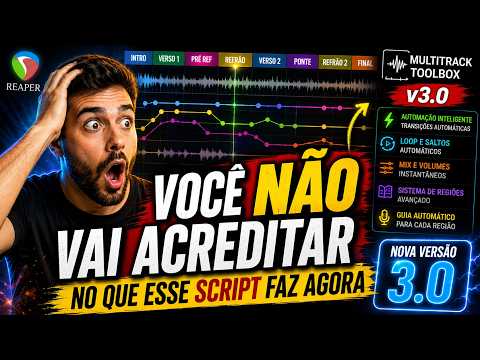
[0:01]Fala, pessoal. Tô aqui mais uma vez para trazer uma atualização para vocês, agora essa mega atualização, realmente, assim, muitas coisas alteraram, muitas coisas foram melhoradas, corrigidas. E inseridas também. Vocês vão ver aqui agora. Então, sem demora, vamos já abrir o projeto. Abrir meu script, não estranha o nome, tá? Porque aqui no meu computador principal, eu não uso o nome normal dele, é só nomes de teste. Eu sempre deixo aqui, ó, pode ver que tem vários nomes aqui. Esse aqui é o último que eu editei, então, para mim não faz diferença, tá? É, é, eu uso só dessa forma, mas o script tá correto. Quando der o run, aparece a janelinha de licença, vocês não vão ver aí, né? Mas aparece a janela de licença. Eu vou dar um abrir MultiTrack ToolBox aqui. Quando você clica em abrir, ele já te dá esse aviso. Pra você usar sempre os botões de salvar e salvar como do próprio script, não os nativos do Reaper. Pra você poder salvar tudo o que você fizer na MultiTrack, vamos lá. Eu vou dar um Ok. Eles apareceram aqui agora, ó. Podem ver que já está com cara nova, né? Então vamos explicar primeiro em relação à mensagem, aos botões. O botão salvar e salvar como. Sim, aqui no file, tem o salvar e o salvar como, tem o Control S, Control Alt S, né? Certo? Aqui, vamos lá. Vamos ver aqui nessa MultiTrack, porque essa aqui eu já mexi. Eu vou explicar para vocês a questão do salvar e salvar como. Se eu abaixar os volumes aqui, ó, eu vou abaixar o volume, abaixei de todos. Vou dar play agora. Todos os volumes voltaram. Vou vir aqui, salvar, abaixar de novo, e vou salvar pelo Reaper. Salvar projeto. Salvei o projeto. Já estava salvo, eu cliquei para ir pro salvar como, né? Vou dar play. Todos os volumes voltaram pro lugar, ou seja, ele não salvou. Então, se você quiser mexer na mix, você quer montar o seu VS, ah, uma guitarra, tal e demais. Vou abaixar essa guitarra aqui, que elas estão muito altas. Vou aqui, mas se você salvar pelo Reaper, quando você der play, pelo script, pelo, aqui, pelo botão play do script, é, eles vão voltar para a posição anterior deles, a antiga deles. Porque não tirou o snapshot. O snapshot só tira quando salva pelo script, tá? Então, se você der play pelo script, para você executar, é, da forma que você salvou, você tem que salvar por ele também. Então, se eu salvar por aqui agora, ó. Já está salvo o projeto. Eu só vou clicar, ó, vou mexer mais um aqui, e salvar, só no salvar aqui, ó. Ele já vai salvar por cima. Vai falar que o botão atualiza. Vou dar o play. Pode ver que os faders não se movimentaram agora. Agora, eles ficaram certinhos, porque eu salvei pelo script e ele salvou o snapshot. Tirou uma foto de tudo que estava na tela, da forma que estava na tela. Seja a posição dos faders, tudo aqui. Se está mutado, se está solo, né? Você tem efeito alguma coisa, ele já salva do jeito que está aqui. Como vocês viram aqui, já está uma tela totalmente diferente. Antes só tinha o botão salvar mix, né? Agora, tem o botão salvar, que você já salva por cima. Eh, sobrepõe, né? O salvar como que abre a janela aqui para você escolher onde quer salvar. Tem agora um botão aqui, ó, que é definir referência de volume e analisar referência de volume. Eu já vou começar por eles e resetar volume. O que que é isso daqui? Eh, uma pessoa me, me perguntou, na verdade, me perguntou não, né? A gente deu uma dica lá no, no último vídeo do YouTube, falando, poxa, eh, podia ter uma forma de nivelar os volumes de todas as MultiTracks. Seria nivelar esse volume pro PA, que ele disse lá, porque às vezes o técnico está lá, entra uma MultiTrack muito alta, o técnico vai e abaixa o volume daquela MultiTrack. Só que quando entra a próxima e o volume às vezes está baixo, o técnico não volta o volume igual ao outro, ou às vezes, mesmo que ele tente voltar, não vai ficar dosado igual, né? Não vai entender qual que é o melhor volume. Então, o que que eu fiz? Eu fiz uma forma de poder, eh, mesclar, não, desculpa. Uma forma de nivelar todos os volumes das MultiTracks pro PA, ou seja, pro PA vai sair o mesmo volume. Claro, você vai ter que ter o feeling aqui de editar tua MultiTrack, não só no geral, mas de toda forma para poder entender como ela está mais nivelada, né? Mas no geral, do PA, por exemplo, eu tenho aqui essa Track VS. Todas as minhas MultiTracks eu coloco aqui VS, porque eu separo click guia, VS, então dentro do VS está tudo o que para da MultiTrack nele, né? Click guia para um lado, VS para o outro, ou lá eu uso a placa do, do guitarrista, que ele tem, que ela tem quatro saídas. Aí eu coloco VS estéreo, o click na tela, na saída, a guia na saída 4 e o click na saída 3. Então, fica tudo separadinho. Então aqui, o que que eu fiz? Eu vou pegar, aqui, ó, vamos definir primeiro a referência. Você vai escolher primeiro uma música que você quer, assim, ó, o volume dessa MultiTrack está bom. Então, vou usar ela como referência. Deixa eu reproduzir essa. Essa aqui não tem muita coisa. Vamos pegar essa uma carta aqui.
[4:47]Voltou o volume. Ó. O volume dela é um volume bom. pra gente utilizar. Então, vamos lá, deixa eu só colocar um efeito aqui nesse, nesse microfone, um filtro de compressor nesse negócio aqui, para eu poder falar e vocês poderem me ouvir bem, enquanto tiver tocando. Tá. Eu vou usar essa como referência. Então, vou pegar aqui, eu vou selecionar essa região aqui do refrão. Tá 16, 16 bits. É, 16 bits. Vamos agora pegar aqui, ó, definir referência de volume.
[5:24]Ele vai reproduzir toda essa parte primeiro.
[5:40]Parou. Ok. Ele definiu, ó, ele colocou, referência de volume salva com sucesso. O nível médio está em -3.52 dB com picos observados de mais .85 dB. Beleza. Vou dar um Ok. Ele apareceu aqui, ó, volume referência, é uma Carta Viva, que é esse projeto. Aí agora o cara vai nivelar os outros projetos em relação a ela. Então, eu vou aqui no Tudo que Prometeu. Vou pegar aqui um refrão dele. Vou selecionar e agora eu vou aqui, ó, analisar volume. Eu defini a referência, esse aqui é para definir a referência, tá? Então, é sempre na MultiTrack referência. Vou analisar volume.
[6:24]Refrão. Definiu. O que que ele me mostrou? A referência do volume está lá em -30, -3.52 dB. Esse projeto está em -8.63 dB, foi o que ele percebeu. Então, qual que é a sugestão para poder igualar com o outro? Jogar mais 5.11 dB. Quando eu dou um sim aqui, ó, pode ver que ele já fala, ó. Aplicar esse ajuste no volume da Track VS? Ó, fica olhando a Track VS aqui. Vou clicar no sim. Ele jogou. Ou seja, se eu vier no Cartas aqui, ó, olha o volume. Pode ver que está mais alto. Agora o Tudo que Prometeu vai igualar com ele. Pode ver que nivelou o volume. Se eu vier no O Que a Glória Fez Comigo aqui, vamos pegar essa parte aqui, vamos analisar o volume dela. Eu aconselho pegar uma parte, pelo menos 8 segundos. Principalmente refrões também, ou no caso aqui o refrão muito longo, eu coloquei essa.
[8:05]Certo, ele finalizou e me falou aqui, ó, que a referência -3.52 e o projeto atual está em -12, né? Então, ele me deu aqui quanto que é a sugestão e vai subir no VS ali, ó. Sim. Joguei, ele subiu ali a parte do VS. Agora, se eu soltar o play, ó. Ele já nivelou o volume igual ao outro. É lógico, sempre trabalha aqui porque não estava no zero, né? Sempre trabalho todos os volumes no 0 dB aqui no VS, nessa parte do VS. Aqui, você edita do jeito que você quiser, né? Mas aqui no VS, a sua referência, trabalha sempre no zero, e quando você for analisar aqui, ó, as outras sempre trabalham no 0 dB também, na análise, tá? Pra ajudar a melhorar. Certo, então esse aí foi uma parada bem legal que eu adicionei. Funciona bem. É, está funcionando direitinho, e eu estou usando, está dando muito certo lá na igreja. Aqui, você já sabem o que que é, é, os controles, já tem aí padrão, aqui o que eu mudei foi a rapaziada. Pode ver que está mais bonitinho agora, ó, a sessãozinha toda arrumadinha. Aqui está mais bonitinho também. Agora, uma parada bem legal, fica olhando aqui para vocês verem, o que acontece lá na parte das regiões aqui embaixo. Como é que, antes tinha aquela barra contando o tempo da região, agora está diferente. Agora, ela preenche aqui a região, ó. Vai contando a porcentagem dentro da região e preenchendo. Vou baixar aqui um pouco. Olha isso. Vai preenchendo bem mais bonitinho agora, bem mais interessante. Dentro aqui da tem a gente já tem a criação de, a gente tem a opção de criar automatização, né? Se você não quer depender de lembrar de clicar na região para pular para outra, tem a automação. Então, se eu vier aqui no, colocar esse, essa, pré-refrão aqui. Está para refrão, esse? Tá. Deixa eu só mudar aqui o nome, porque ele não reconhece como pré ali. Pré. E aqui, pré. Certo. Pré-refrão. Eu vou selecionar aqui desse pré-refrão aqui, que é para pular direto para ponte. Então, vou criar automação. Origem. Pré-refrão. O destino vai ser a ponte. Vou criar. Criei a automação. Quando ele finalizar esse pré-refrão, ele já tem que pular para a ponte. Eu vou chegar nele aqui já, vou dar um play.
[10:24]Ele já colocou que vai pular, puxou a guia lá da ponte e vai saltar. Pulou sozinho. E agora, antes só fazia de região para outra região. Agora, eu consigo fazer na mesma região. Então, se eu quero repetir o, aqui, digamos que eu quero repetir esse pré-refrão. Então, vou colocar a origem pré-refrão, e o destino ele também. Vou criar. Então, digamos que fosse só um pré-refrão aqui, que não tivesse esses dois. E eu quisesse repetir para fazer duas vezes. Então, vou dar um play aqui, vou dar play. Ele vai entrar aqui na região. Entrou, mas ele manteve o play head aqui no começo, porque ele vai voltar no início dele, ó.
[11:20]Voltou nele, viu? Agora, você consegue automatizar a própria região. Tem a opção de auto loop aqui, só que o auto loop, o que que acontece? Eu coloco ele só para ativar, tá? Então, se ele ativou, ele vai ficar naquela região o tempo todo. Auto loop é o quê? Eu quero ficar repetindo só o pré-refrão aqui. Então, vou ativar no auto loop, clicar nele, ativar o pré-refrão. Pode ver que ficou uma marquinha aqui de loop, tá? E agora, eu vou dar um play nesse refrão anterior, nesse pré-refrão anterior.
[11:55]Olha, para chegar a 50% ele vai ativar o loop. Pode ver que está olhando o loop aqui. E o click solo para justamente zerar. Ó, vai ficar em auto loop naquela região o tempo todo, ó. O tempo todo. Ah, eu quero sair do auto loop. Desativo o click solo aqui. Ele desativa o botão ali também, e continua normalmente a MultiTrack. Lá vai. Passou. Viu? O auto loop é o quê? Às vezes, lá na igreja a gente faz medley. Não tem VS do medley, tem só da primeira música. Então, a gente chegou, eu coloco auto loop e quero que, ao chegar no, na parte que a gente quer finalizar aquela primeira, primeira música. Ele vai ativar o auto loop, zerar todos os volumes, deixar em loop, deixar o pad tocando, para a gente entrar na outra música com, emendando elas, né? Quando é, normalmente, quando tem o VS, a gente deixa direto. Mas não tem o VS, a gente faz desse jeito, ó. Chegou no final, ele ativou o auto loop. Fica ali repetindo o click o tempo todo e o pad, e a gente entra na outra música. É muito bom isso. Ah, coloquei aqui, cliquei errado. Quer dizer, coloquei, cliquei errado aqui, ó. Pode ver que agora ficou o sinal de certo ali, quando você seleciona. Ah, aqui, ó. Versão, mas não era isso que eu queria. Só limpar. Auto loop não era para ser agora. Só limpar, ele limpa da mesma forma também. Criei a, criei aqui, está errado. Só clicar no Xzinho aqui, ó. Ele vai excluir normalmente. A automação só funciona quando chegar nela, tá? Mesmo se sobrepôs. Por exemplo, eu tenho aqui, eu tenho na origem do, do, dessa primeira, desculpa, dessa outra introdução aqui, ó, dessa primeira introdução para esse pré-refrão.
[13:38]Na verdade, eu vou fazer diferente. Fazer aqui, ó, origem verso, destino pré-refrão. Certo. Criei. Aí agora eu vou colocar a origem introdução e o destino lá na ponte. Pode ver que tecnicamente, vai passar primeiro pela introdução, né? Só que ele não vai executar ela, porque ele vai sempre da primeira para esse pra frente, ó. Essa é a primeira, segunda, terceira e assim vai. Vou dar play. Ele vai piscar ela, mas não vai executar. Olha, ele está executando. Eu vou esperar ele chegar até o final, que vocês, vocês vão ver que ele não vai executar.
[14:38]Aí ele automatizou. Então, não importa, deixa ele, deixa ele finalizar aqui, né? Se as automações da frente aqui, elas começam em regiões que são antes da primeira automação, não importa. Ele vai sempre executar a que foi criada primeiro. Então, 1, 2, 3 e assim por diante, tá? Aqui do lado, os pads normais. Agora eu configurei aqui também no volume do pad o learn midi note. Porque tem controladores que lê tudo, tanto fader, eh, knob, botões, tudo como note. Então, principalmente aquele, aquele controladorzinho da M-Audio, eu acho, que ele reconhece tudo como learn midi note. Então, coloquei o midi note. Antes era só CC aqui, para reconhecer fader. E agora eu coloquei o note também. Aqui é tudo note, né? Vocês conseguem mapear. Mapeou, clicou aqui no, no mapeamento. Salvar mapeamento global, você pode exportar o mapeamento para poder importar depois. Consegue limpar tudo certinho. E agora aqui, ó, o volume do pad, ele já é automaticamente, começa em 30%. Por quê? A maioria das igrejas, o culto começa com música rápida e o pad mais baixo e música rápida é melhor. Então, para não acontecer, eu já aconteceu muitas vezes de eu soltar o pad e eu ver que o VS está muito, o, o pad não, soltar o VS, você vê que o pad está muito alto. Aí eu tenho que lembrar de abaixar ele, não. Agora eu coloquei em 30% que ele já começa num volume bom, volume baixinho, né? Aí quer subir, vai subindo ele aqui, ó. Tranquilinho, até chegar em 100% aqui, ou acima, né? Mas ele agora vai começar sempre aqui em 30% automaticamente. Aqui ao alterar tom, não mudou nada, mesma coisa. A única coisa que eu mudei que agora, em vez de ficar aquelas colunas esquisitas descendo aqui, ó, que era só cinco colunas descendo, agora ele pega toda a área aqui da restante da tela e vai só criando linhas para baixo. Da mesma forma aqui das regiões. Ele pega toda essa área aqui, ó, e vai só criando linhas para baixo. Então, quantas regiões tiver, igual essa aqui, ó, ó. Ele só criando linhas. Aqui, os botões, né? Pode ver que estão funcionando direitinho, né? Todos os botões aqui. O loop, ativou o loop aqui. Agora ele fica uma bolinha mostrando o loop. O, o click solo é a mesma coisa, ele mostra uma bolinha aqui. O, a abertura também, fica mostrando a bolinha, porque está entrando em loop naquela região, né? Então, ele pega tudo. Vamos desativar aqui. E desativar aqui. Aí. Bolinha ali, ó, do abertura. Vou dar um stop aqui. Para quem não sabe, a abertura é aquela questão. Ele vai ficar repetindo sempre a primeira região, rodando só o click e o pad. Às vezes, a pessoa quer ministrar ou se for um show, alguma coisa, quer falar antes, né? Então, ele fica tocando a primeira região ali. Play próxima é para você pular para a próxima música, com o botão trocar. Ativou o play próxima. Tem o, o marcador trocar aqui. Aqui, quando chegar nela pula para a próxima aba aqui, e começa, para essa música e começa a tocar o pad da segunda música. Não começa a tocar a música, tá? Só o pad. Ah, aqui ainda tem essa aba click agora. A aba click é o quê? Ah, normalmente, os VS, eles não vêm com o click. Muitos VS não vêm. Esse aqui, por exemplo, vamos pegar essa, uma Carta Viva. Aqui, está certo. Tá. Está 154. Ele não vem com a, o, o BPM no, no título do VS, você, é só ir no YouTube, claro, podia ir no, no YouTube não, no Google. Colocar, Uma Carta Viva, Get Worship, BPM. O Google vai me dar o BPM. Mas se eu quiser fazer direto aqui, eu posso, posso vir aqui também, ó. Pode ver que o valor é 154, tá? Eu vou mudar aqui para 100, 150. Não, 180. Aí 180. Pode ver que o click não está batendo aqui com o bit, ó, do Reaper, com a grade do Reaper. Então, eu vou aqui agora pegar uma região, que essa região de, pelo menos aqui, ó, de 8 a 16 segundos ou mais. Pode ser mais de 16 segundos, só que não pode ser menos de 8, tá? Vou pegar essa intro aqui, que ela tem 1,38 até 1,56, quase 20 segundos. É isso aí. Vamos pegar ela aqui e vamos pedir para ele detectar o BPM. Detectar. Ele sola a guia click. E vai começar a analisar agora a música, o click da música para ver qual que é o BPM dela. Só funciona com música que tem click, tá? Não é igual Moisés que reconhece se não tiver click. É só para, você define o click. 154, certinho. Se eu quiser aplicar, sim, ele aplica aqui já, ó. Ele pergunta se eu quero aplicar o 154, metade ou o dobro. Se eu aplicar a metade, ele vai, o dobro, ele vai. 154, ele vai. Ou seja, ó, igualou o bit certinho. Por que que eu fiz isso? É só para, para VS, tá? Se você colocar uma música limpa aqui que não tem click, ele não vai conseguir detectar. Ele depende de existir. Tanto é que ele vai te falar. Se eu escolher essa Track aqui e tentar detectar, ele vai falar, ó, não encontrei uma Track click no projeto. Então, nem adianta tentar sem Track click, porque não vai funcionar. Porque é justamente para auxiliar, eh, pessoas que puxam ali um projeto. Puxam um click, que tem o click, só que não tem ali falando qual é o BPM certinho, né? Aí você consegue ler o BPM aqui no detector BPM. Então, a opção de click agora. Então, digamos que o projeto, eh, todos os projetos vêm click, né? Mas se você quer aqui, normalmente lá na igreja a gente quer cantar uma música no final do culto, depois da palavra, hora de oração, mas que é o click. Eu consigo usar o click aqui agora, ó. Eu posso vir aqui, eh, criar um próprio click meu. Eu venho aqui em selecionar click. Vou aqui em MultiTracks. Vou aqui em MultiTracks aqui. Tem aqui embaixo, meu click. Meu click. Selecionei meu click. Aqui não tem nada, está vendo? Eu vou, quero soltar um click para a gente tocar uma música. Soltar um pad e tocar uma música. Então, vou aqui soltar o pad. Dou um dó aqui. A música vai ser em dó. Vem aqui no click aqui. Ah, o, ah, ela vai ser em 130 BPM. Coloco 130 aqui. Posso colocar tanto aqui, quanto aqui, ó. Se eu desmarcar, me dá a opção de digitar, eu posso seguir ali. Volume. Vou dar um click agora. Vou dar um click off aqui. Ativei ele. Agora, se eu der play, eu tenho um click. Se vocês estão de fone, vocês vão estar escutando o click agora do lado esquerdo, por quê? Eu coloquei a saída um dele. A saída um aqui é lado esquerdo. Se eu colocar a saída dois, vai mudar para o lado direito. Vou dar play de novo. Agora está do lado direito. Então, aqui eu coloquei, ele pega aqui até 16 saídas. Aqui é a opção de mapeamento. Aqui o web off, para vocês ativarem a opção de, certo. Abri o Vivaldi aqui. E quando eu clicar aqui no, no script, no web on, vamos ver aqui, web on. Web off, né? Aí vai ficar on agora. Ativei. Ele me dá o IP. No caso, como eu estou acessando pelo computador, eu posso acessar tanto via local host, né? Ou aqui, utilizando o IP aqui. Então, o IP aqui é o 192.168.0.100. Né? Vamos ver aqui. Vamos abrir aqui o Vivaldi. Por que via IP? Porque às vezes você quer acessar via celular, né? Vai acessar via, via iPad ou via outro computador. Então, por isso o IP. Se você vai acessar da mesma máquina, só usar o local host, né? E aqui está. Mudei já. Vocês podem ver aqui, ó, que algumas coisas mudaram também. Deixa eu tentar deixar ele pequeno, para ficar a MultiTrack aqui. Vamos já utilizar aqui. Abrir aqui nessa, e vamos aqui. Vocês podem ver que ele está bem diferente agora. Antes, tinha aqui do lado, vamos deixar aqui como se fosse um tamanho de celular. Antes aqui, tinha do lado uma aba Controles, agora não tem mais, tem a aba Palco. Aqui na aba Palco, você tem uma cena, basicamente, igual o playback. Deixa eu ver aqui, ó. Uma cena, praticamente, igual o playback. Você tem aqui as opções de mudar de projeto, ó. Todos os projetos. Não tem os pads, claro, né? Porque os pads, ele tem que ficar oculto mesmo. Mas aqui, quando eu mudo de projeto, pode ver que lá no Reaper também está mudando. Aqui, eu tenho todos os controles, só que agora eu tenho um controle de toggle. Ou seja, o play, se eu der play, ele tem que, vou apertar o início para voltar lá no começo da música. Play. Já vira stop. Dou stop. O pad é a mesma coisa. Ele vira play e vira stop. Se eu der play, ele muda para stop aqui, ativa. Click solo é a mesma coisa. Aqui eu ativo o click solo. Pode ver que ativou ali. O, o loop, ele ativou ali. O abertura, se eu for, ó, desativei a abertura. Ele vai desativar e executar a música normal. Aqui tem o botão de play próxima. Ativo por aqui também. Tendo o marcador trocar lá no projeto. Mudo de projeto, como eu já mostrei. E agora aqui, ó, a coisa bem legal. Ficou igual o playback. Você consegue ver as regiões aqui. Então, se eu der um play no início da música agora, pode ver a região preenchendo. Hora que legal. Posso mudar por aqui, só apertando a região, ó.
[23:58]Arrastando para o lado, para a direita e esquerda. Aqui ele mostra a atual região, mostra o status, está tocando, o tempo restante da região. A próxima região, se é, no caso, se seguir aqui, ele vai mostrar a próxima. Ou se eu agendar, ele vai mostrar a região agendada, tá? No caso aqui, ó, região agendada foi instrumental. Vou dar um play e ele mostra a setinha aqui, ó. Se eu ativar o loop, ele tem que ficar o loop na região, ó. Mostrando o botãozinho de loop aqui agora. O click solo é a mesma coisa. Vou desativar o loop. Vou ativar o click solo. Mesma coisa. Mostra o botãozinho de click ali, ó, de, de loop, perdão, indicando que está repetindo aquela região o tempo todo. Vou dar um stop aqui. Stop pad, né? Vou desativar o loop. Aqui em regiões, tem todas as regiões. Pode ver que agora mudou um pouco o layout, né? Está mais bonitinho, a região, a partir do momento que ela é tocada, ela fica escurinha aqui, ó. Ela vai tocando, vai escurecendo e as outras vão ficando claras ainda porque não tocaram. Pads. Aqui, os pads, bem bonitinho também. Os botões, bem grandes aqui. Aqui você tem o volume, né? Pode ver que já estava no 30% aqui. Consegue mexer nos volumes do pad. Aqui tem a opção do mixer. Pode ver ali que se eu, se eu quiser mutar o master, eu muto. Se eu quiser mutar o click, eu muto. Solar o click, eu consigo solar. Volume do click, lá está mexendo, ó. Pode ver que está mexendo também, ó. Eu mexo aqui, o click mexe lá também. Aqui aquela opção do click. A partir do momento que você carrega, é só, pode ver que aqui, ó, sample não carregado. Eu tenho que vir aqui, carregar um sample, tá? No caso, o meu som de click. Carrego ele aqui. Aí agora, sim, ele vai aparecer aqui, ó. Sample carregado. Click off. Se eu ativar o, o click on aqui, ó. Ele fica ali mostrando, ó. Ativei, desativei. Então, estou utilizando esse click. Então, se eu vier no caso, nessa track aqui, que eu estava usando o click nela. Pode ver que está click off. Ativei o click. Sample, o tempo aqui, ó, está aqui. Consigo mudar o tempo aqui também, ó, em vez de usar o do projeto, eu consigo usar aqui. Então, se eu colocar um 250 aqui agora, confirmar. Deixa eu ativar, né? Tenho que ativar, isso.
[26:17]Ativei. Agora eu venho aqui no, no play. Ó. Ativou o click em 150. Quero mudar a velocidade do click, posso vir aqui. Se ele deixar aqui marcado, acompanhar o projeto, seguir o BPM, ele vai seguir o BPM do Reaper. Aqui eu tenho o volume também, ó, do click. Tudo certinho. Aqui ele fala se está um, ou não. Qual que é o BPM do projeto, né? Sample se foi carregado. No caso, tem que carregar o sample aqui. Com um vídeo mais longo. É, mas eu acho que eu consegui mostrar todas as atualizações para vocês, tá? Então, se você se interessou, o link para a página do produto está aí na descrição do vídeo, tá? Eh, se tiver alguma dúvida, pode perguntar aí nos comentários. Pode perguntar no direct lá no Instagram, né? No, nas minhas postagens no Instagram lá, que eu não tenho problema nenhum em tirar dúvida de vocês. Mas ficou um projeto agora muito completo, muito fluido em questão de utilização no ao vivo. Aí, espero que vocês gostem. Quem adquiriu está elogiando bastante, né? Tem uma pessoa que já recebeu essa versão atualizada, já está testando essa versão, já está utilizando essa versão atualizada. E quem comprou, já adquiriu antes, tá, gente? Lembrando que quem já adquiriu recebe a atualização gratuita, tá? Vai chegar no e-mail de vocês essa atualização para vocês fazerem. É só trocar o arquivo. Vai trocar dois arquivos, o arquivo do Lua, né? Do, do gerador, do, do script aqui do controlador e o arquivo do controle remoto, né, do web. Então, esses dois arquivos é os que vocês vão receber para poder atualizar na máquina. É só substituir os que vocês já têm aí, para quem já comprou, tá? Quem não comprou, vai fazer tudo do zero. Certo? Muito obrigado por você que assistiu até agora. Não se esquece, viu? Link na descrição.